Máy In Nhãn
 Nhãn In
 MÁY IN MÃ VẠCH
 MÁY QUÉT MÃ VẠCH
 Máy In Date
 Mực in nhãn mã vạch
 Máy In Hóa Đơn
 Giấy In
 Giấy in Decal mã vạch
 Máy In Ống Lồng
 THIẾT BỊ BÁN HÀNG
 Máy in văn phòng
Bartender Software Là Gì? Hướng Dẫn Thiết Kế Nhãn
Bartender Software là phần mềm thiết kế và in nhãn chuyên nghiệp của hãng Seagull Scientific (Mỹ), được sử dụng rộng rãi trong môi trường doanh nghiệp — đặc biệt ở các ngành sản xuất, kho vận, logistics, và dược phẩm — nhờ khả năng kết nối trực tiếp với database, ERP/WMS, và in hàng loạt nhãn với độ chính xác cao. Bartender khác với P-touch Editor ở chỗ đây là giải pháp enterprise, không phải phần mềm dành cho cá nhân.
Bartender Software Khác Gì Với P-touch Editor?
| Tiêu chí | P-touch Editor | Bartender Software |
|---|---|---|
| Chi phí | Miễn phí (đi kèm máy Brother) | Có phí bản quyền (theo edition) |
| Kết nối dữ liệu | Excel, database đơn giản | SQL Server, Oracle, SAP, REST API, bất kỳ ODBC |
| Số máy in quản lý | 1 máy | Nhiều máy qua Print Server |
| Tự động hóa | Hạn chế | Trigger tự động (file, database, API) |
| Tương thích máy in | Brother only | Brother, Zebra, TSC, Honeywell, và 5.000+ model |
| Phù hợp cho | In nhãn cơ bản, văn phòng nhỏ | Nhà máy, kho vận, dây chuyền sản xuất |

Các Phiên Bản (Edition) Của Bartender
| Edition | Số máy in | Tính năng nổi bật | Phù hợp cho |
|---|---|---|---|
| Basic Edition | 1 máy | Thiết kế nhãn, in thủ công, kết nối Excel | Doanh nghiệp nhỏ, in nhãn đơn giản |
| Professional Edition | 1 máy | Kết nối database đầy đủ, RFID support | Doanh nghiệp vừa, cần kết nối database |
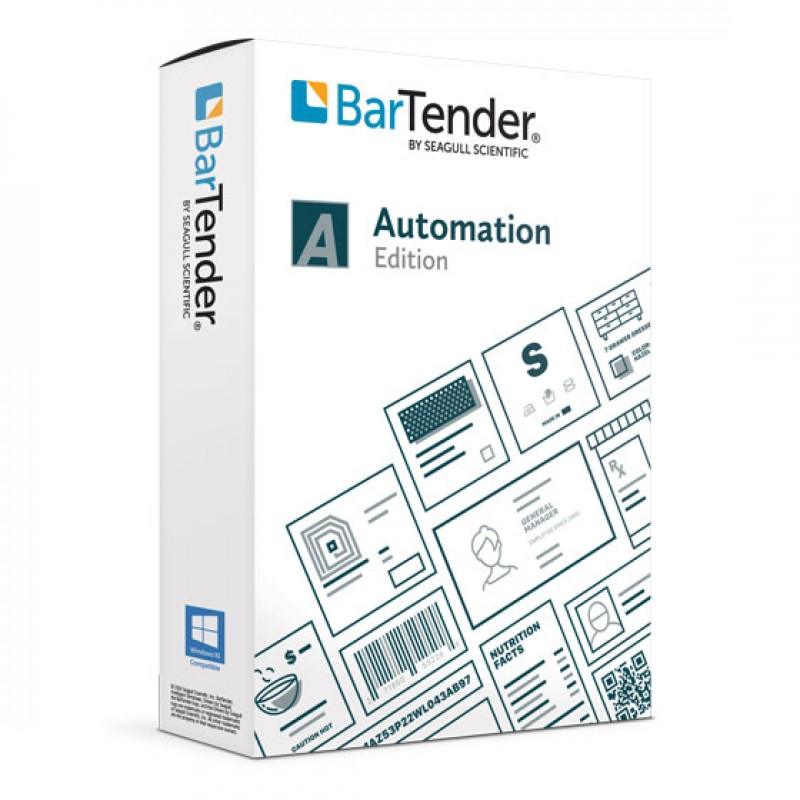
| Automation Edition | Không giới hạn | Trigger tự động (file, TCP/IP, COM), Print Server | Nhà máy sản xuất, dây chuyền tự động |
| Enterprise Edition | Không giới hạn | Web-based printing, quản lý tập trung, SAP integration | Tập đoàn lớn, nhiều site sản xuất |
Hướng Dẫn Cài Đặt Bartender
Yêu cầu hệ thống:
- Windows 10/11 hoặc Windows Server 2016/2019/2022
- RAM tối thiểu 4GB (khuyến nghị 8GB)
- .NET Framework 4.7.2 trở lên
- Đã cài driver máy in tương ứng
Quy trình cài đặt:
- Tải Bartender từ website seagullscientific.com hoặc từ đĩa bản quyền
- Chạy file .exe với quyền Administrator
- Chọn component: Designer (bắt buộc), Print Server (tùy chọn), Librarian (tùy chọn)
- Nhập serial key bản quyền khi được yêu cầu
- Khởi động lại máy tính sau khi cài xong
- Mở Bartender → Activation Wizard → nhập license và kích hoạt online hoặc offline
Hướng Dẫn Thiết Kế Nhãn Cơ Bản Trong Bartender
Bước 1: Tạo file nhãn mới
- File → New → chọn máy in sẽ dùng để in nhãn
- Chọn loại nhãn: Die-cut hoặc Continuous
- Nhập kích thước nhãn: Width × Height (mm hoặc inch)
- Đặt tên file và lưu (.btw)
Bước 2: Thiết kế layout nhãn
- Text Object: Kéo thả vào canvas, nhập nội dung cố định
- Barcode Object: Chọn loại barcode (Code 128, QR Code, EAN-13) → kéo thả → cài dữ liệu
- Image Object: Chèn logo hoặc hình ảnh .png/.jpg
- Line/Shape: Vẽ đường kẻ, hình chữ nhật phân chia vùng thông tin
Bước 3: Kết nối dữ liệu động (Database Connection)
- Edit → Database Connection Setup (Ctrl+D)
- Nhấn “Add” → chọn nguồn dữ liệu: Excel, CSV, SQL Server, Oracle, ODBC
- Nhập thông tin kết nối (server, database, bảng, cột)
- Kéo các field từ Data Explorer vào từng object trên nhãn
Bước 4: In nhãn từ Bartender
- File → Print (Ctrl+P) → chọn máy in, số bản in
- Mục “Records”: All Records, Selected Records, hoặc Range
- Nhấn Print
Tự Động Hóa In Nhãn Với Bartender Automation
Với Automation Edition trở lên, Bartender có thể tự động in nhãn khi nhận tín hiệu từ hệ thống khác — không cần người thao tác thủ công.
Các loại trigger phổ biến:
- File Trigger: Tự động in khi có file dữ liệu mới (CSV, XML, TXT) được đặt vào thư mục giám sát
- Database Trigger: Theo dõi bảng database — khi có record mới, tự động in nhãn
- TCP/IP Trigger: Nhận lệnh in từ phần mềm khác qua socket mạng
- Web Service Trigger: Nhận lệnh in qua REST API hoặc SOAP
- SAP Integration: Tích hợp trực tiếp với SAP để in nhãn khi có đơn hàng, phiếu xuất kho
Kết Nối Bartender Với Máy In Brother Và Zebra
- Cài driver gốc từ trang hỗ trợ của Brother hoặc Zebra trước khi dùng Bartender
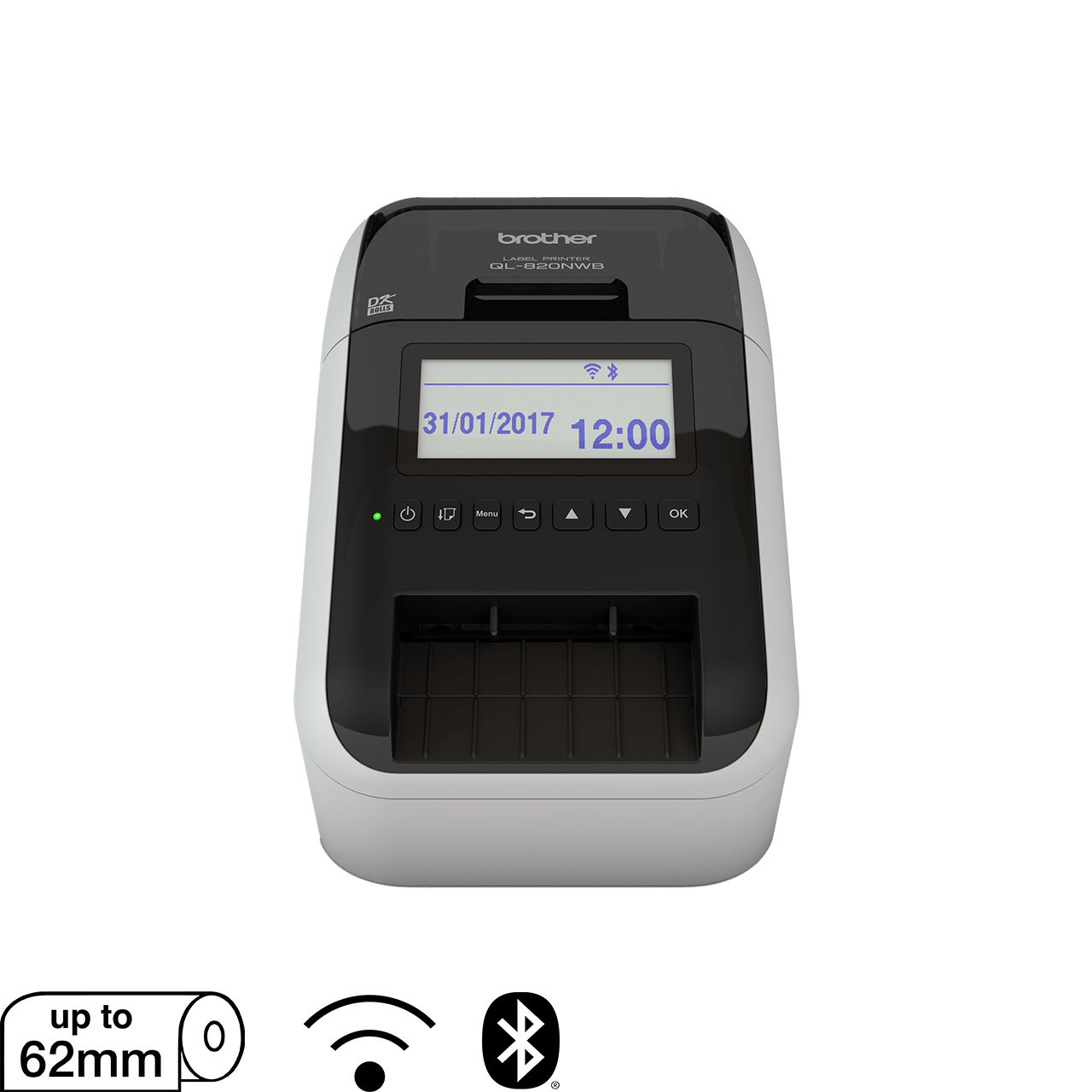
- Với Brother TD-4550DNWB hoặc QL-820NWB kết nối mạng, đảm bảo máy in đã được thêm qua Add Printer với IP tĩnh
- Với Zebra ZPL printers, chọn “Bartender Direct Communication” thay vì Windows driver để tối ưu hiệu suất
Câu Hỏi Thường Gặp Về Bartender Software
1. Bartender có in được với máy in nhãn Brother PT-P900W không?
Có. Brother PT-P900W được Bartender hỗ trợ đầy đủ thông qua Windows driver. Cài driver PT-P900W từ support.brother.com, sau đó trong Bartender chọn “Brother PT-P900W” làm máy in mục tiêu.
2. Tôi cần version Bartender nào để kết nối với SAP?
Cần Enterprise Edition — đây là edition duy nhất có SAP Integration module (Seagull SAP Print Application). Professional và Automation Edition không hỗ trợ tích hợp SAP trực tiếp.
3. Bartender có thể in cùng lúc với nhiều máy in khác nhau (Brother và Zebra) không?
Có, với Automation Edition trở lên. Bartender Automation quản lý và gửi lệnh in đến nhiều máy in cùng lúc, kể cả máy khác hãng, miễn là đã cài driver và các máy in kết nối qua mạng LAN hoặc USB.
4. File thiết kế nhãn .btw của Bartender có dùng được trên NiceLabel không?
Không, hai phần mềm dùng định dạng file khác nhau (.btw và .nlbl). Cần thiết kế lại trong NiceLabel. Tuy nhiên, dữ liệu kết nối (database, Excel) vẫn dùng chung được.
5. Bartender có bản dùng thử miễn phí không?
Có. Seagull Scientific cung cấp bản trial 30 ngày đầy đủ tính năng Professional Edition, có thể tải từ website seagullscientific.com. Hết 30 ngày cần mua bản quyền để tiếp tục sử dụng.
6. Khi thay máy Brother bằng máy Zebra, file nhãn .btw trong Bartender có dùng lại được không?
Có, với điều chỉnh nhỏ. Mở file .btw → File → Label Setup → đổi máy in sang Zebra → Bartender tự điều chỉnh một số thông số theo driver mới. Kiểm tra lại bố cục nhãn và kích thước trước khi dùng chính thức.