Máy In Nhãn
 Nhãn In
 MÁY IN MÃ VẠCH
 MÁY QUÉT MÃ VẠCH
 Máy In Date
 Mực in nhãn mã vạch
 Máy In Hóa Đơn
 Giấy In
 Giấy in Decal mã vạch
 Máy In Ống Lồng
 THIẾT BỊ BÁN HÀNG
 Máy in văn phòng
Hướng Dẫn Cấu Hình Địa Chỉ IP Máy In Nhãn Kết Nối Mạng
Cấu hình địa chỉ IP cho máy in nhãn là bước bắt buộc khi kết nối máy in vào mạng LAN doanh nghiệp — cho phép nhiều máy tính in đồng thời mà không cần dây USB riêng. Cần cài IP tĩnh (không dùng IP động DHCP) để IP máy in không thay đổi sau mỗi lần restart router, tránh mất kết nối bất ngờ.
Tại Sao Phải Dùng IP Tĩnh Cho Máy In Nhãn?
Khi cấu hình IP máy in nhãn theo kiểu DHCP (tự động), router sẽ cấp IP mới mỗi khi máy in khởi động lại — IP lần này là 192.168.1.105, lần sau có thể là 192.168.1.112. Kết quả là toàn bộ máy tính đã cài máy in theo IP cũ sẽ mất kết nối và báo “Printer not found”. Với IP tĩnh, địa chỉ luôn cố định, kết nối ổn định lâu dài.
Chuẩn Bị Trước Khi Cấu Hình IP
Thu thập các thông tin sau trước khi bắt đầu:
- Dải IP mạng nội bộ: Thường là 192.168.1.x hoặc 10.0.0.x — kiểm tra bằng cách mở CMD trên Windows, gõ
ipconfig, xem Default Gateway và IPv4 Address - Subnet Mask: Thường là 255.255.255.0
- Default Gateway: IP của router — thường là 192.168.1.1 hoặc 192.168.0.1
- DNS Server: Thường dùng 8.8.8.8 (Google) hoặc DNS của ISP
- IP tĩnh dự định cho máy in: Chọn một IP trong dải mạng nhưng nằm ngoài dải DHCP của router (ví dụ router cấp 192.168.1.100–200, chọn IP tĩnh 192.168.1.201–250)
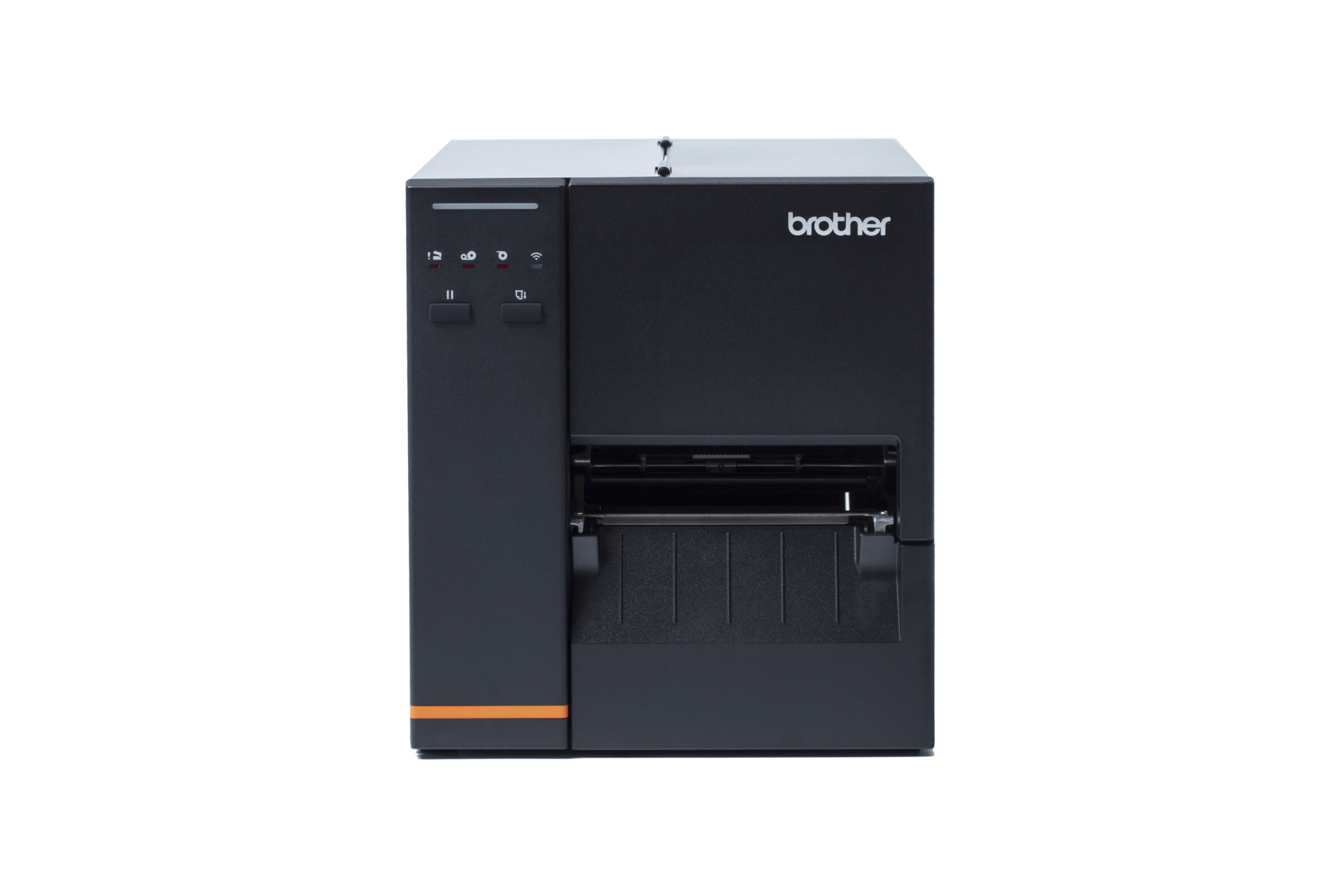
Cấu Hình IP Máy In Nhãn Brother TD Series
Qua Màn Hình Máy
- Nhấn Menu → chọn Network (hoặc mũi tên điều hướng đến biểu tượng mạng)
- Chọn Wired LAN (nếu dùng cáp Ethernet) hoặc WLAN (nếu dùng WiFi)
- Chọn TCP/IP → IP Method → chọn Static (thay vì DHCP/Auto)
- IP Address → nhập địa chỉ IP tĩnh (ví dụ: 192.168.1.201)
- Subnet Mask → nhập 255.255.255.0
- Gateway → nhập IP router (ví dụ: 192.168.1.1)
- Lưu → Restart máy để áp dụng cài đặt

Qua BRAdmin Professional (Phần Mềm Quản Lý Brother)
Download BRAdmin Professional miễn phí tại support.brother.com. Phần mềm tự tìm tất cả máy in Brother trong mạng LAN — click phải vào máy cần cấu hình → Configure TCP/IP → nhập IP tĩnh → OK.
Cấu Hình IP Máy In Nhãn Zebra ZD/ZT Series
Qua Màn Hình Máy (Zebra ZT Series)
- Nhấn Menu (biểu tượng 3 gạch) → Settings
- Network → Wired → TCP/IP
- IP Protocol → chọn Permanent (thay vì DHCP)
- IP Address → nhập IP tĩnh từng octet
- Subnet → nhập Subnet Mask
- Gateway → nhập Default Gateway
- Lưu cài đặt → Network Reset để áp dụng

Qua Zebra Setup Utilities
- Download Zebra Setup Utilities miễn phí tại zebra.com
- Mở phần mềm → Open Communication with Printer → chọn máy in
- Actions → Configure Printer Connectivity → Network tab
- Chọn Manual IP Configuration → nhập IP, Subnet, Gateway
- Send to Printer → máy in tự restart áp dụng cài đặt mới
Qua ZPL Command
Gửi lệnh ZPL trực tiếp để cài IP (chỉ khi máy đang kết nối USB hoặc đang ở IP cũ):
^XA
^NC
^ND192.168.1.201
^NF255.255.255.0
^NG192.168.1.1
^XZ
Cấu Hình IP Máy In Nhãn TSC Series
- Menu → Interface → Ethernet
- DHCP → chọn Off để chuyển sang IP tĩnh
- IP Address → nhập địa chỉ IP tĩnh
- Subnet Mask → nhập 255.255.255.0
- Gateway → nhập IP router
- Lưu → Restart máy
Ngoài ra có thể dùng TSC Console (phần mềm miễn phí từ tscprinters.com) để cấu hình từ máy tính thông qua kết nối USB tạm thời.
Kết Nối Máy Tính Đến Máy In Nhãn Qua IP Sau Khi Cấu Hình
Windows 10/11
- Settings → Bluetooth & devices → Printers & scanners → Add a printer
- Chọn “The printer I want isn’t listed”
- Chọn “Add a printer using a TCP/IP address”
- Device type: TCP/IP Device → nhập IP máy in → Next
- Windows tự detect driver (nếu đã cài) hoặc chọn driver từ danh sách → Finish
Kiểm Tra Kết Nối Trước Khi Add Printer
Mở CMD → ping IP máy in: ping 192.168.1.201. Nếu có reply → kết nối OK, có thể add printer. Nếu Request timed out → kiểm tra lại cáp mạng, switch, và IP có đúng dải mạng không.
Xử Lý Lỗi Thường Gặp Khi Cấu Hình IP Máy In Nhãn
| Lỗi | Nguyên nhân | Cách xử lý |
|---|---|---|
| Máy tính không ping được IP máy in | IP máy in và máy tính khác subnet, hoặc cáp mạng lỏng | Kiểm tra IP cùng dải (192.168.1.x), kiểm tra cáp |
| IP bị xung đột (conflict) | IP tĩnh đã bị thiết bị khác dùng | Dùng IP trong khoảng 200–250 tránh dải DHCP |
| Cài xong reboot mất cài đặt | Chưa lưu (Save) trước khi reboot | Kiểm tra lại bước Save trong menu, thực hiện lại |
| Máy in không nhận cáp Ethernet | Cáp lỗi hoặc switch port hỏng | Thử cáp mạng khác, thử cắm vào port switch khác |
Câu Hỏi Thường Gặp Về Cấu Hình IP Máy In Nhãn
Máy in nhãn Brother PT-P900W kết nối WiFi, cấu hình IP như thế nào?
Brother PT-P900W hỗ trợ WiFi — cấu hình qua phần mềm Wireless Setup Wizard của Brother hoặc BRAdmin Professional. Kết nối WiFi trước, sau đó vào Network Settings → TCP/IP → chọn Static IP và nhập thông số tương tự như hướng dẫn TD series trên.
Có thể dùng cả USB và mạng LAN cùng lúc không?
Có, hầu hết máy in nhãn Brother và Zebra cho phép kết nối đồng thời USB và Ethernet — máy tính có thể in qua cả hai đường. Tuy nhiên, thực tế chỉ nên dùng một phương thức để tránh xung đột lệnh in.
Cần hỗ trợ cấu hình mạng máy in nhãn cho doanh nghiệp tại TP.HCM?
SAMCO Tech cung cấp dịch vụ cài đặt, cấu hình và tích hợp máy in nhãn vào hệ thống mạng doanh nghiệp. Hotline dự án: 0969 887 173. Địa chỉ: 449/16 Hương Lộ 2, Q. Bình Tân, TP.HCM.
Xem Thêm Tại SAMCO Tech
- Print server máy in nhãn qua mạng LAN
- Máy in nhãn Brother PT-P900W
- Tích hợp máy in nhãn với ERP
- Bảo trì máy in nhãn