Máy In Nhãn
 Nhãn In
 MÁY IN MÃ VẠCH
 MÁY QUÉT MÃ VẠCH
 Máy In Date
 Mực in nhãn mã vạch
 Máy In Hóa Đơn
 Giấy In
 Giấy in Decal mã vạch
 Máy In Ống Lồng
 THIẾT BỊ BÁN HÀNG
 Máy in văn phòng
P-touch Editor nâng cao: In từ database, tạo template và in hàng loạt
P-touch Editor nâng cao cho phép kết nối database Excel để in hàng loạt tự động, tạo template tái sử dụng và dùng tính năng Serialized Printing để in dãy số tuần tự. Ba tính năng này giúp giảm 80% thời gian in nhãn lặp đi lặp lại so với nhập tay từng nhãn.
Tính Năng 1: Kết Nối Database Excel
Database Connect là tính năng quan trọng nhất của P-touch Editor nâng cao, cho phép in hàng loạt nhãn với dữ liệu khác nhau từ file Excel hoặc CSV.
- Vào Database → Connect Database
- Chọn file Excel (.xlsx) hoặc CSV
- Xác nhận hàng đầu là tiêu đề cột
- Kéo thả tên cột vào vùng thiết kế nhãn
- Preview: mỗi hàng trong Excel tương ứng 1 nhãn
- In: File → Print → Print All Records hoặc chọn range cụ thể
Tính Năng 2: Tạo Và Lưu Template
Template giúp tái sử dụng thiết kế nhãn cho nhiều lần in khác nhau mà không cần thiết kế lại từ đầu.
- Thiết kế nhãn hoàn chỉnh trong P-touch Editor
- Vào File → Save As → P-touch Template (.lbx)
- Lưu vào thư mục chia sẻ nếu nhiều người dùng chung
- Lần sau mở template, thay dữ liệu và in ngay
- Tip: tạo thư viện template theo ngành: nhãn kho, nhãn sản phẩm, nhãn địa chỉ
Tính Năng 3: Serialized Printing
Serialized Printing tự động tăng số trên mỗi nhãn theo thứ tự — không cần sửa thủ công.
- Thiết kế nhãn với trường số cần serialize
- Chọn trường số → chuột phải → Insert Serialized Number
- Cài đặt: số bắt đầu, bước tăng (increment), tổng số nhãn in
- Ví dụ: SN001 → SN002 → SN003… tự động
- Kết hợp serialize với barcode để tạo serial number barcode tự động
Tính Năng 4: Barcode Nâng Cao
P-touch Editor hỗ trợ nhiều loại barcode và QR code, có thể kết hợp với database để tạo barcode động.
| Loại barcode | Ứng dụng | Cài đặt trong Editor |
|---|---|---|
| Code 128 | Mã nội bộ, mã tài sản | Insert → Barcode → Code 128 |
| QR Code | Link URL, thông tin đa dòng | Insert → Barcode → QR Code |
| GS1-128 | Chuỗi cung ứng, xuất khẩu | Insert → Barcode → GS1-128 |
| Data Matrix | PCB, linh kiện nhỏ | Insert → Barcode → Data Matrix |
Workflow Tối Ưu Cho Doanh Nghiệp
- Sáng đầu tuần: Xuất danh sách tồn kho/đơn hàng từ ERP ra Excel
- Mở P-touch Editor, load template nhãn sẵn có
- Connect database Excel mới xuất
- Preview 3–5 nhãn đầu kiểm tra dữ liệu
- Print All Records — máy tự in hàng loạt
- Tổng thời gian: 5–10 phút cho 500 nhãn

Câu Hỏi Thường Gặp
P-touch Editor có thể kết nối trực tiếp với Google Sheets không?
Không trực tiếp. Cần xuất Google Sheets ra Excel (.xlsx) hoặc CSV trước rồi mới connect vào P-touch Editor. Một số người dùng dùng macro để tự động hóa bước export này.
Template .lbx có dùng được trên máy tính khác không?
Có, miễn là máy tính đó cũng cài P-touch Editor. Copy file .lbx sang máy khác và mở bình thường. Template cũng lưu kèm thông tin layout và font chữ.
In bao nhiêu nhãn/phút khi dùng database connect?
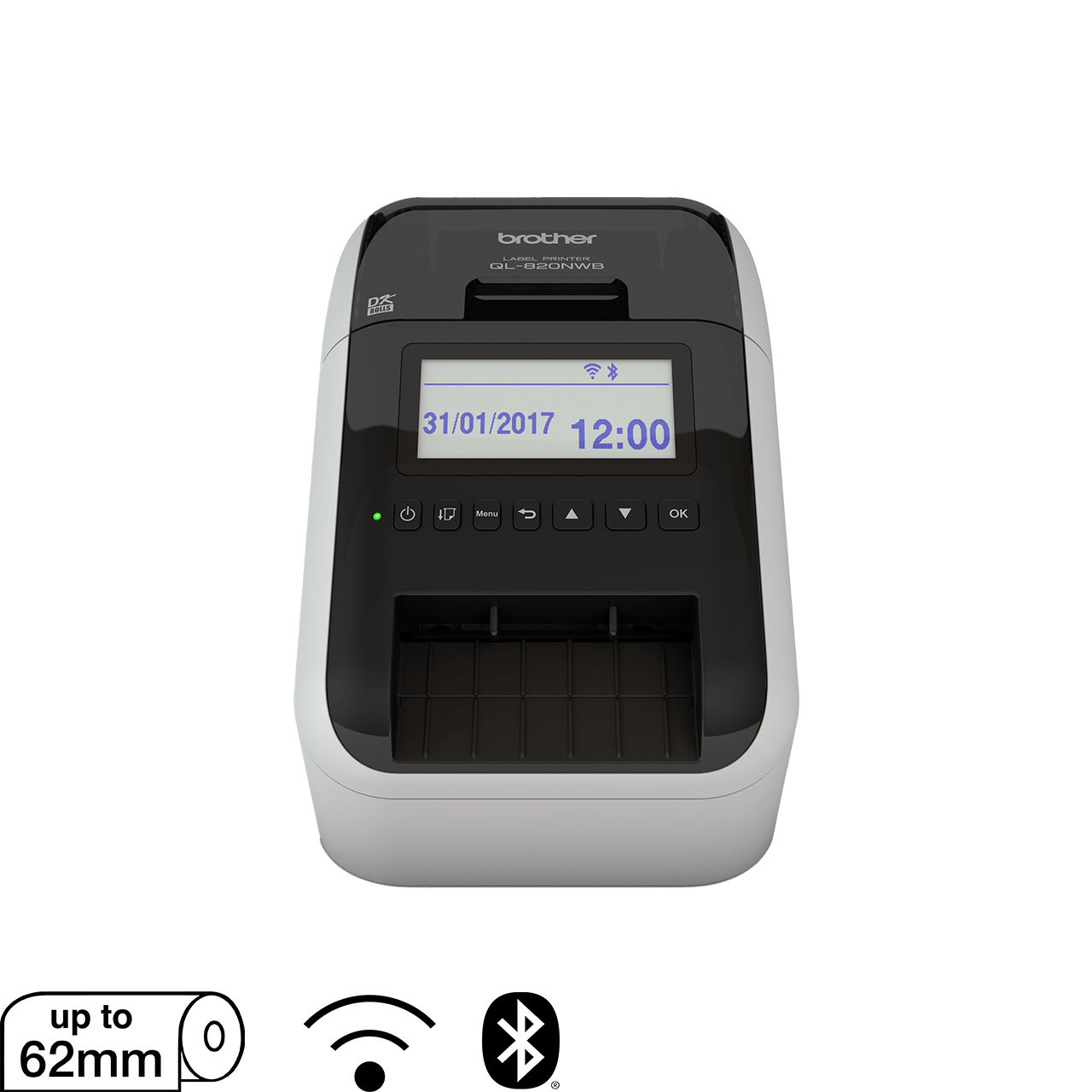
Tốc độ in phụ thuộc máy in: QL-820NWB đạt 110 nhãn/phút, QL-800 đạt 93 nhãn/phút. P-touch Editor xử lý database không đáng kể thêm thời gian chờ.