Máy In Nhãn
 Nhãn In
 MÁY IN MÃ VẠCH
 MÁY QUÉT MÃ VẠCH
 Máy In Date
 Mực in nhãn mã vạch
 Máy In Hóa Đơn
 Giấy In
 Giấy in Decal mã vạch
 Máy In Ống Lồng
 THIẾT BỊ BÁN HÀNG
 Máy in văn phòng
Print Server Là Gì? Giải Pháp In Nhãn Qua Mạng LAN Cho Doanh Nghiệp
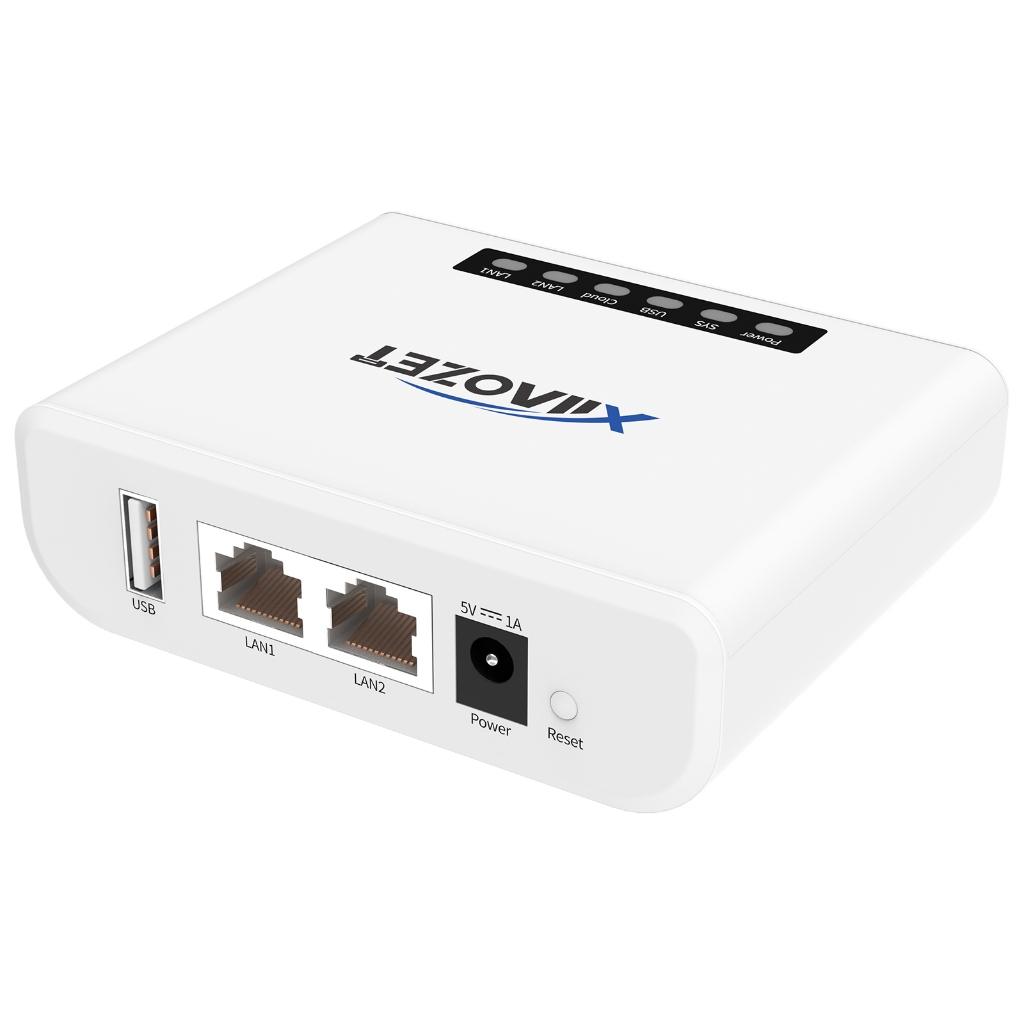
Print server là thiết bị hoặc phần mềm cho phép nhiều máy tính trong cùng mạng LAN cùng gửi lệnh in đến một hoặc nhiều máy in nhãn — mà không cần mỗi máy tính phải kết nối trực tiếp với máy in qua cáp USB. Đây là giải pháp không thể thiếu khi nhiều bộ phận (kho, kế toán, sản xuất) cùng cần in nhãn từ một máy in trung tâm.
Print Server Máy In Nhãn Hoạt Động Thế Nào?
Về cơ bản, print server máy in nhãn hoạt động như người trung gian: nhận lệnh in từ nhiều máy tính qua mạng LAN, xếp hàng và gửi lần lượt đến máy in nhãn. Có hai dạng print server:
| Loại | Mô tả | Ưu điểm | Nhược điểm |
|---|---|---|---|
| Print Server phần cứng | Thiết bị nhỏ cắm vào máy in qua USB, kết nối mạng qua Ethernet/WiFi | Luôn online, không phụ thuộc máy tính nào | Chi phí thiết bị ban đầu, cần cấu hình IP |
| Print Server phần mềm | Phần mềm cài trên máy tính kết nối trực tiếp với máy in, share qua mạng | Miễn phí (Windows share), không cần thiết bị thêm | Máy tính host phải luôn bật và online |
| Máy in có print server tích hợp | Máy in có cổng Ethernet/WiFi và print server built-in | Gọn nhất, không cần thiết bị thêm | Phải mua dòng máy có tính năng này |
Khi Nào Doanh Nghiệp Cần Print Server Máy In Nhãn?
Bốn tình huống phổ biến cần triển khai print server máy in nhãn:
- Kho hàng với nhiều trạm nhập/xuất: Mỗi trạm cần in nhãn pallet/thùng nhưng chỉ có một máy in nhãn công nghiệp đặt tại vị trí cố định
- Sản xuất đa dây chuyền: Nhiều dây chuyền cùng in nhãn sản phẩm từ một máy in trung tâm, tránh đầu tư nhiều máy in
- Văn phòng đa phòng ban: Kế toán, kho, giao hàng đều cần in nhãn nhưng dùng chung một máy in đặt tại khu kho
- Tích hợp ERP/WMS: Hệ thống ERP gửi lệnh in tự động đến print server khi có đơn hàng mới, không cần thao tác thủ công
Cách Setup Print Server Cho Máy In Nhãn Qua Mạng LAN
Phương án 1: Share Máy In Qua Windows (Miễn Phí)
Đây là cách đơn giản nhất để tạo print server phần mềm không tốn chi phí:
- Trên máy tính host (kết nối trực tiếp với máy in nhãn):
- Control Panel → Devices and Printers → Click phải vào máy in nhãn → Printer Properties → tab Sharing
- Chọn Share this printer → đặt tên share (ví dụ: ZebraZD420) → OK
- Đảm bảo File and Printer Sharing được bật trong Windows Firewall
- Trên các máy tính client:
- Mở Run (Win+R) → nhập
\[tên_máy_host]\[tên_share]hoặc\[IP_máy_host] - Double-click vào máy in shared → Windows tự cài driver và thêm máy in
Hạn chế: Máy host phải luôn bật. Nếu máy host tắt hoặc hibernate, tất cả máy client mất kết nối in.
Phương án 2: Dùng Print Server Phần Cứng
Print server phần cứng phổ biến nhất: TP-Link TL-PS310U, Netgear PS121, hoặc các thiết bị OEM. Cấu hình cơ bản:
- Cắm print server vào nguồn điện và kết nối Ethernet vào switch mạng
- Kết nối máy in nhãn vào cổng USB của print server
- Truy cập web interface của print server (gõ IP vào trình duyệt)
- Cấu hình IP tĩnh cho print server (khuyến nghị)
- Trên các máy tính: Add Printer → TCP/IP Port → nhập IP của print server → chọn driver máy in nhãn
Phương Án 3: Máy In Nhãn Có Ethernet Tích Hợp
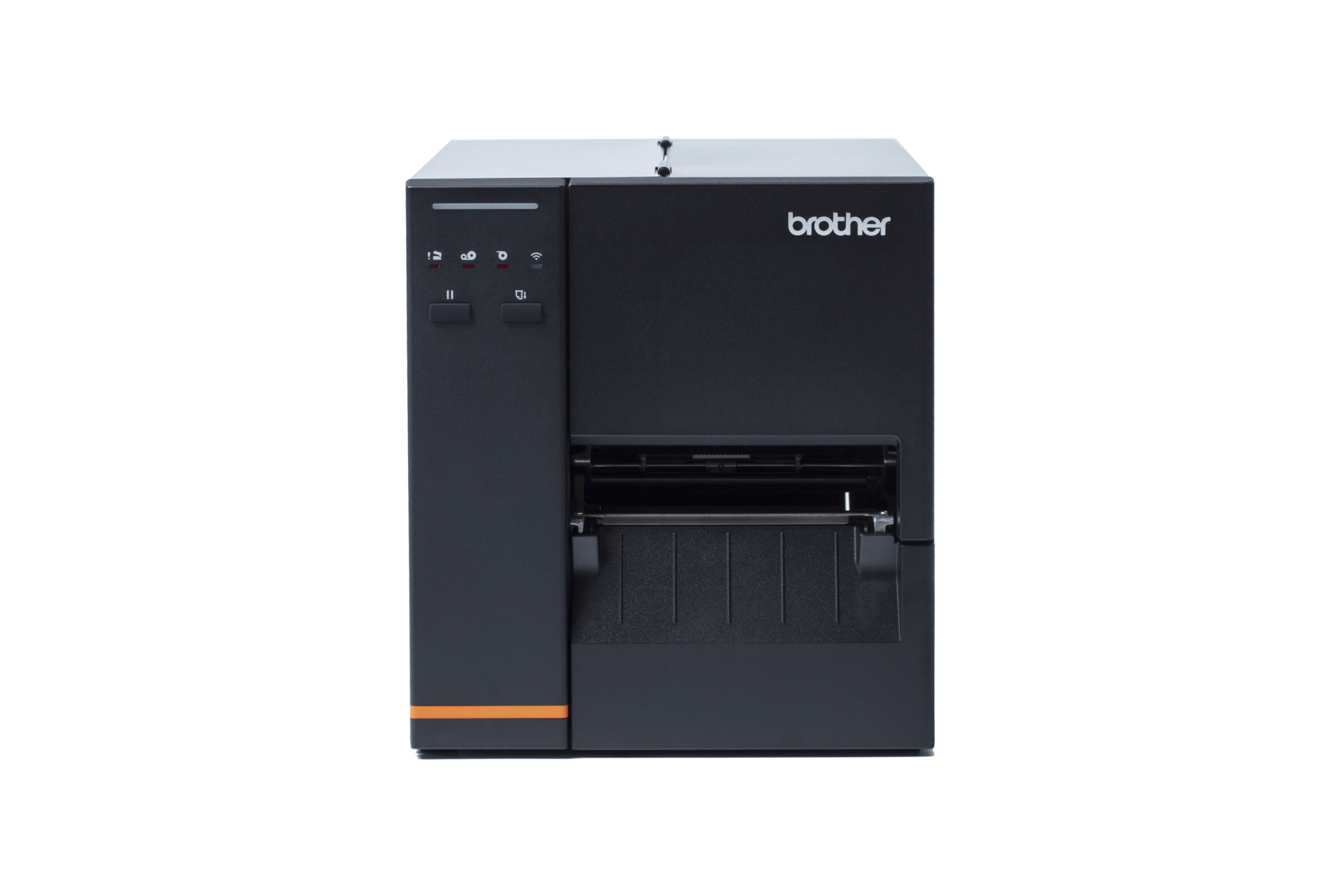
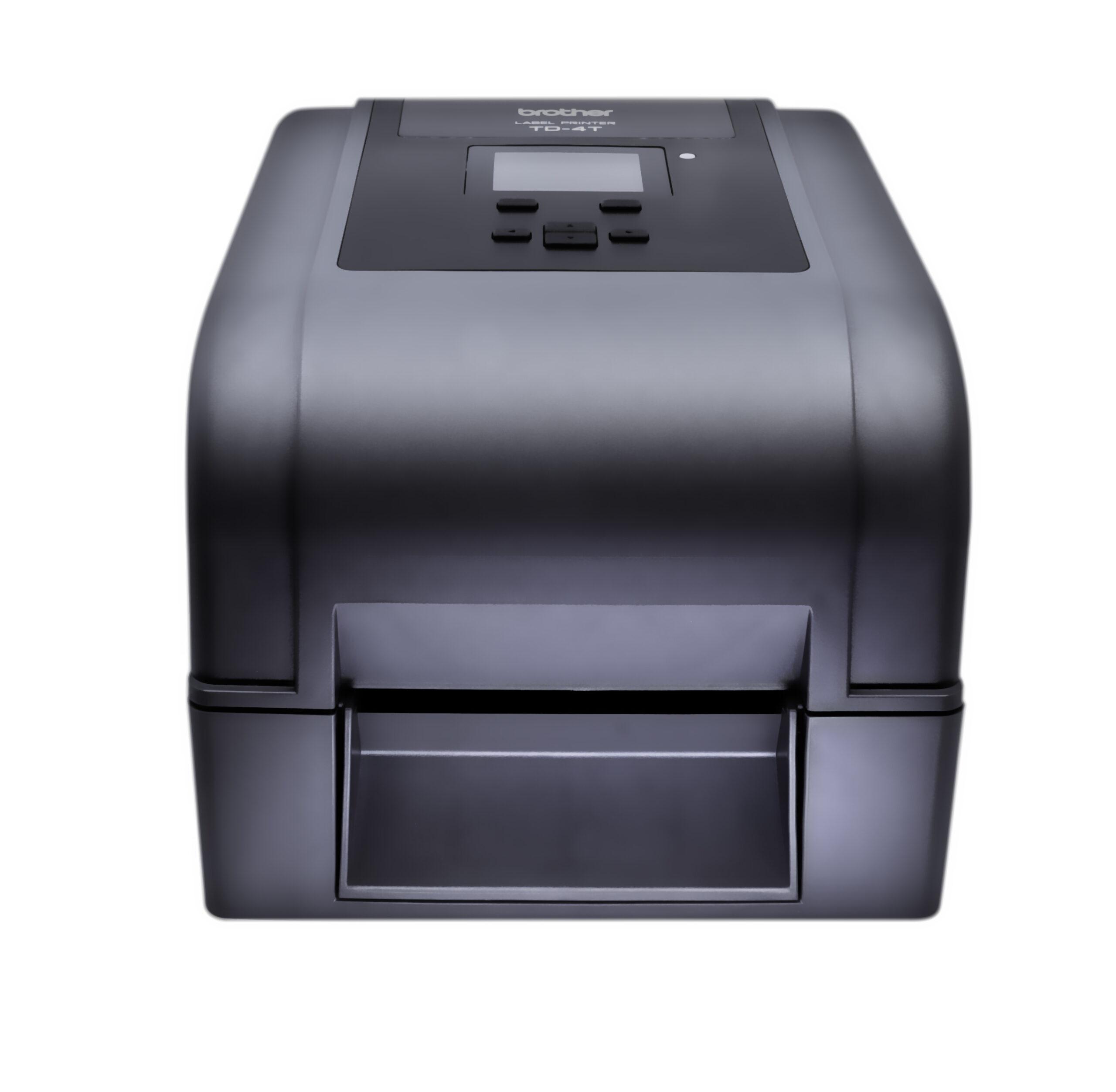
Dòng máy Brother TD-4550DNWB, Zebra ZT411, TSC TTP-2410M có cổng Ethernet và print server tích hợp — đây là giải pháp tốt nhất về độ ổn định và hiệu năng:
- Cắm cáp Ethernet từ máy in nhãn vào switch mạng
- Cấu hình IP tĩnh cho máy in (qua màn hình máy hoặc phần mềm quản lý)
- Trên các máy tính: Add Printer → TCP/IP Port → nhập IP máy in → chọn driver → Finish
- In bình thường từ bất kỳ máy tính nào trong mạng LAN

Cấu Hình IP Tĩnh Cho Máy In Nhãn Kết Nối Mạng
Dùng IP tĩnh cho máy in nhãn là bắt buộc trong môi trường doanh nghiệp — nếu dùng IP động (DHCP), IP máy in có thể thay đổi sau mỗi lần restart router, khiến toàn bộ máy tính mất kết nối in.
| Dòng máy | Cách cài IP tĩnh |
|---|---|
| Brother TD series | Menu → Network → IP Address → chọn Static → nhập IP/Subnet/Gateway |
| Zebra ZD/ZT series | Menu → Network → TCP/IP → IP Protocol → Permanent → nhập địa chỉ |
| TSC series | Menu → Interface → Ethernet → DHCP Off → nhập IP tĩnh |
IP tĩnh nên thuộc dải IP riêng (ví dụ 192.168.1.200–250) tách khỏi dải DHCP của router để tránh xung đột địa chỉ.
Xử Lý Lỗi Khi In Qua Mạng LAN
| Vấn đề | Nguyên nhân thường gặp | Cách xử lý |
|---|---|---|
| Máy tính không thấy máy in nhãn trên mạng | IP thay đổi hoặc máy in và máy tính khác subnet | Ping IP máy in, kiểm tra IP có cùng dải mạng không |
| Lệnh in gửi thành công nhưng máy không in | Print queue bị stuck | Vào Services → Stop rồi Start Print Spooler |
| In chậm hơn so với kết nối USB | Bandwidth mạng hoặc driver processing | Cài driver trực tiếp thay vì dùng driver generic |
| Mất kết nối sau khi máy in restart | Dùng IP động (DHCP) | Cấu hình IP tĩnh cho máy in nhãn |
Câu Hỏi Thường Gặp Về Print Server Máy In Nhãn
Print server phần cứng loại nào phù hợp cho máy in nhãn Zebra?
Dùng print server hỗ trợ RAW/JetDirect protocol (port 9100) — phổ biến nhất là TP-Link TL-PS310U. Tuy nhiên, nếu máy Zebra đã có cổng Ethernet tích hợp (hầu hết dòng ZD và ZT đều có), không cần thiết bị thêm.
Máy in nhãn Brother PT-P900W có thể in qua WiFi không?
Có. Brother PT-P900W hỗ trợ WiFi 802.11b/g/n — kết nối vào mạng WiFi của công ty và in từ bất kỳ máy tính nào trong cùng mạng. Cấu hình qua P-touch Editor hoặc BRAdmin Professional.
Cần hỗ trợ setup in nhãn qua mạng LAN, liên hệ đâu?
SAMCO Tech cung cấp dịch vụ tư vấn, lắp đặt và cấu hình hệ thống in nhãn qua mạng LAN cho doanh nghiệp tại TP.HCM. Hotline dự án: 0969 887 173. Địa chỉ: 449/16 Hương Lộ 2, Q. Bình Tân.
Xem Thêm Tại SAMCO Tech
- Tích hợp máy in nhãn với ERP
- Máy in nhãn Brother PT-P900W
- Chi phí vận hành máy in nhãn
- Máy in nhãn để bàn cho doanh nghiệp