 Máy In Nhãn
 Nhãn In
 MÁY IN MÃ VẠCH
 MÁY QUÉT MÃ VẠCH
 Máy In Date
 Mực in nhãn mã vạch
 Máy In Hóa Đơn
 Giấy In
 Giấy in Decal mã vạch
 Máy In Ống Lồng
 THIẾT BỊ BÁN HÀNG
 Máy in văn phòng
Yên tâm mua sắm, giải toả lo âu
Nhập khẩu chính ngạch, nguồn gốc rõ ràng
Được tư vấn và khuyên dùng từ chuyên gia
Giao hàng nhanh chóng, uy tín đảm bảo
Theo sát liệu trình sử dụng sản phẩm

Sản phẩm này là hàng chính hãng 100%. Sản phẩm từ Samco Tech đầy đủ hộp và phụ kiện. Quý khách vui lòng kiểm tra sản phẩm trước khi nhận.
3,300,000₫
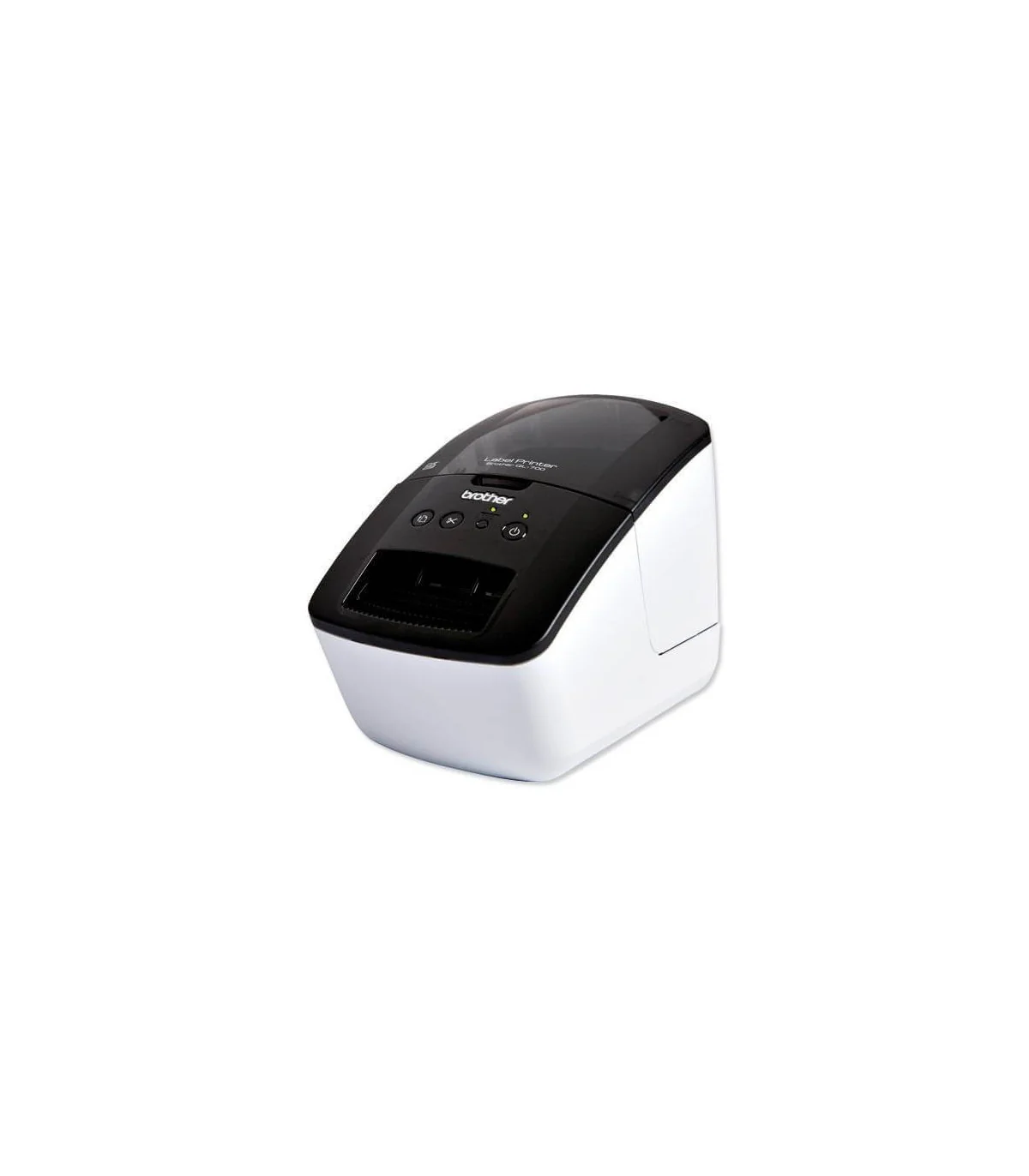
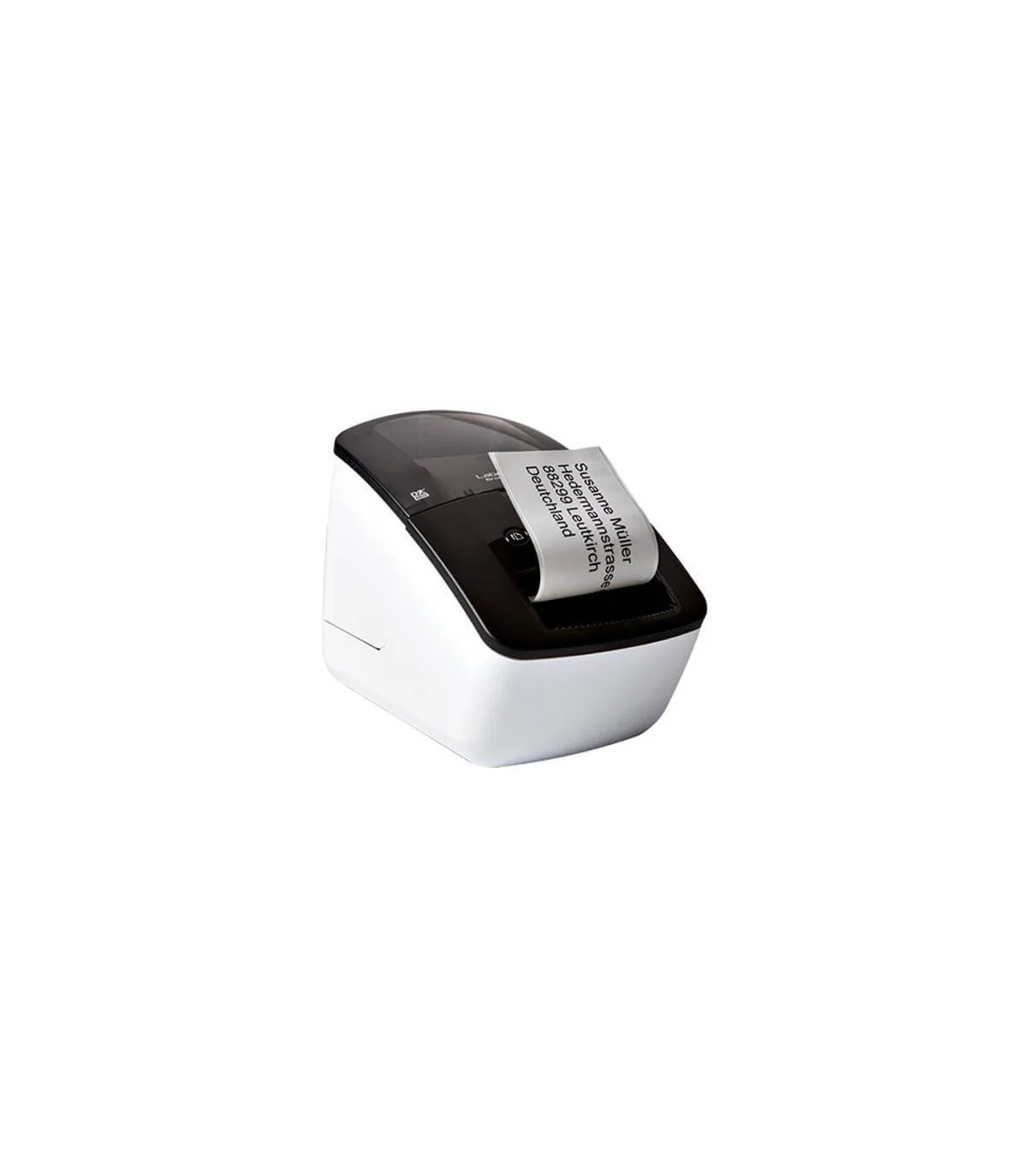
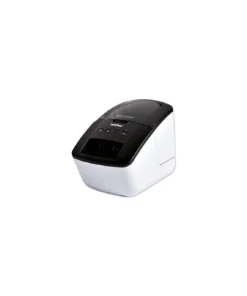
Máy in nhãn Brother QL-700 — Để bàn 300dpi, in DK đến 62mm, kết nối USB. QL-700 là máy in nhãn DK chính hãng Brother — phù hợp shop online, văn phòng và kho vận cần in nhãn DK đa dạng kích thước.
 Đặt mua sản phẩm tại Samco Tech ngay để nhận được các ưu đãi hấp dẫn nhất chưa từng có
🔎 Tìm trên Google “Tên sản phẩm + Samco Tech” để mua sản phẩm chính hãng nhanh nhất nhé!
Yên tâm mua sắm, giải toả lo âu
Nhập khẩu chính ngạch, nguồn gốc rõ ràng
Được tư vấn và khuyên dùng từ chuyên gia
Giao hàng nhanh chóng, uy tín đảm bảo
Theo sát liệu trình sử dụng sản phẩm
| Dòng máy | QL |
| Độ rộng nhãn max | 102mm |
| Kết nối | Bluetooth, USB, WiFi |
| Nguồn điện | Adapter |
| Tốc độ in | 150mm/s |
| Độ phân giải | 300dpi |
| Cắt tự động | Có |
| Hỗ trợ Barcode | Có |
| Kích thước máy | Di động |
| Trọng lượng | 1-2kg |
Máy in nhãn Brother QL-700 — máy để bàn entry USB shop nhỏ, in nhãn DK khổ tối đa 62mm với độ phân giải 300dpi, kết nối USB. QL-700 là máy in nhãn DK chính hãng Brother dùng cho dòng nhãn Brother DK — phù hợp shop online, văn phòng và kho vận cần in shipping label, nhãn vị trí kệ và nhãn dán hộp đa dạng.
QL-700 do Brother Industries Ltd. sản xuất, sử dụng cuộn DK drop-in dễ thay, dao cắt tự động cho phép in từng nhãn rời hoặc liên tiếp. Samcotech là đại lý ủy quyền Brother chính hãng tại TP.HCM, phân phối toàn bộ dòng máy Brother QL kèm vật tư DK đầy đủ, giao hàng nội thành trong ngày.
Cơ chế direct thermal của QL-700 hoạt động qua đầu in nhiệt 300dpi tác động trực tiếp lên giấy nhiệt DK — không cần ribbon mực, không tốn vật tư phụ. Khổ tối đa 62mm cho phép in shipping label thông thường + nhãn nhỏ.
QL-700 là máy in nhãn DK để bàn kết nối USB, in nhanh nhãn địa chỉ, mã vạch và nhãn hồ sơ. Phù hợp văn phòng, cửa hàng cần in nhãn DK cuộn tiện lợi.
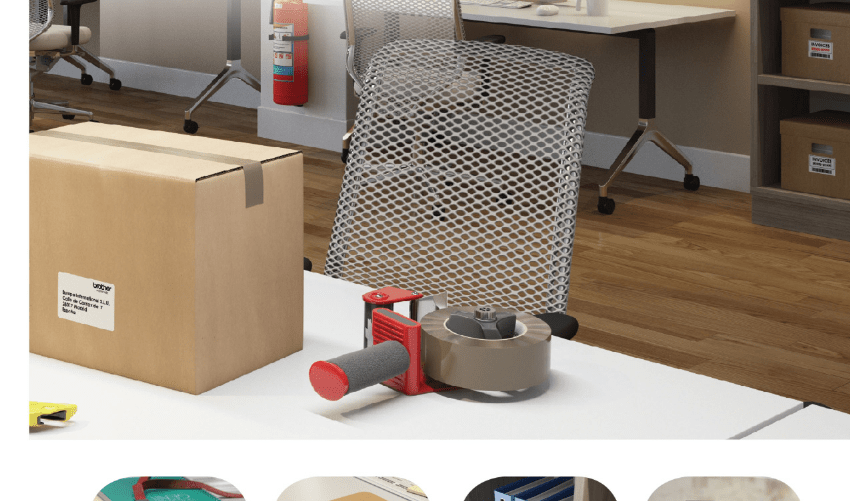
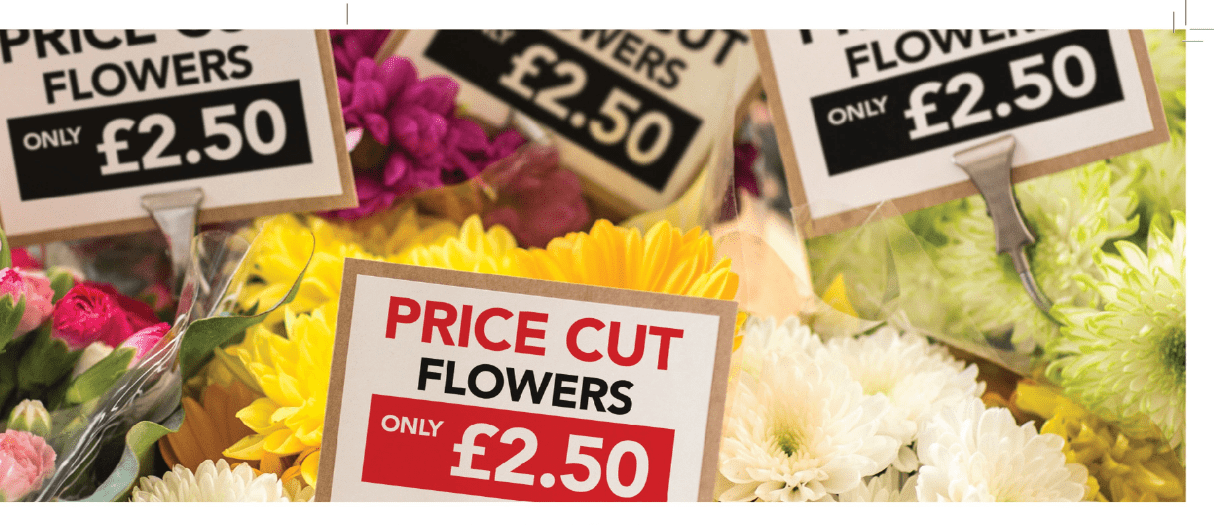
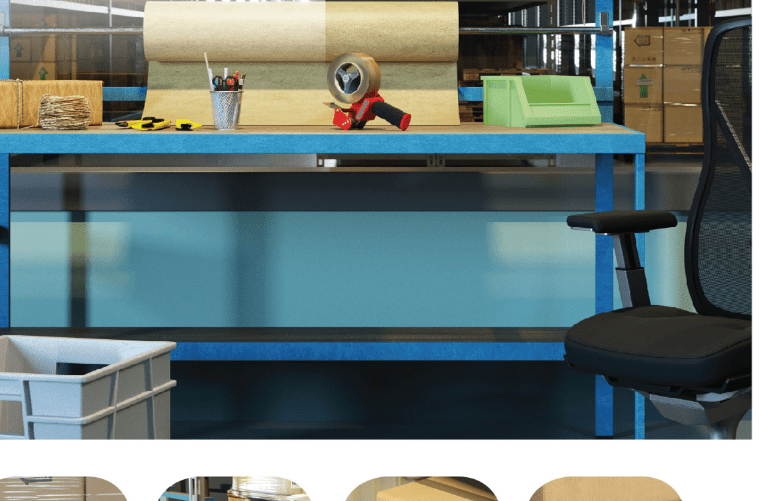
Toàn bộ thông số dưới đây lấy từ tài liệu kỹ thuật chính thức của Brother Industries Ltd.
| Thông số | Giá trị |
|---|---|
| Mã sản phẩm | QL-700 — Chính hãng Brother Industries Ltd. |
| Loại máy | Máy in nhãn DK để bàn (Desktop DK Label) |
| Công nghệ in | Direct Thermal — không cần ribbon mực |
| Khổ nhãn hỗ trợ | 12mm đến 62mm |
| Loại nhãn tương thích | Brother DK bế sẵn, DK liên tục giấy, DK film bền |
| Độ phân giải in | 300dpi |
| Kết nối | USB |
| In 2 màu Đen + Đỏ | Không hỗ trợ |
| Dao cắt | Tự động (Auto cutter), in 1 nhãn hoặc nhiều nhãn liên tiếp |
| Phần mềm | Brother P-touch Editor (Windows/Mac), tích hợp Word/Excel/Outlook |
| Bảo hành | 24 tháng theo Brother — 12 tháng tại Brother Việt Nam |
QL-700 với khả năng in DK 62mm được lựa chọn cho shop online, văn phòng và kho vận. Samcotech đã cung cấp QL series cho nhiều shop e-commerce, phòng admin và warehouse tại TP.HCM, Bình Dương.
Khổ DK 62mm vừa cho shipping label A6 thu nhỏ, khổ 102mm vừa cho shipping label A6 đầy đủ + barcode tracking. Cuộn liên tục DK-22205 cho phép cắt label theo chiều dài đơn hàng.
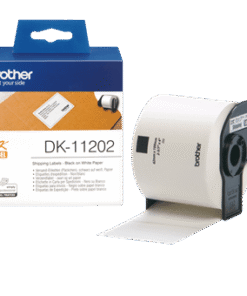
In nhãn folder hồ sơ, nhãn dán carton lưu trữ, badge khách thăm với DK-11202 (62x100mm) hoặc DK-11201 (29x90mm). Phần mềm Brother P-touch Editor tích hợp Excel cho phép import data hàng loạt.
Khổ 62mm phù hợp shipping label thông thường và nhãn vị trí kệ kho cơ bản. Khi cần khổ rộng 102mm cho pallet, nâng cấp lên QL-1100/QL-1110NWB.
So với các máy QL liền kề, QL-700 (USB, 62mm) có vị trí riêng. Bảng dưới so sánh chi tiết.
| Model | Khổ tối đa | Kết nối | 2 màu |
|---|---|---|---|
| QL-700 | 62mm | USB | Không |
| QL-800 | 62mm | USB | Có |
| QL-810W | 62mm | WiFi + USB | Có |
| QL-820NWB | 62mm | WiFi + Ethernet + Bluetooth | Có |
| QL-1100 | 102mm | USB | Không |
| QL-1110NWB | 102mm | WiFi + Ethernet + Bluetooth | Không |
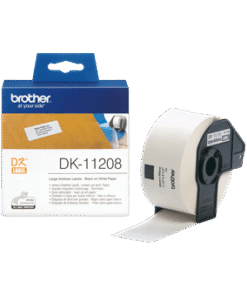
QL-700 tương thích toàn bộ DK series khổ 12-62mm. Dưới đây là vật tư phổ biến.
| Loại | Mã phổ biến | Use case |
|---|---|---|
| DK Bế sẵn | DK-11201 29x90mm, DK-11202 62x100mm | Địa chỉ thư tín, shipping cố định khổ |
| DK Liên tục | DK-22205 62mm, DK-22243 101mm | Shipping cắt tùy chỉnh, văn phòng |
| DK Film | DK-22212 62mm | Kho lạnh, phòng lab dài hạn |
QL-700 có kết nối USB và khổ tối đa 62mm. So với QL khác cùng tier, khác biệt chính nằm ở connectivity và khổ in tối đa. Chọn theo nhu cầu: khổ rộng 102mm chỉ có QL-1100/1110NWB; in 2 màu chỉ có QL-800/810W/820NWB; entry tiết kiệm chọn QL-700.
QL-700 chính hãng Brother có tem chống giả, mã serial check trên website Brother, bảo hành chính hãng. Hàng tương thích/refurbish thường có đầu in mòn (in mờ sau 6-12 tháng), driver không cập nhật cho Windows mới — chi phí sửa chữa cao hơn nhiều so với chênh lệch giá. Samcotech chỉ cung cấp QL-700 mới chính hãng.
Không. QL-700 chỉ in được nhãn DK (cuộn) — không nhận cassette TZe (dòng PT). Nếu Quý khách cần cả 2 dòng nhãn, cần đầu tư 2 máy: QL series cho DK + PT series cho TZe.
Có. QL-700 tương thích Windows 7/8/10/11, macOS 10.13 trở lên (với driver Brother), một số distro Linux qua CUPS driver. Phần mềm Brother P-touch Editor có sẵn cho Windows và Mac. Tích hợp Microsoft Word, Excel, Outlook ổn định trên Windows.
Có. Samcotech có chính sách combo QL-700 + nhiều cuộn DK theo nhu cầu kho vận và shipping. Quý khách liên hệ hotline 0982 984 772 (kinh doanh) hoặc 0969 887 173 (dự án) để nhận báo giá combo phù hợp khối lượng sử dụng.
Ngoài QL-700, Samcotech phân phối đầy đủ dải máy QL Brother gồm QL-700 (entry), QL-800/810W/820NWB (in 2 màu), QL-1100/1110NWB (khổ rộng 102mm). Quý khách có thể xem toàn bộ máy in nhãn Brother QL, hoặc tham khảo dòng PT/TD trong tổng danh mục máy in nhãn Brother chính hãng. QL-800 cùng khổ có thêm 2 màu.
Để QL-700 phát huy tối đa hiệu quả, Quý khách nên chuẩn bị vật tư DK đa dạng — DK-11201/11202 cho địa chỉ thư tín, DK-22205 liên tục cho shipping linh hoạt. Toàn bộ DK Brother chính hãng có sẵn tại danh mục DK Samcotech.




Bạn vui lòng nhập đúng số điện thoại để chúng tôi sẽ gọi xác nhận đơn hàng trước khi giao hàng. Xin cảm ơn!

Đánh giá
Chưa có đánh giá nào.