Máy In Nhãn
 Nhãn In
 MÁY IN MÃ VẠCH
 MÁY QUÉT MÃ VẠCH
 Máy In Date
 Mực in nhãn mã vạch
 Máy In Hóa Đơn
 Giấy In
 Giấy in Decal mã vạch
 Máy In Ống Lồng
 THIẾT BỊ BÁN HÀNG
 Máy in văn phòng
iPrint&Label không tìm thấy máy in Brother: cách khắc phục trên iPhone và Android
iPrint&Label không tìm thấy máy in Brother thường rơi vào một trong bốn nguyên nhân: model máy không được app hỗ trợ (hoặc Brother hướng dẫn dùng app khác), điện thoại và máy in không cùng kiểu kết nối, quyền truy cập của app bị tắt trên điện thoại, hoặc máy in chưa được chọn trong phần cài đặt của app. Điểm cần kiểm tra đầu tiên là kiểu kết nối của máy: PT-E550WVP chỉ có Wi-Fi, PT-E560BTVP chỉ có Bluetooth, còn QL-820NWB có cả Wi-Fi, Ethernet và Bluetooth. Bài viết dành cho Quý khách đang dùng máy in nhãn Brother với iPhone hoặc điện thoại Android và gặp lỗi app không nhận máy. Nội dung gồm cách xác định đúng app theo model, các bước xử lý theo từng kiểu kết nối và bảng tra nhanh hiện tượng, nguyên nhân, cách xử lý.
Vì sao app iPrint&Label không tìm thấy máy in Brother?
iPrint&Label không tìm thấy máy in Brother chủ yếu do bốn nhóm nguyên nhân: model không có trong danh sách hỗ trợ của app, điện thoại tìm máy sai kiểu kết nối, quyền truy cập của app bị chặn, hoặc điện thoại không ở cùng mạng với máy in. Xác định đúng nhóm trước khi thao tác giúp Quý khách không phải thử lần lượt mọi bước.
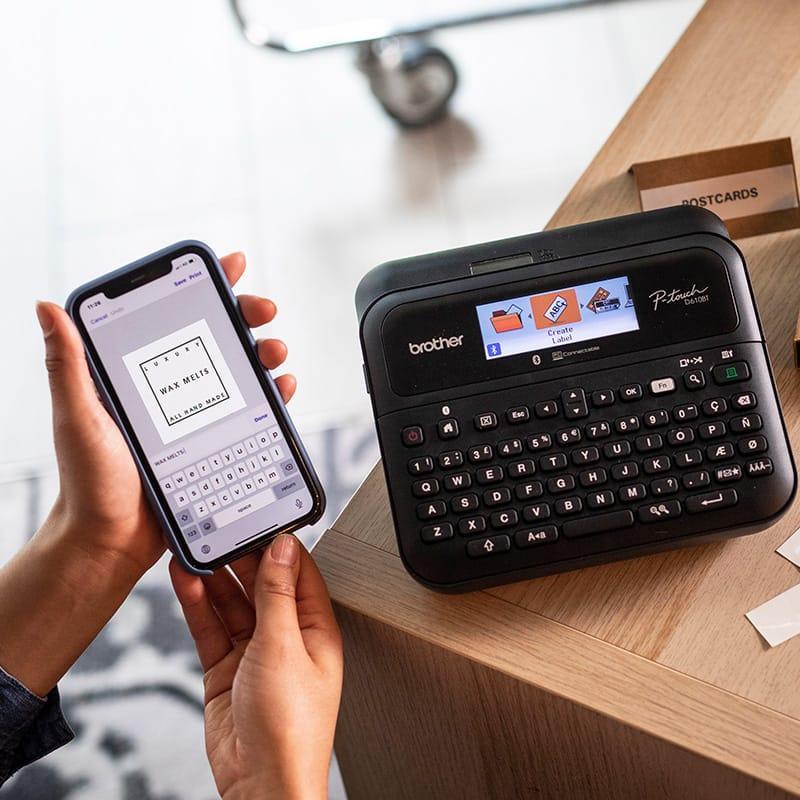
- Sai app theo model: theo User’s Guide của Brother, PT-E310BT và PT-E560BT được hướng dẫn dùng app Brother Pro Label Tool; bảng ứng dụng iOS/Android của Brother không liệt kê hai model này trong danh sách iPrint&Label.
- Sai kiểu kết nối: tìm máy qua Bluetooth trong khi máy chỉ có Wi-Fi (như PT-E550WVP), hoặc ngược lại.
- Quyền truy cập bị tắt: quyền “Thiết bị lân cận” trên Android 12 trở lên, quyền “Mạng cục bộ” trên iPhone.
- Không cùng mạng: Brother lưu ý app không hoạt động khi điện thoại đang dùng mạng di động (3G/4G); điện thoại và máy in phải cùng mạng Wi-Fi, hoặc nối trực tiếp qua Wireless Direct/Bluetooth.
Máy in Brother của Quý khách dùng app nào và kết nối kiểu gì?
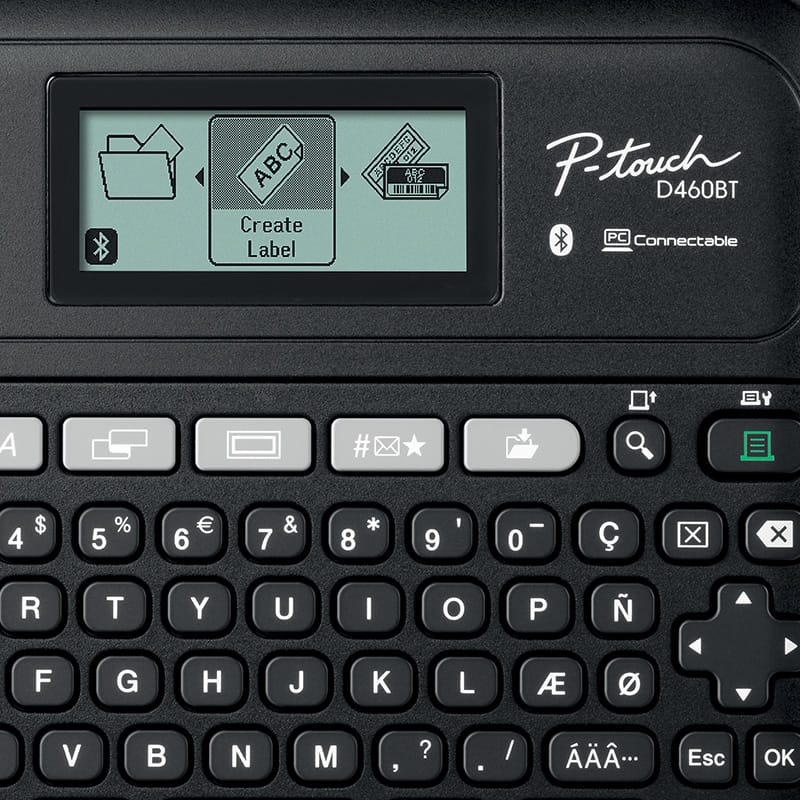
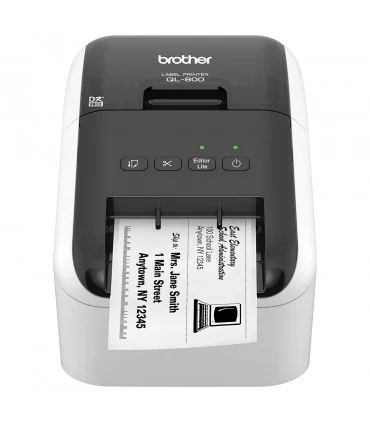
iPrint&Label là app dùng cho phần lớn máy in nhãn Brother dòng PT-D, PT-P và QL, nhưng không phải cho mọi model. Theo bảng ứng dụng iOS/Android trên support.brother.com, iPrint&Label hỗ trợ PT-D460BT, PT-D610BT, PT-E550W, PT-P300BT, PT-P710BT, QL-810W và QL-820NWB; riêng PT-E310BT và PT-E560BT nằm trong danh sách của Brother Pro Label Tool.
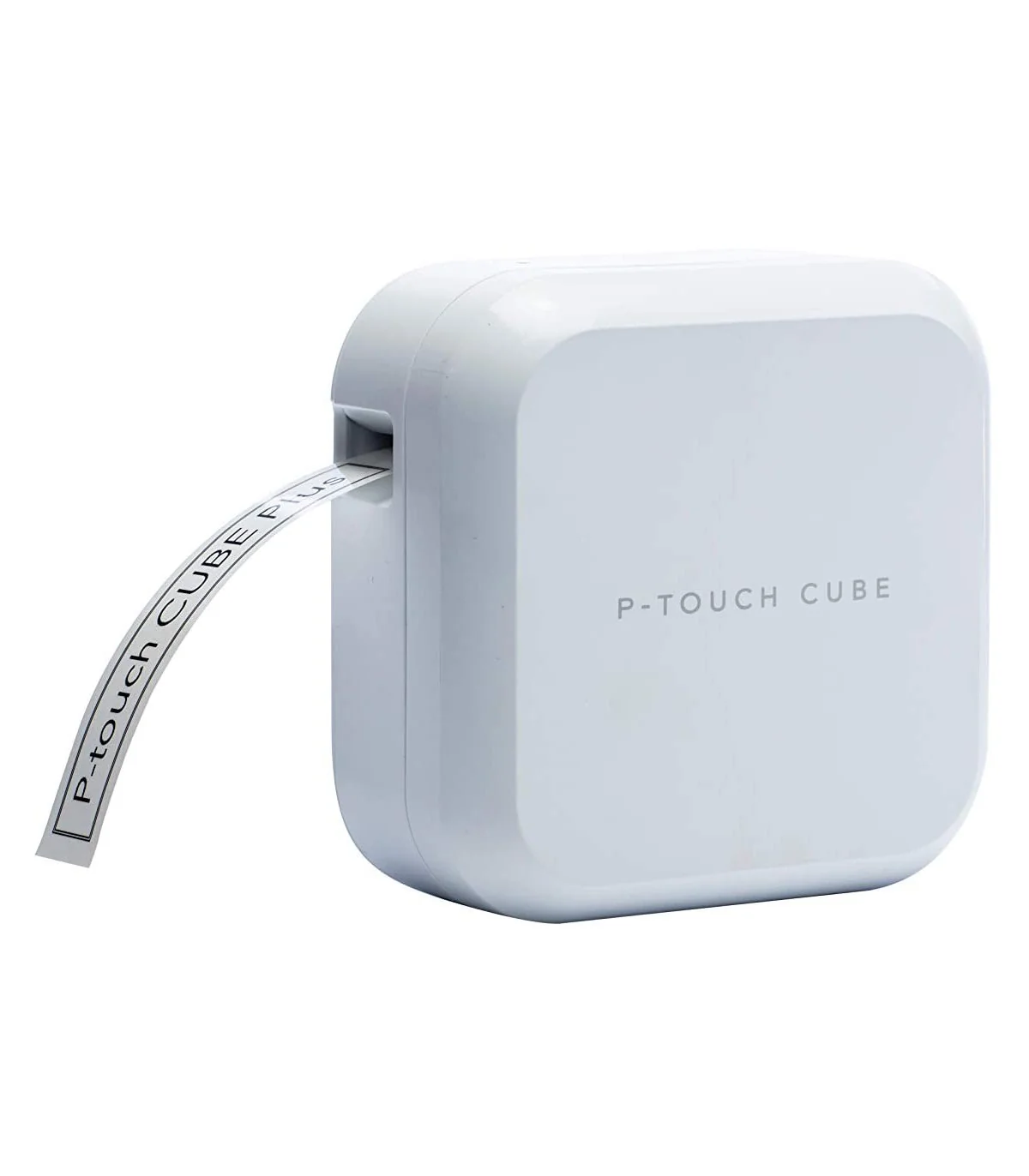
- Không dây chỉ có Bluetooth: PT-P710BT, PT-P300BT, PT-D460BT, PT-D610BT — dùng iPrint&Label; PT-P300BT và PT-P710BT còn dùng được P-touch Design&Print 2.
- Không dây chỉ có Bluetooth (dòng công nghiệp): PT-E310BTVP, PT-E560BTVP — User’s Guide của Brother hướng dẫn dùng Brother Pro Label Tool (và Mobile Transfer Express để chuyển mẫu nhãn). Trang Brother Mobile Solutions (Mỹ) có liệt kê thêm iPrint&Label cho hai model này.
- Không dây chỉ có Wi-Fi: PT-E550WVP (thông số chính hãng: Wireless LAN IEEE802.11b/g/n, chế độ Infrastructure/Ad-hoc, không có Bluetooth) — dùng iPrint&Label hoặc Pro Label Tool.
- Wi-Fi và Wireless Direct: QL-810W.
- Wi-Fi, Wireless Direct, Ethernet và Bluetooth: QL-820NWB.
Nếu máy đã kết nối được và Quý khách cần các bước thiết kế, in nhãn cụ thể trên điện thoại, xem bài cách in nhãn từ điện thoại với app Brother.
Làm gì khi kết nối Bluetooth không tìm thấy máy?
Khi iPrint&Label không tìm thấy máy in Brother qua Bluetooth, Quý khách cần khởi động lại cả máy in lẫn điện thoại, kiểm tra Bluetooth đã bật, ghép đôi lại máy in trong Cài đặt Bluetooth và chọn đúng máy trong app. Áp dụng cho PT-P710BT, PT-P300BT, PT-D460BT, PT-D610BT và kết nối Bluetooth của QL-820NWB.
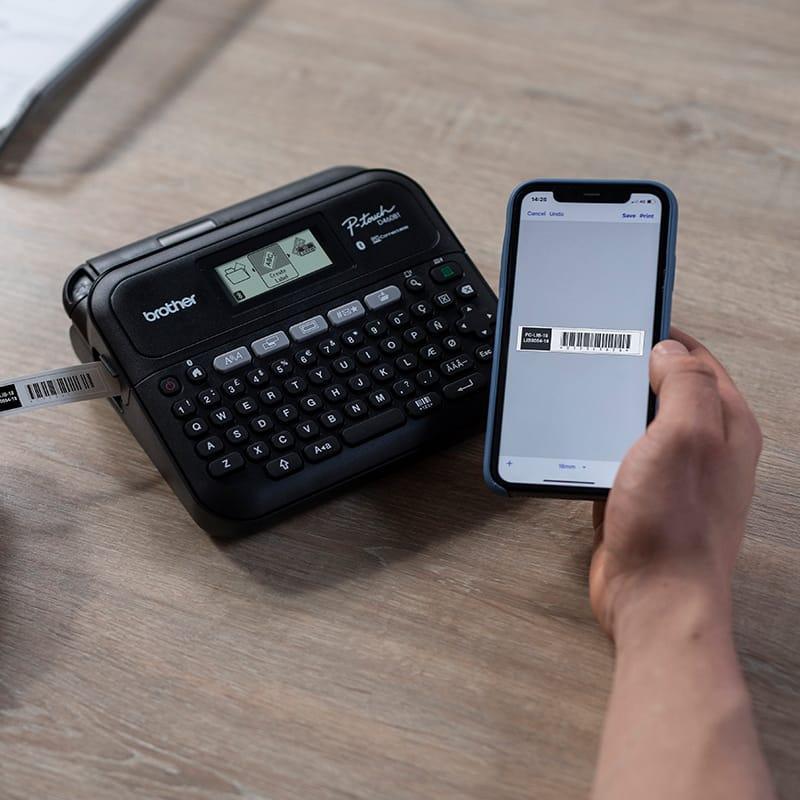
- Khởi động lại: tắt máy in, chờ khoảng 15 giây rồi bật lại; tắt điện thoại khoảng 15 giây rồi bật lại (các bước Brother đưa ra khi iPrint&Label không in được).
- Kiểm tra Bluetooth: vào Cài đặt → Bluetooth trên điện thoại, xác nhận Bluetooth đang bật, chọn tên máy in để ghép đôi; nhập passkey/mã PIN nếu điện thoại yêu cầu.
- Ghép đôi lại từ đầu: nếu máy in đã có trong danh sách nhưng không in được, chọn máy in → “Quên thiết bị này” (Forget This Device), tắt máy in khoảng 15 giây, bật lại rồi ghép đôi lần nữa.
- Chọn đúng máy trong app: mở iPrint&Label → [Settings] → [Printer] và chọn máy in vừa ghép.
- Thử với điện thoại khác: nếu một điện thoại Bluetooth khác kết nối được, lỗi nằm ở điện thoại đang dùng chứ không phải máy in.
- Trên Android 12 trở lên: nếu in từ menu in của Android qua Brother Print Service Plugin (hỗ trợ QL-810W, QL-820NWB), Brother hướng dẫn bật quyền: Cài đặt → Ứng dụng → Brother Print Service Plugin → Quyền → Thiết bị lân cận → Cho phép. Với app iPrint&Label, Quý khách cũng nên vào Cài đặt → Ứng dụng → iPrint&Label → Quyền để kiểm tra quyền “Thiết bị lân cận” chưa bị từ chối.
Làm gì khi kết nối Wi-Fi không tìm thấy máy?
Khi iPrint&Label không tìm thấy máy in qua Wi-Fi, nguyên nhân thường gặp nhất là điện thoại và máy in không cùng một mạng, điện thoại đang dùng 4G, hoặc app trên iPhone chưa được cấp quyền mạng cục bộ. Áp dụng cho QL-810W, QL-820NWB và PT-E550WVP ở chế độ Infrastructure (qua router).
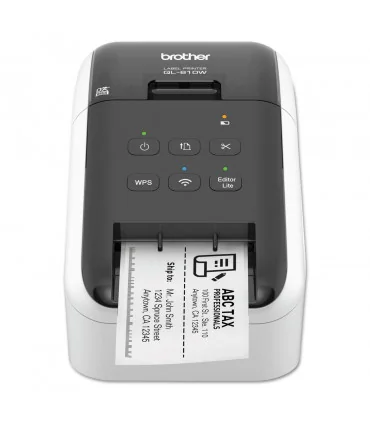
- Cùng một mạng: kết nối điện thoại vào đúng mạng Wi-Fi mà máy in đang dùng; tắt dữ liệu di động nếu điện thoại tự chuyển sang 4G.
- Cấu hình lại Wi-Fi cho máy in (hướng dẫn cho QL-810W): mở iPrint&Label, chọn máy in ở [Settings] → [Printer], vào [Settings] → [Wi-Fi Network Setup], nhập SSID và mật khẩu router, bấm [Connect] và giữ nguyên màn hình đến khi cài đặt xong.
- Quyền Mạng cục bộ trên iPhone: vào Cài đặt → iPrint&Label, kiểm tra mục Mạng cục bộ (Local Network) đã bật. Brother hướng dẫn bước này cho app iPrint&Scan từ iOS 14; app iPrint&Label cũng tìm máy qua mạng nội bộ nên Quý khách nên kiểm tra tương tự.
- Kết nối lại mạng và cài lại app: nối lại cả hai thiết bị vào cùng mạng rồi in thử; nếu vẫn lỗi, Brother khuyên xóa app iPrint&Label và cài lại.
Dùng Wireless Direct thế nào khi không có router?
Wireless Direct cho phép điện thoại kết nối thẳng vào máy in Brother mà không cần router, hữu ích khi nơi làm việc không có Wi-Fi hoặc máy in không vào được mạng công ty. QL-810W và QL-820NWB có Wireless Direct; PT-E550WVP theo thông số chính hãng chỉ có chế độ Infrastructure/Ad-hoc. Các bước dưới đây theo hướng dẫn của Brother cho QL-810W:
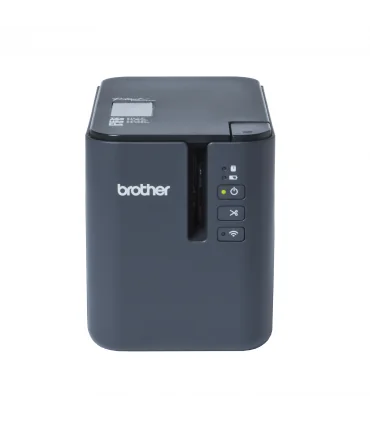
- Giữ nút [Wi-Fi] trên máy in khoảng 1 giây để bật chức năng Wi-Fi.
- Trên điện thoại, vào Cài đặt Wi-Fi, chọn mạng có tên dạng “DIRECT-*****_QL-810W” (***** là 5 số cuối số serial của máy).
- Nhập mật khẩu mặc định dạng “810*****” (***** cũng là 5 số cuối số serial).
- Mở iPrint&Label, chọn máy in và in thử một nhãn.
Bảng tra nhanh: hiện tượng → nguyên nhân → cách xử lý
| Hiện tượng | Nguyên nhân | Cách xử lý |
|---|---|---|
| PT-E310BTVP/PT-E560BTVP không hiện trong iPrint&Label | User’s Guide của Brother hướng dẫn dùng Brother Pro Label Tool cho hai model này | Cài Brother Pro Label Tool, kết nối qua Bluetooth |
| PT-E550WVP không hiện khi quét Bluetooth | PT-E550WVP không có Bluetooth, chỉ có Wi-Fi | Đưa máy và điện thoại vào cùng mạng Wi-Fi rồi tìm lại trong app |
| App không thấy máy dù máy in đang bật Wi-Fi | Điện thoại đang dùng 3G/4G hoặc khác mạng Wi-Fi với máy in | Kết nối điện thoại vào đúng Wi-Fi của máy in, hoặc dùng Wireless Direct (QL-810W, QL-820NWB) |
| Đã ghép Bluetooth nhưng app vẫn không in | Chưa chọn máy in trong app, hoặc kết nối ghép đôi cũ bị lỗi | Chọn máy ở [Settings] → [Printer]; nếu vẫn lỗi, “Quên thiết bị này” rồi ghép lại |
| Android 12+ in qua Brother Print Service Plugin không thấy máy QL | Plugin chưa có quyền “Thiết bị lân cận” | Cài đặt → Ứng dụng → Brother Print Service Plugin → Quyền → Thiết bị lân cận → Cho phép |
| iPhone không thấy máy dù cùng Wi-Fi | Quyền Mạng cục bộ (Local Network) của app bị tắt | Cài đặt → iPrint&Label → bật Mạng cục bộ |
Câu hỏi thường gặp
iPrint&Label có tìm được máy in khi điện thoại đang dùng 4G không?
Không. Brother lưu ý app không hoạt động khi điện thoại đang kết nối mạng di động (3G/4G). Điện thoại cần ở cùng mạng Wi-Fi với máy in, hoặc nối trực tiếp với máy qua Wireless Direct hay Bluetooth tùy model. Nếu điện thoại tự chuyển sang 4G khi Wi-Fi yếu, Quý khách nên tạm tắt dữ liệu di động lúc in.
PT-E310BTVP và PT-E560BTVP nên dùng app nào trên điện thoại?
User’s Guide chính hãng của PT-E310BT/PT-E560BT hướng dẫn dùng Brother Pro Label Tool để thiết kế và in nhãn, cùng Mobile Transfer Express để chuyển mẫu nhãn, cơ sở dữ liệu qua Bluetooth. Nếu iPrint&Label không nhận hai model này, Quý khách nên chuyển sang Pro Label Tool thay vì tiếp tục thử cấu hình lại điện thoại.
PT-E550WVP và PT-E560BTVP có kết nối giống nhau không?
Không. Theo thông số chính hãng, PT-E550WVP kết nối qua USB và Wi-Fi (Infrastructure/Ad-hoc), không có Bluetooth; PT-E560BTVP kết nối qua Bluetooth. Tên hai model gần giống nhau nên dễ nhầm, vì vậy khi thêm máy trong app, Quý khách cần chọn đúng phương thức kết nối của model đang dùng.
Mật khẩu Wireless Direct của QL-810W là gì?
Mật khẩu mặc định của QL-810W có dạng “810*****”, trong đó ***** là 5 số cuối số serial của máy; tên mạng hiển thị dạng “DIRECT-*****_QL-810W”. Quý khách giữ nút [Wi-Fi] khoảng 1 giây để bật Wi-Fi, sau đó tìm mạng này trong phần cài đặt Wi-Fi của điện thoại.
Xóa và cài lại iPrint&Label có giúp hết lỗi không tìm thấy máy không?
Có thể, nhưng đây là bước cuối. Trong hướng dẫn xử lý iPrint&Label trên iOS, Brother đề nghị khởi động lại máy in và điện thoại, kiểm tra máy đã được chọn trong app, đưa hai thiết bị về cùng mạng; chỉ khi vẫn lỗi mới xóa app và cài lại từ App Store hoặc Google Play.
Khi nào cần mang máy đi bảo hành/sửa?
Máy in nhãn Brother cần được kiểm tra phần cứng khi đã dùng đúng app, đúng kiểu kết nối, đã khởi động lại, ghép đôi lại và thử với điện thoại khác mà vẫn không thiết bị nào nhận máy. Lúc này lỗi nhiều khả năng không còn nằm ở cài đặt phần mềm. Một số dấu hiệu nên chú ý: máy không xuất hiện trong danh sách Bluetooth/Wi-Fi của bất kỳ điện thoại nào, máy vẫn in bình thường qua cáp USB nhưng không kết nối không dây được, hoặc lỗi xuất hiện sau khi máy bị rơi, dính nước. Trong các trường hợp này, Quý khách nên mang máy đến đại lý ủy quyền Brother như SAMCO để kiểm tra thay vì tiếp tục thử cấu hình.