Máy In Nhãn
 Nhãn In
 MÁY IN MÃ VẠCH
 MÁY QUÉT MÃ VẠCH
 Máy In Date
 Mực in nhãn mã vạch
 Máy In Hóa Đơn
 Giấy In
 Giấy in Decal mã vạch
 Máy In Ống Lồng
 THIẾT BỊ BÁN HÀNG
 Máy in văn phòng
P-touch Add-In cho Word và Outlook: in nhãn địa chỉ bằng máy Brother
P-touch Add-In cho Word và Outlook là tiện ích của phần mềm P-touch Editor 5.x, cho phép Quý khách bôi đen địa chỉ hoặc đoạn text trong Microsoft Word, Excel, Outlook rồi bấm icon P-touch ngay trong ứng dụng để in nhãn, không cần mở P-touch Editor riêng và copy dữ liệu qua lại. Theo tài liệu Brother, Add-In không hỗ trợ bản 64-bit của Microsoft Office 2010/2013/2016 — cần dùng bản 32-bit. Bài viết dưới đây hướng dẫn cách bật P-touch Add-In, cách dùng trong Word/Outlook để in nhãn địa chỉ bằng máy in nhãn Brother dòng QL và PT-P, cùng những giới hạn Quý khách cần biết trước khi dùng.
Nếu P-touch Editor trên máy tính chưa nhận được máy in, xem thêm bài P-touch Editor không nhận máy in Brother trước khi bật Add-In.
P-touch Add-In cho Word, Outlook dùng để làm gì?
P-touch Add-In cho Word và Outlook giúp in nhãn trực tiếp từ nội dung đang có sẵn trong ứng dụng, không cần gõ lại vào P-touch Editor. Theo hướng dẫn chính thức của Brother, sau khi cài đặt, một icon P-touch xuất hiện trên thanh công cụ của các ứng dụng Microsoft — Quý khách chỉ cần bôi đen (highlight) đoạn text hoặc địa chỉ cần in, bấm icon P-touch, nội dung sẽ được đưa vào P-touch Editor hoặc in ngay tùy chế độ đã chọn.

Trường hợp dùng phổ biến nhất là in nhãn địa chỉ giao hàng: Quý khách bôi đen địa chỉ khách hàng ngay trong email Outlook hoặc file Word chứa danh sách, bấm Add-In để in nhãn dán lên bưu kiện bằng máy in nhãn Brother dòng QL, thay vì phải copy từng địa chỉ qua phần mềm thiết kế nhãn.
Cách bật P-touch Add-In cho Word, Excel, Outlook
Add-In cần bật thủ công qua tiện ích “P-touch Editor 5.x Add-Ins Utility” đi kèm P-touch Editor, không tự bật sau khi cài phần mềm. Các bước theo đúng hướng dẫn Brother:
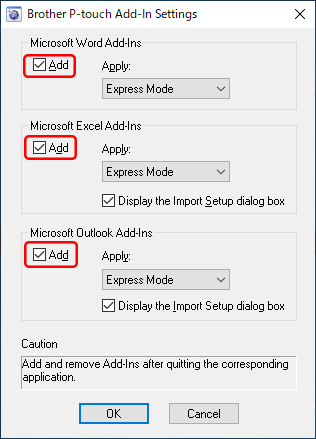
- Đóng các ứng dụng Microsoft cần đổi cấu hình, rồi mở Start → (All Programs/Programs) → Brother P-touch → (P-touch Tools) → P-touch Editor 5.x Add-Ins Utility.
- Trong hộp thoại hiện ra, tick chọn ô “Add” cho từng ứng dụng cần dùng: Word, Excel, Outlook.
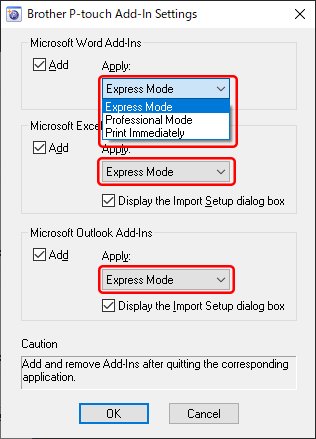
- Trong danh sách “Apply”, chọn chế độ hoạt động: “Express Mode”/”Professional Mode” để đưa nội dung vào P-touch Editor cho Quý khách chỉnh sửa trước khi in, hoặc “Print Immediately” để in ngay không cần mở P-touch Editor.
- Đóng hộp thoại, mở lại Word/Excel/Outlook để icon P-touch Add-In xuất hiện trên thanh công cụ.
Brother lưu ý: ứng dụng cần đổi cấu hình phải đang tắt khi thay đổi thiết lập Add-In; ngoài ra icon Add-In có thể không hiện trong Word nếu mở Outlook trước — khi đó đóng cả Word lẫn Outlook, mở lại Word rồi kiểm tra.
Cách dùng P-touch Add-In cho Word, Outlook để in nhãn địa chỉ
Sau khi bật Add-In, thao tác in chỉ gồm 2 bước: bôi đen nội dung và bấm icon P-touch. Với địa chỉ trong email Outlook hoặc văn bản Word, Quý khách bôi đen đúng đoạn địa chỉ cần in, bấm icon P-touch Add-In trên thanh công cụ; nếu đang ở chế độ Express/Professional Mode, nội dung sẽ mở trong P-touch Editor để Quý khách canh lại khổ nhãn và bố cục trước khi in; nếu chọn “Print Immediately”, máy in nhãn Brother sẽ in ngay không cần thao tác thêm.
Với nhu cầu ghi lại dữ liệu đã import để dùng lại, Brother có tùy chọn “Automatically Record Data Imported With Add-In”: trong màn hình soạn thảo P-touch Editor, vào [Tools] → [Options…] → thẻ [Label List] để bật — dữ liệu nhập qua Add-In sẽ được tự ghi lại.
P-touch Add-In có tương thích với Office 64-bit không?
Không. Theo tài liệu chính thức của Brother, Add-In không hỗ trợ bản 64-bit của Microsoft Office 2010, 2013 và 2016 — Quý khách cần cài bản 32-bit của Office để dùng được tính năng này, dù hệ điều hành Windows đang chạy là 64-bit vẫn không ảnh hưởng miễn Office cài đúng bản 32-bit.
| Điều kiện | P-touch Add-In có hoạt động không? |
|---|---|
| Office 2010/2013/2016 bản 32-bit | Có, theo tài liệu Brother công khai |
| Office 2010/2013/2016 bản 64-bit | Không — ô “Add” cho Word/Excel/Outlook bị mờ, không tick được |
| Office 2019/365/2021 (32-bit hay 64-bit) | Brother không công bố rõ trong tài liệu phổ biến |
Nếu mở P-touch Editor Add-Ins Utility mà thấy ô “Add” của Word/Excel/Outlook bị làm mờ không tick được, đây là dấu hiệu Office đang cài là bản 64-bit — Quý khách cần gỡ và cài lại Office bản 32-bit nếu muốn dùng Add-In (mặc định Microsoft Office 2010/2013/2016 cài bản 32-bit ngay cả trên Windows 64-bit, trừ khi Quý khách chủ động chọn bản 64-bit lúc cài).
P-touch Add-In còn hoạt động trên phiên bản P-touch Editor mới nhất không?
Tài liệu hướng dẫn Add-In hiện có trên support.brother.com đều ghi rõ áp dụng cho “P-touch Editor 5.x for Windows”, không có tài liệu chính thức nào xác nhận Add-In còn hoạt động tương tự trên các bản P-touch Editor 6.x mới hơn. Nếu Quý khách đã cài bản P-touch Editor mới nhất mà không thấy mục “P-touch Editor Add-Ins Utility” trong menu Start, nên kiểm tra lại xem máy có đang cài song song bản P-touch Editor 5.x hay không, hoặc liên hệ Brother để xác nhận Add-In còn được hỗ trợ trên phiên bản đang dùng.
Câu hỏi thường gặp
P-touch Add-In dùng được cho máy in nhãn Brother dòng nào?
Add-In là tính năng của phần mềm P-touch Editor 5.x cho Windows, không phải tính năng riêng của một model máy — Quý khách dùng được với máy in nhãn Brother đang in bằng P-touch Editor 5.x trên máy tính (hướng dẫn Add-In của Brother được đăng cả trong trang hỗ trợ PT-P950NW), miễn đã cài đúng driver.
Đã tick ô Add trong Add-Ins Utility mà icon P-touch không hiện trong Word, phải làm sao?
Theo Brother, icon Add-In có thể không hiện trong Word nếu Outlook được mở trước — Quý khách đóng cả Word lẫn Outlook, mở lại Word rồi kiểm tra; nếu ô “Add” bị mờ không tick được thì Office đang là bản 64-bit (2010/2013/2016), Add-In không đăng ký được.
Dùng Add-In có cần mở P-touch Editor trước không?
Không bắt buộc. Nếu chọn chế độ “Print Immediately” trong Add-Ins Utility, Quý khách bôi đen text và bấm icon P-touch là máy in ngay, không cần mở P-touch Editor; chỉ chế độ Express/Professional Mode mới mở P-touch Editor để chỉnh lại bố cục trước khi in.
P-touch Add-In có khác với tính năng in hàng loạt từ Excel không?
Có, đây là hai tính năng khác nhau. Add-In dùng để in nhanh một đoạn text/địa chỉ đơn lẻ đang bôi đen trong Word/Excel/Outlook; còn in hàng loạt từ danh sách Excel dùng tính năng Database trong P-touch Editor để map nhiều cột dữ liệu vào nhiều nhãn cùng lúc — Quý khách xem thêm bài in nhãn hàng loạt từ Excel bằng máy in Brother nếu cần in số lượng lớn theo danh sách.
Có thể dùng Add-In để in nhãn địa chỉ giao hàng hàng loạt không?
Add-In phù hợp in từng địa chỉ đơn lẻ đang bôi đen thủ công hơn là in hàng loạt tự động; nếu cần in nhãn địa chỉ giao hàng theo danh sách nhiều đơn cùng lúc, Quý khách nên dùng tính năng Database của P-touch Editor — tham khảo thêm bài in nhãn địa chỉ giao hàng bằng Brother QL-820NWB.
Với nhu cầu in mã vạch, tem nhãn hàng loạt chuyên nghiệp hơn, Quý khách có thể tham khảo thêm phần mềm chuyên dụng tại bài in tem nhãn bằng BarTender.
Sản phẩm liên quan
Quý khách cần cài driver và P-touch Editor trước khi dùng được Add-In — xem hướng dẫn tại bài cài driver, thiết lập máy in nhãn Brother. Các model hay dùng cùng P-touch Add-In cho Word, Outlook để in nhãn địa chỉ gồm Máy in nhãn Brother QL-810W và Máy in tem nhãn Brother QL-820NWB.