Máy In Nhãn
 Nhãn In
 MÁY IN MÃ VẠCH
 MÁY QUÉT MÃ VẠCH
 Máy In Date
 Mực in nhãn mã vạch
 Máy In Hóa Đơn
 Giấy In
 Giấy in Decal mã vạch
 Máy In Ống Lồng
 THIẾT BỊ BÁN HÀNG
 Máy in văn phòng
Cách in mã vạch và mã QR bằng máy in nhãn Brother
In mã vạch và mã QR bằng máy in nhãn Brother có ba cách: tạo trực tiếp trên bàn phím máy (dòng PT-D, PT-E), chèn bằng phần mềm P-touch Editor trên máy tính, hoặc dùng app iPrint&Label trên điện thoại. Loại mã in được khác nhau theo từng cách và từng model: bàn phím dòng PT-D chỉ tạo mã vạch 1D, không tạo được mã QR. Bài viết dành cho Quý khách cần in nhãn tài sản, nhãn sản phẩm có mã vạch hoặc QR bằng máy Brother đang có. Nội dung gồm danh sách loại mã theo từng cách, các bước thao tác theo tài liệu Brother và lưu ý để mã in ra quét được.
In mã vạch và mã QR bằng máy in nhãn Brother gồm những loại mã nào?
Loại mã vạch và mã QR mà máy in nhãn Brother in được phụ thuộc vào cách tạo mã và model máy. P-touch Editor trên máy tính có danh sách mã dài nhất, gồm cả mã 2D; bàn phím PT-E310BT/PT-E560BT có 9 loại mã 1D cùng QR Code và Data Matrix; bàn phím PT-D có 9 loại mã 1D; app iPrint&Label có 5 loại theo FAQ của Brother. Bảng tổng hợp ở cuối bài giúp Quý khách đối chiếu nhanh.

Làm sao in mã vạch trên bàn phím máy PT-D (không cần máy tính)?
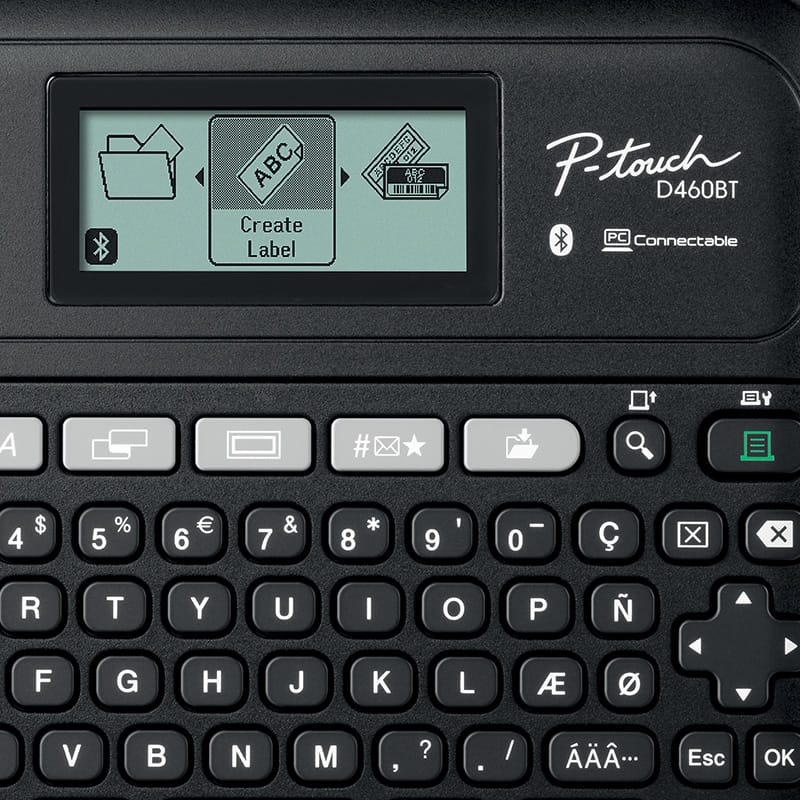
PT-D410, PT-D460BT và PT-D610BT tạo được mã vạch 1D ngay trên bàn phím máy, không cần máy tính hay điện thoại, nhưng không có mã QR. Theo User’s Guide chính hãng, cả ba model hỗ trợ 9 loại mã: CODE39, CODE128, EAN-8, EAN-13, GS1-128 (UCC/EAN-128), UPC-A, UPC-E, I-2/5 (ITF) và CODABAR. Các bước dưới đây theo User’s Guide của PT-D410/PT-D460BT:
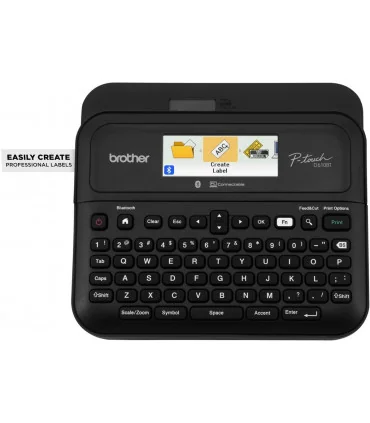
- Nhấn phím Barcode trên bàn phím để mở màn hình thiết lập mã vạch (Barcode Setup).
- Dùng phím mũi tên chọn từng thuộc tính rồi đặt giá trị: Protocol (loại mã), Width (Small/Large), Under# (hiện hoặc ẩn dãy số dưới mã), C.Digit (số kiểm tra, chỉ có với CODE39, I-2/5 và CODABAR).
- Nhập dữ liệu cần mã hóa. Với CODE39, CODE128, CODABAR và GS1-128, Quý khách chèn được ký tự đặc biệt qua danh sách ký hiệu của máy.
- Xem trước và xác nhận để chèn mã vào nhãn. Một nhãn in được tối đa 5 mã vạch.
- In thử một nhãn: Brother khuyên in mã vạch mực đen trên băng trắng để máy quét đọc tốt nhất.
Làm sao in mã vạch và mã QR trên bàn phím máy PT-E?
PT-E310BT và PT-E560BT tạo được cả mã vạch 1D, mã QR và Data Matrix ngay trên bàn phím máy. User’s Guide dùng chung cho PT-E310BT/PT-E510/PT-E560BT liệt kê 9 loại mã 1D giống dòng PT-D, cộng thêm QR Code và Data Matrix, mỗi loại có tùy chọn riêng.
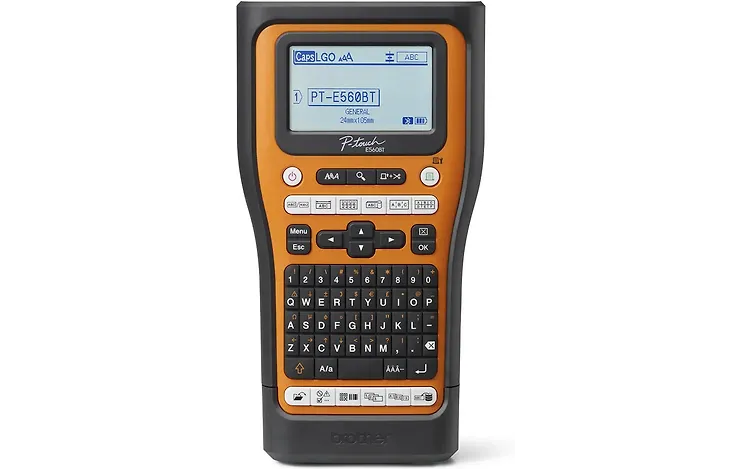
- Mã 1D: CODE39, CODE128, EAN-8, EAN-13, GS1-128 (UCC/EAN-128), UPC-A, UPC-E, I-2/5 (ITF), CODABAR; tùy chọn Width (Small/Large), Under#, C.Digit.
- QR Code: chọn Model 1, Model 2 hoặc Micro; kích thước từ Small đến Large (5 mức); mức sửa lỗi ECC 7%, 15%, 25% hoặc 30%.
- Data Matrix: chọn dạng vuông (Square) hoặc chữ nhật (Rect.); kích thước từ Small đến Large (5 mức).
- Thao tác: trên PT-E310BT, vào Menu rồi chọn mục Barcode; trên PT-E560BT, nhấn phím Barcode. Dùng phím mũi tên chọn thuộc tính, nhấn OK, nhập dữ liệu rồi nhấn OK để xác nhận. Một nhãn in được tối đa 5 mã.
Trang sản phẩm PT-E310BTVP của Brother Mỹ cũng xác nhận máy in được mã QR và mã vạch tuyến tính. Đây là lựa chọn phù hợp khi cần in nhãn có mã QR tại hiện trường mà không mang theo máy tính.
Làm sao chèn mã vạch và mã QR trong P-touch Editor?
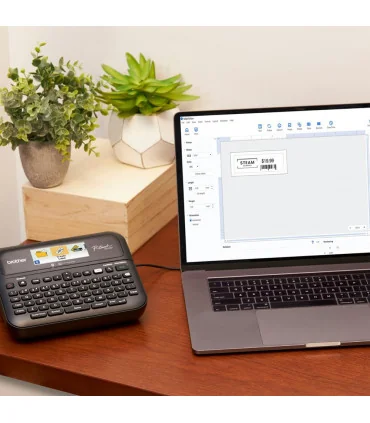
P-touch Editor trên máy tính hỗ trợ danh sách mã dài nhất trong ba cách, gồm nhiều loại mã 2D mà bàn phím máy và app điện thoại không có. Hướng dẫn của Brother cho P-touch Editor 5.x trên Windows: ở chế độ Express vào [Insert] → [Bar Code…], ở chế độ Professional bấm biểu tượng [Bar Code] ở thanh bên để mở hộp thoại Bar Code Properties.

- Tab Protocol: chọn loại mã. Theo Brother (P-touch Editor 5.2), mã 1D gồm CODE39, CODE128, GS1-128 (UCC/EAN-128), ITF (I-2/5), CODABAR (NW-7), UPC-A, UPC-E, EAN13, EAN8, ISBN-2, ISBN-5, POSTNET, Laser Bar Code, GS1 DataBar (RSS), PDF417, Intelligent Mail Barcode; mã 2D gồm QR Code, Micro QR Code, Data Matrix, MaxiCode, GS1 Composite, AztecCode.
- Tab Setup: chỉnh các thiết lập của mã khi cần.
- Tab Input: nhập dữ liệu vào ô [Data:], bấm [OK], sau đó chỉnh lề, căn chỉnh và in nhãn.
- Loại mã chọn được còn phụ thuộc model máy in: khi thiết kế mẫu, Quý khách chỉ nên dùng loại mã mà máy của mình hỗ trợ.
Làm sao tạo mã vạch và mã QR trong app iPrint&Label?
App iPrint&Label hỗ trợ 5 loại mã theo FAQ của Brother: CODE39, CODE128, UCC/EAN128 (GS1-128), JAN13 (EAN13) và QR code. Danh sách này ngắn hơn P-touch Editor nhưng đủ cho nhãn tài sản, nhãn sản phẩm cơ bản in ngay từ điện thoại. FAQ này được Brother cập nhật năm 2017, nên Quý khách nên kiểm tra thêm danh sách loại mã hiển thị trong phiên bản app đang dùng.
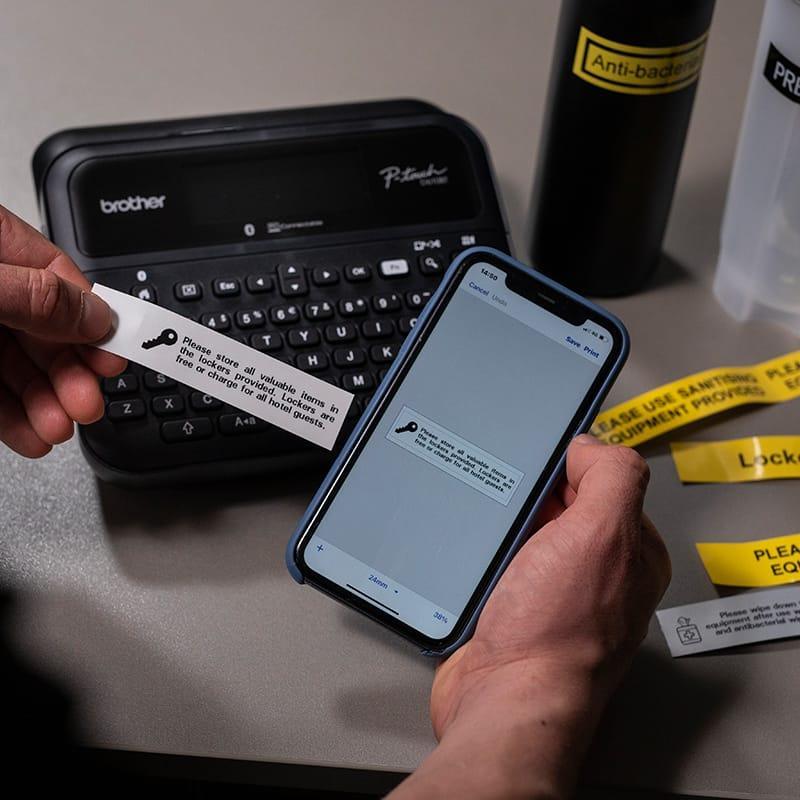
- Mở iPrint&Label, tạo nhãn mới và thêm đối tượng mã vạch vào nhãn.
- Chọn loại mã, nhập nội dung cần mã hóa.
- Kết nối máy in qua Bluetooth hoặc Wi-Fi tùy model, in thử một nhãn trước khi in số lượng lớn.
Lưu ý: PT-E310BT và PT-E560BT được User’s Guide của Brother hướng dẫn dùng app Brother Pro Label Tool thay vì iPrint&Label; với hai model này, Quý khách có thể tạo mã QR ngay trên bàn phím máy như mục ở trên.
Bảng so sánh cách in mã vạch và mã QR bằng máy in nhãn Brother: cách tạo mã → loại mã hỗ trợ → model áp dụng
| Cách tạo mã | Loại mã hỗ trợ | Model áp dụng |
|---|---|---|
| Bàn phím máy (dòng PT-D) | 9 mã 1D: CODE39, CODE128, EAN-8, EAN-13, GS1-128, UPC-A, UPC-E, I-2/5 (ITF), CODABAR — không có QR | PT-D410, PT-D460BT, PT-D610BT |
| Bàn phím máy (dòng PT-E) | 9 mã 1D như dòng PT-D + QR Code (Model 1/2/Micro) + Data Matrix | PT-E310BT, PT-E560BT (theo User’s Guide chung PT-E310BT/E510/E560BT) |
| Phần mềm P-touch Editor (máy tính) | Nhiều nhất: 1D (CODE39, CODE128, GS1-128, EAN/UPC, ITF, CODABAR, GS1 DataBar…) + 2D (QR, Micro QR, Data Matrix, MaxiCode, AztecCode…) | Các model P-touch/QL dùng được P-touch Editor; loại mã còn tùy model |
| App iPrint&Label (điện thoại) | 5 mã theo FAQ Brother: CODE39, CODE128, GS1-128, EAN13, QR code | Model tương thích app (Bluetooth hoặc Wi-Fi) |
Làm sao để mã vạch và mã QR in ra quét được?
Để mã vạch in từ máy Brother quét được, Quý khách nên chọn Width ở mức [Large] khi có thể và in mực đen trên nền trắng. Brother lưu ý một số đầu đọc không đọc được nhãn tạo ở mức [Small] hoặc nhãn dùng băng, mực màu. Hai điểm cần kiểm tra thêm:
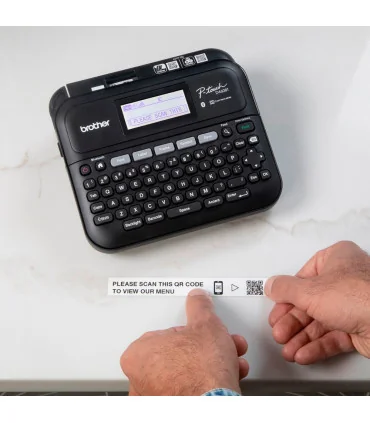
- Giữ khoảng trắng (lề) ở đầu và cuối mã vạch; cắt bỏ lề để tiết kiệm nhãn có thể khiến máy quét đọc sai hoặc không đọc được.
- Luôn quét thử bằng chính đầu đọc sẽ dùng thực tế; tài liệu Brother không nêu một kích thước mã tối thiểu chung cho mọi loại mã và mọi đầu đọc.
Nguyên tắc chung về vùng trắng an toàn và kích thước mã được trình bày trong hai bài: quiet zone khi in mã vạch và cách in mã vạch đúng chuẩn scan.
Câu hỏi thường gặp
Máy in nhãn Brother nào in được mã QR ngay trên bàn phím?
Trong các model phổ biến, PT-E310BT và PT-E560BT tạo được mã QR và Data Matrix ngay trên bàn phím, theo User’s Guide chính hãng. Dòng PT-D (PT-D410, PT-D460BT, PT-D610BT) chỉ có 9 loại mã vạch 1D trên bàn phím; muốn in QR với các máy này, Quý khách dùng P-touch Editor trên máy tính hoặc app iPrint&Label.
App iPrint&Label có in được Data Matrix hoặc PDF417 không?
Không có trong danh sách. FAQ của Brother cho iPrint&Label chỉ liệt kê 5 loại: CODE39, CODE128, GS1-128, EAN13 và QR code. Để in Data Matrix, PDF417, MaxiCode hay AztecCode, Quý khách dùng P-touch Editor trên máy tính; riêng Data Matrix còn tạo được trên bàn phím PT-E310BT/PT-E560BT.
Một nhãn in được tối đa bao nhiêu mã vạch khi tạo trên bàn phím máy?
Tối đa 5 mã vạch trên một nhãn. Giới hạn này được nêu trong User’s Guide của PT-D410/PT-D460BT và User’s Guide của PT-E310BT/PT-E510/PT-E560BT. Nếu cần nhiều mã hơn trên cùng một nhãn, Quý khách nên thiết kế trong P-touch Editor trên máy tính.
Vì sao mã vạch in ra nhìn rõ nhưng máy quét không đọc được?
Nguyên nhân thường gặp là Width đang để [Small], đã bỏ lề đầu/cuối mã, hoặc in trên băng màu thay vì mực đen nền trắng. Brother lưu ý cả ba yếu tố này đều có thể khiến một số đầu đọc không nhận mã. Quý khách kiểm tra lại ba điểm trên trước khi nghĩ đến việc đổi máy quét.
GS1-128 và CODE128 có phải cùng một loại mã vạch không?
Không hoàn toàn. GS1-128 (UCC/EAN-128) là dạng mã dựa trên CODE128 nhưng theo cấu trúc dữ liệu của GS1, thường dùng trong logistics. Trên máy Brother, hai loại này là hai lựa chọn riêng trong danh sách Protocol, và cả hai đều có trên bàn phím PT-D, PT-E, trong P-touch Editor và app iPrint&Label.
Sản phẩm liên quan
Để in mã vạch 1D ngay trên bàn phím không cần máy tính, Quý khách có thể tham khảo máy in nhãn Brother PT-D610BT; cần thêm mã QR và Data Matrix trên bàn phím, có máy in nhãn cầm tay Brother PT-E310BTVP và Brother PT-E560BTVP; nếu in số lượng lớn từ P-touch Editor trên máy tính, dòng máy in tem nhãn Brother QL-810W là lựa chọn phù hợp.