Máy In Nhãn
 Nhãn In
 MÁY IN MÃ VẠCH
 MÁY QUÉT MÃ VẠCH
 Máy In Date
 Mực in nhãn mã vạch
 Máy In Hóa Đơn
 Giấy In
 Giấy in Decal mã vạch
 Máy In Ống Lồng
 THIẾT BỊ BÁN HÀNG
 Máy in văn phòng
Đánh số trên máy in nhãn Brother: dùng Serialize ngay trên bàn phím máy
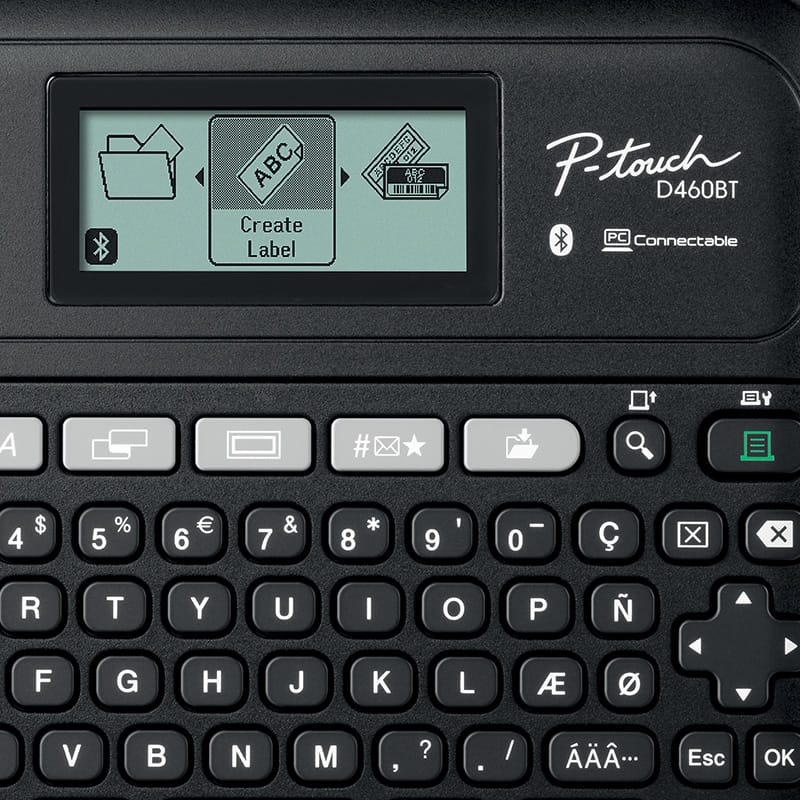
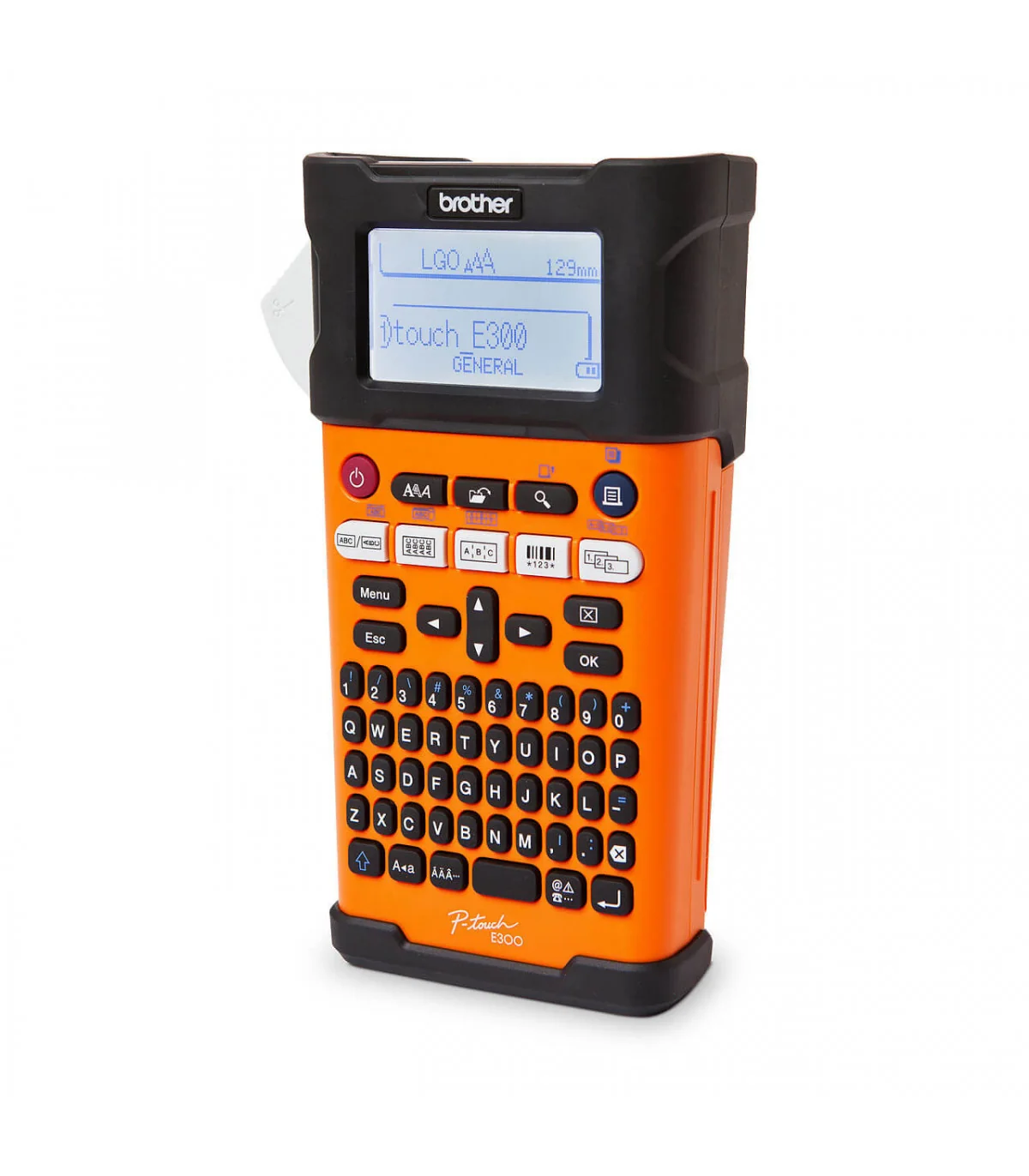
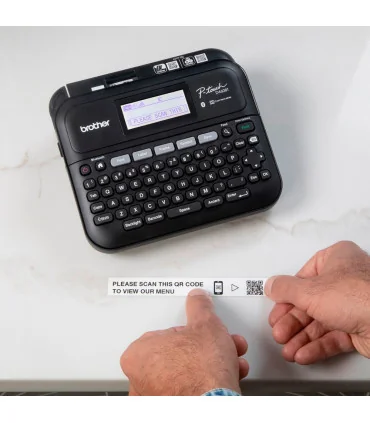
Đánh số trên máy in nhãn Brother bằng phím Serialize là cách in một dải nhãn số thứ tự liên tiếp ngay trên máy, không cần cắm máy tính hay mở phần mềm thiết kế. Theo User’s Guide Brother, các model PT-E có bàn phím (PT-E110VP, PT-E300VP, PT-E310BTVP, PT-E550WVP, PT-E560BTVP, PT-E850TKW) có chức năng Serialize; dòng PT-D có bàn phím như PT-D610BT cũng đánh số được bằng chức năng in tuần tự (Sequential Printing), còn PT-P710BT không có bàn phím nên phải đánh số từ phần mềm. Bài viết dưới đây hướng dẫn thao tác đánh số ngay trên bàn phím máy cho từng nhóm model, dành cho Quý khách cần in nhanh dải nhãn đánh số tại hiện trường mà không mang theo laptop. Nếu cần đánh số phức tạp hơn hoặc in hàng loạt từ danh sách có sẵn trên máy tính, Quý khách xem mục cuối bài để đọc hướng dẫn P-touch Editor riêng.
Nếu cần nhập chữ có dấu trên bàn phím máy, xem gõ tiếng Việt có dấu trên máy in nhãn Brother.
Các thao tác cơ bản khác của PT-E300VP có trong hướng dẫn sử dụng máy in nhãn Brother PT-E300VP.
Đánh số trên máy in nhãn Brother bằng phím Serialize là gì?
Serialize (đánh số) là chức năng có sẵn trên bàn phím các model PT-E, giúp máy tự tăng một ký tự số hoặc chữ trong nội dung đã nhập để in ra một dải nhãn số thứ tự liên tiếp. Theo User’s Guide Brother, Quý khách nhập nội dung nhãn như bình thường, chọn ký tự cần tăng dần, rồi máy tự sinh ra các nhãn tiếp theo mà không cần gõ lại từng nhãn — ví dụ từ “1A-A01” máy tự in tiếp “1A-A02”, “1A-A03″…
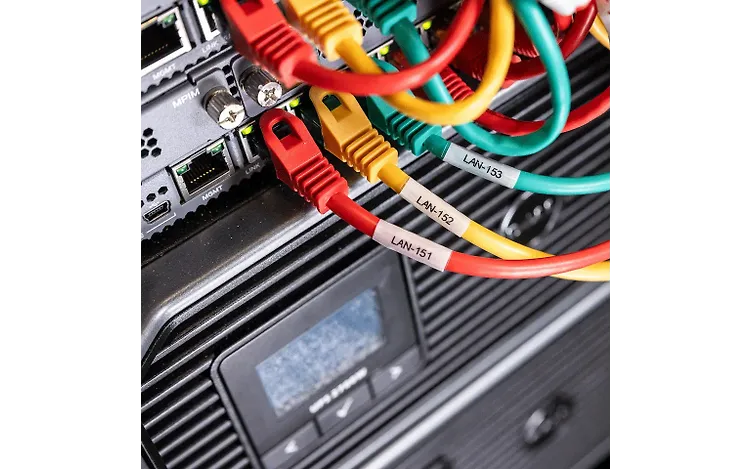
Mức độ tùy chỉnh khác nhau theo từng model: PT-E110VP chỉ đánh số trong dải 01-50, PT-E300VP/PT-E550WVP cho chọn số lượng nhãn (Count) và bước tăng, PT-E310BTVP/PT-E560BTVP có thêm kiểu số (Normal, Octal, Decimal, Hex), còn PT-E850TKW cho chọn giá trị đầu/cuối và định dạng số (thập phân, bát phân, thập lục phân, chữ cái).
Model nào có phím Serialize ngay trên máy, model nào không?
Theo tài liệu Brother, mọi model PT-E có bàn phím trong bảng dưới đều có Serialize; PT-D610BT đánh số qua Print Options, còn PT-P710BT không có bàn phím nên không đánh số ngay trên máy.
| Model | Có phím Serialize không? | Mức tùy chỉnh |
|---|---|---|
| PT-E110VP | Có | Cơ bản — chọn ký tự tăng, đánh số trong dải 01-50 |
| PT-E300VP | Có | Phím Serialize riêng, chọn Count và bước tăng; Shift + Serialize mở Advanced Serialize (Simultaneous/Advanced) |
| PT-E550WVP | Có | Nâng cao — chọn Count (số lượng), Incremented by (bước tăng 1-9), chế độ Simultaneous/Advanced |
| PT-E850TKW | Có | Type (Normal/Octal/Hex/Alphabet), Format, From/To, Increased by 1-9; dùng cho cả nhãn lẫn ống; Advanced: Simultaneous/Group |
| PT-E310BTVP, PT-E560BTVP | Có | Serialise và Adv.Serialise (PT-E310BTVP: nhấn Shift rồi phím Cable Flag/Serialise hoặc Patch Panel/Adv.Serialise); chọn Count, Incremented by, Type (Norm/Octal/Dec/Hex) |
| PT-D610BT | Không có phím Serialize, nhưng có Sequential Printing | Print Options > [Number]: chọn điểm bắt đầu, điểm kết thúc và số nhãn cần in |
| PT-P710BT | Không (máy không có bàn phím) | Đánh số qua phần mềm trên máy tính/điện thoại |
Cách đánh số trên máy in nhãn Brother PT-E110VP
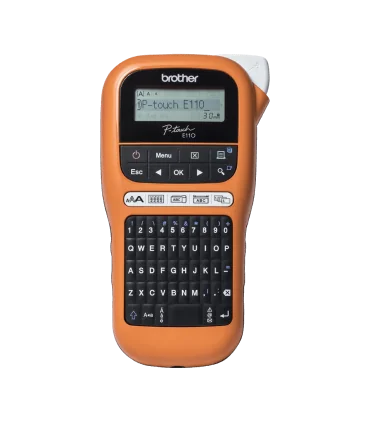
Trên PT-E110VP, Quý khách nhập text rồi chọn đúng ký tự cần tăng dần; theo User’s Guide, dải đánh số từ 01 đến 50. Đây là chức năng Serialise đơn giản nhất trong dòng PT-E, phù hợp khi chỉ cần dải số ngắn, không cần chọn số lượng nhãn hay bước tăng tùy ý.
- Nhập nội dung nhãn như bình thường (ví dụ “File 01”).
- Mở chức năng Serialise ([Serialize:]) và chọn ký tự cần tăng dần.
- Chọn giá trị đánh số trong dải 01-50 theo tài liệu Brother rồi in. Chức năng này dùng được cả với các mẫu Cable Wrap, Cable Flag, Faceplate.
Cách đánh số trên máy in nhãn Brother PT-E300VP và PT-E550WVP
PT-E300VP và PT-E550WVP có phím Serialize riêng trên bàn phím, cho chọn số lượng nhãn (Count) và bước tăng thay vì dải cố định như PT-E110VP. Trên PT-E550WVP, các bước theo đúng User’s Guide gồm:

- Nhập nội dung nhãn (ví dụ “1A-A01”).
- Nhấn phím Serialize.
- Dùng phím mũi tên đưa con trỏ tới ký tự đầu tiên cần tăng, nhấn OK/Enter; đưa tiếp con trỏ tới ký tự cuối cần tăng, nhấn OK/Enter lần nữa.
- Chọn “Count” (số lượng, tối đa 99) và “Incremented by” (bước tăng, từ 1 đến 9) bằng phím mũi tên.
- Nhấn OK/Enter để xem trước và in.
Nhấn Shift + Serialize để mở Advanced Serialize với 2 chế độ: Simultaneous (tăng đồng thời 2 số khác nhau) hoặc Advanced (chọn 2 chuỗi trong nội dung và tăng lần lượt từng chuỗi) — cả PT-E300VP và PT-E550WVP đều có theo User’s Guide. Trên PT-E550WVP, dãy tự tăng tối đa 5 ký tự, ký hiệu không phải chữ/số trong dãy sẽ bị bỏ qua.
Cách đánh số trên máy in nhãn Brother PT-E850TKW cho cả nhãn và ống luồn dây
PT-E850TKW có chức năng Serialize áp dụng được cho cả nhãn dán lẫn ống (tube). Thay vì Count như PT-E550WVP, PT-E850TKW đặt dãy số bằng giá trị đầu/cuối cùng định dạng số qua các thuộc tính sau, theo đúng bảng Serialize Settings trong User’s Guide.
- Type: Normal (số thập phân), Octal (bát phân), Hex (thập lục phân) hoặc Alphabet (chữ cái a-z/A-Z).
- Format: cách căn chỉnh chữ số — dùng số 0 phía trước, dùng khoảng trắng, hoặc không căn chỉnh.
- From/To: giá trị bắt đầu và kết thúc của dãy số (kiểu Normal: 000-999).
- Increased by: bước tăng, từ 1 đến 9.
Với ống luồn dây, sau khi chọn xong các thuộc tính, máy hiển thị hình ảnh preview có đánh dấu vị trí bắt đầu/kết thúc dãy số trước khi in — Quý khách có thể chỉnh lại bằng cách chọn đúng vị trí đánh dấu rồi nhấn phím Serialize lần nữa (chỉ áp dụng cho ống). Chế độ nâng cao trên PT-E850TKW gồm Simultaneous hoặc Group. PT-E800T dùng chung nền tảng in ống với PT-E850TKW nhưng tài liệu rút gọn (Quick Setup Guide) không liệt kê đủ chi tiết Serialize — Quý khách nên kiểm tra trực tiếp trên máy hoặc tra User’s Guide đầy đủ nếu cần dùng chức năng này trên PT-E800T.
Muốn đánh số tự động qua P-touch Editor trên máy tính thì sao?
Nếu Quý khách cần đánh số phức tạp hơn, kết hợp với dữ liệu từ file Excel, hoặc in số lượng lớn từ máy tính thay vì thao tác trực tiếp trên bàn phím máy, SAMCO đã có hướng dẫn riêng về tính năng Serialize/Serialized Printing trong phần mềm P-touch Editor tại bài hướng dẫn P-touch Editor nâng cao và bài in nhãn hàng loạt bằng Brother — bài này chỉ tập trung vào thao tác đánh số ngay trên bàn phím máy, không cần máy tính.

Câu hỏi thường gặp
Đánh số trên máy in nhãn Brother có cần cài phần mềm gì không?
Không. Với các model có bàn phím (PT-E110VP, PT-E300VP, PT-E310BTVP, PT-E550WVP, PT-E560BTVP, PT-E850TKW, PT-D610BT), Quý khách thao tác trực tiếp trên bàn phím và màn hình LCD của máy, không cần cắm máy tính hay cài P-touch Editor.
PT-D610BT có cách nào đánh số tự động không?
Có. Theo User’s Guide, PT-D610BT không có phím Serialize riêng nhưng có Sequential Printing: nhấn tổ hợp phím Print Options, chọn [Number], chọn điểm bắt đầu, điểm kết thúc rồi chọn số nhãn cần in.
Có thể đánh số cả chữ lẫn số cùng lúc không?
Có. PT-E110VP và PT-E550WVP tăng được cả ký tự số lẫn chữ cái mà Quý khách chọn trong nội dung (ví dụ 1A-A01); PT-E850TKW có thuộc tính Type = Alphabet để đánh số bằng chữ cái (a-z hoặc A-Z).
Đánh số tối đa được bao nhiêu nhãn trong một lần in?
Tùy model: PT-E110VP đánh số trong dải 01-50; PT-E550WVP cho đặt Count tối đa 99; PT-E850TKW đặt From/To trong dải 000-999 (kiểu Normal) — Quý khách kiểm tra lại số lượng trên màn hình máy trước khi in để tránh in dư.
Máy báo lỗi khi chọn Serialize, phải làm sao?
Trên PT-E110VP, thông báo “Invalid!” khi dùng Serialize nghĩa là ký tự chọn để tăng dần không hợp lệ — Quý khách chọn lại đúng ký tự số hoặc chữ cần tăng rồi thử lại.
Sản phẩm liên quan
Quý khách xem thêm các model có phím Serialize ngay trên bàn phím máy như máy in nhãn Brother PT-E550WVP, Máy in tem nhãn Brother PT-E300VP, hoặc dòng máy in ống/nhãn công nghiệp Máy in ống Brother PT-E850TKW có Serialize dùng cho cả nhãn lẫn ống luồn dây. Kết hợp thêm mã vạch hoặc mã QR trên cùng nhãn đánh số, xem thêm cách in mã vạch và mã QR bằng máy in nhãn Brother; máy báo lỗi hoặc cần đưa về mặc định gốc, xem thêm cách reset máy in nhãn Brother theo dòng.