Máy In Nhãn
 Nhãn In
 MÁY IN MÃ VẠCH
 MÁY QUÉT MÃ VẠCH
 Máy In Date
 Mực in nhãn mã vạch
 Máy In Hóa Đơn
 Giấy In
 Giấy in Decal mã vạch
 Máy In Ống Lồng
 THIẾT BỊ BÁN HÀNG
 Máy in văn phòng
Hướng dẫn cài driver và thiết lập máy in nhãn Brother lần đầu
Cài driver máy in nhãn Brother lần đầu gồm 3 bước chính: tải driver và P-touch Editor từ trang chủ Brother, kết nối máy vào PC qua USB/WiFi/Bluetooth, và in thử nhãn kiểm tra. Toàn bộ quá trình mất khoảng 10–15 phút trên Windows và macOS.
Bước 1: Tải Driver Và Phần Mềm
- Truy cập support.brother.com
- Chọn quốc gia: Việt Nam
- Tìm kiếm theo model máy (ví dụ: PT-D450, QL-820NWB, TD-4550DNWB)
- Chọn hệ điều hành: Windows 10/11 hoặc macOS
- Tải 2 file:
- Printer Driver: Driver máy in cơ bản
- P-touch Editor: Phần mềm thiết kế và in nhãn
- Cài Printer Driver trước, sau đó cài P-touch Editor

Bước 2: Kết Nối Máy Với PC
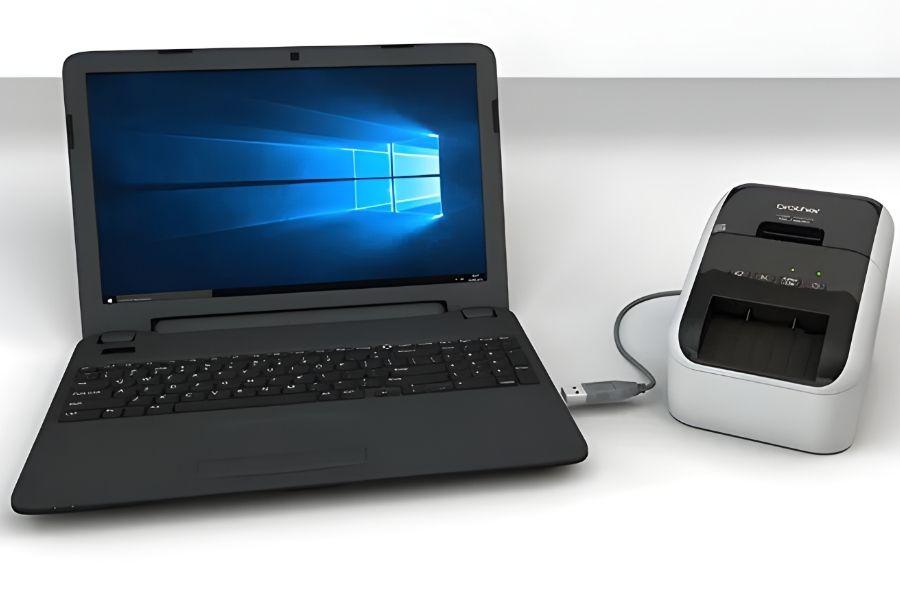
Chọn phương thức kết nối phù hợp với model và nhu cầu:
| Kết nối | Model hỗ trợ | Ưu điểm | Cách thiết lập |
|---|---|---|---|
| USB | Tất cả model có cổng USB | Ổn định, không cần cấu hình | Cắm cáp USB, Windows tự nhận |
| WiFi | PT-P950NW, QL-820NWB, TD series… | Không dây, nhiều PC dùng chung | Vào Settings máy in → WiFi Setup → chọn mạng |
| Bluetooth | PT-P710BT, PT-E310BTVP, QL-820NWB… | In từ điện thoại, không cần mạng | Pair Bluetooth trên PC hoặc điện thoại |
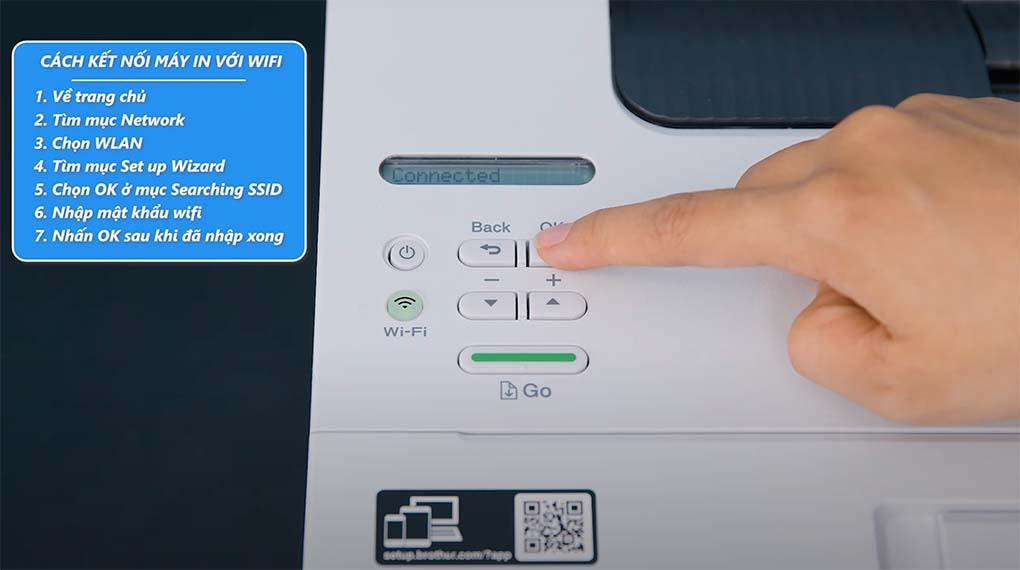
Bước 3: Thiết Lập WiFi Cho Máy Brother (Chi Tiết)
- Bật máy Brother, vào menu Settings → Network → WLAN
- Chọn Setup Wizard
- Máy sẽ quét và hiển thị danh sách mạng WiFi trong vùng
- Chọn mạng WiFi văn phòng, nhập mật khẩu
- Máy kết nối và hiển thị địa chỉ IP — ghi lại IP này
- Trên PC, vào Control Panel → Devices and Printers → Add Printer
- Chọn “Add a network, wireless or Bluetooth printer” và nhập IP vừa ghi
Bước 4: In Thử Nhãn Kiểm Tra

- Mở P-touch Editor
- Tạo nhãn đơn giản: gõ tên hoặc số bất kỳ
- Nhấn Print, chọn máy Brother vừa cài
- Kiểm tra nhãn in ra: chữ phải sắc nét, không bị lệch, cắt đúng vị trí
- Nếu in bình thường → thiết lập hoàn tất
Lỗi Thường Gặp Khi Cài Lần Đầu
| Lỗi | Cách khắc phục |
|---|---|
| Windows không nhận máy qua USB | Thử cổng USB khác, cài lại driver, khởi động lại PC |
| Không tìm thấy máy qua WiFi | Kiểm tra PC và máy in cùng mạng WiFi, tắt firewall tạm thời |
| P-touch Editor không hiện máy in | Vào File → Printer Setup → chọn lại máy in đúng |
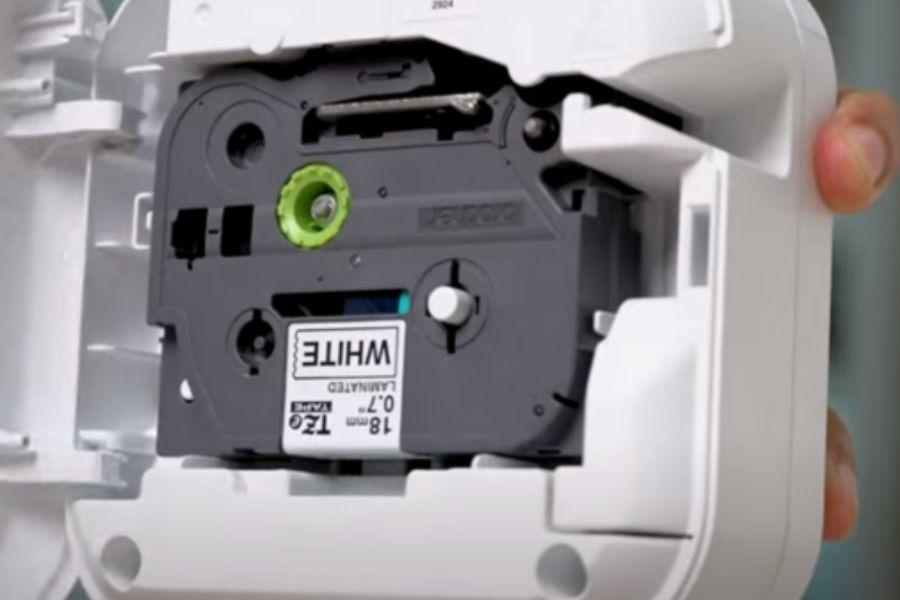
| In ra trắng hoặc không có chữ | Kiểm tra băng TZe/DK đã lắp đúng chưa, đầu in có bẩn không |
Câu Hỏi Thường Gặp
P-touch Editor tải ở đâu và có mất phí không?
P-touch Editor tải miễn phí tại support.brother.com. Nhập đúng model máy để tải đúng phiên bản tương thích. Phần mềm không có phí bản quyền.
Một máy Brother có thể kết nối với bao nhiêu PC cùng lúc?
Qua USB: chỉ 1 PC. Qua WiFi mạng LAN: nhiều PC cùng in, nhưng in lần lượt (không cùng lúc). Model PT-P950NW hỗ trợ quản lý print queue khi nhiều người in cùng lúc.
Cài driver trên macOS có khác Windows không?
Quy trình tương tự nhưng tải file .dmg thay vì .exe. Một số model Brother hỗ trợ AirPrint trên macOS — không cần cài driver thủ công, chỉ cần kết nối cùng mạng WiFi là in được.