Máy In Nhãn
 Nhãn In
 MÁY IN MÃ VẠCH
 MÁY QUÉT MÃ VẠCH
 Máy In Date
 Mực in nhãn mã vạch
 Máy In Hóa Đơn
 Giấy In
 Giấy in Decal mã vạch
 Máy In Ống Lồng
 THIẾT BỊ BÁN HÀNG
 Máy in văn phòng
Máy in nhãn Brother báo Offline trên Windows: cách đưa máy về trạng thái sẵn sàng
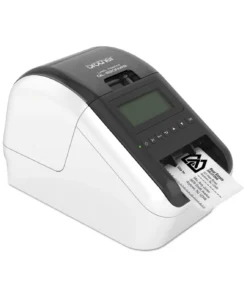
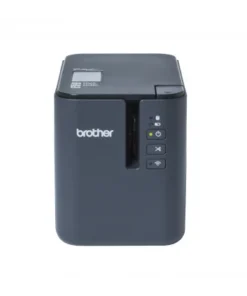
Máy in nhãn Brother báo Offline trên Windows phần lớn do thiết lập hoặc kết nối phía máy tính chứ không phải máy hỏng, với các nguyên nhân hay gặp: tùy chọn “Use Printer Offline” đang bật, cổng in (port) còn trỏ tới địa chỉ IP cũ, hoặc dịch vụ Print Spooler của Windows bị treo. Với máy in mạng như QL-810W, QL-820NWB, TD-4550DNWB hay PT-P950NW, địa chỉ IP của máy thay đổi sau khi đổi mạng là lý do khiến Windows gửi lệnh in tới sai địa chỉ. Bài viết dành cho Quý khách đang dùng máy in nhãn Brother qua USB hoặc mạng trên Windows. Các mục dưới đây đi từ bước dễ làm đến bước phức tạp, kèm bảng tra nhanh và dấu hiệu nên mang máy đi kiểm tra.
Vì sao máy in nhãn Brother báo Offline trên Windows?
Máy in nhãn Brother báo Offline khi Windows không liên lạc được với máy qua cổng kết nối đã khai, hoặc khi hàng đợi in bị chặn, dù máy vẫn đang bật. Sáu nguyên nhân thường gặp: tùy chọn “Use Printer Offline” hoặc “Pause Printing” đang bật, cáp USB lỏng hoặc cắm qua hub, cổng in trỏ sai IP sau khi đổi mạng, máy đang ở chế độ Editor Lite, có nhiều bản driver trùng tên, hoặc dịch vụ Print Spooler bị treo.
Cáp/cổng USB lỏng hoặc hỏng gây Offline, kiểm tra thế nào?
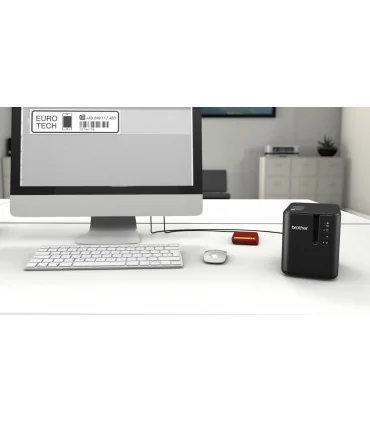
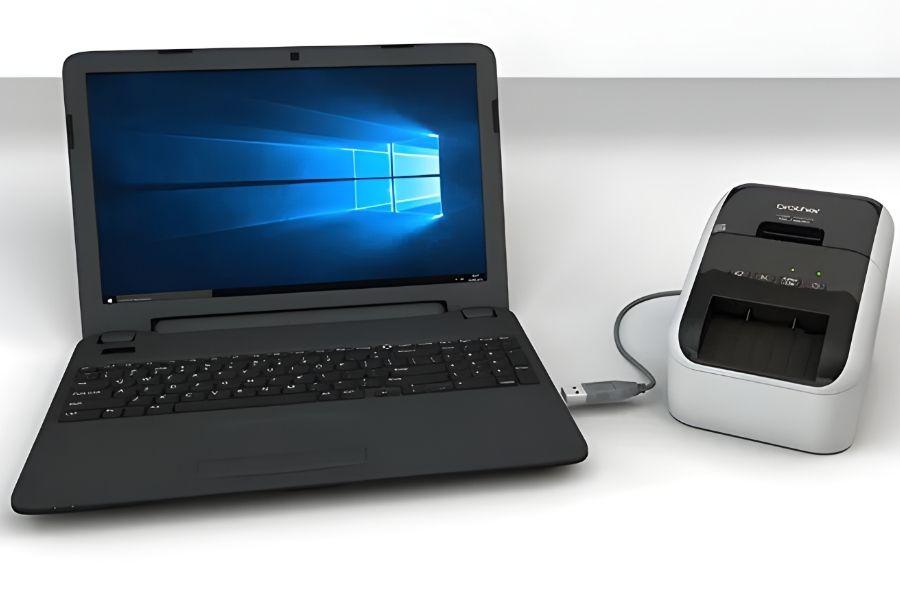
Với máy in nhãn Brother kết nối USB, kiểm tra cáp là bước đầu tiên trước khi vào thiết lập Windows. Theo hướng dẫn “I cannot print” của Brother: rút cáp USB khỏi cả máy in và máy tính rồi cắm lại, thử cổng USB khác, bỏ hub USB để cắm thẳng vào máy tính, dùng cáp dài không quá 2 m (ưu tiên cáp đi kèm máy) và kiểm tra không cắm nhầm cáp vào cổng LAN. Brother cũng lưu ý nếu Quý khách từng đổi sang cổng USB khác, Windows có thể tạo thêm một bản driver trùng tên (xem mục Print Spooler bên dưới).
Đổi mạng/đổi IP làm sai cổng in trên Windows, khắc phục ra sao?
Khi địa chỉ IP của máy in nhãn Brother thay đổi, cổng in đã khai trong Windows vẫn trỏ tới IP cũ nên lệnh in không tới được máy. Tình huống này hay gặp sau khi đổi router, đổi mạng Wi-Fi hoặc khi router tự cấp IP mới cho máy in. Cách khắc phục là đối chiếu IP hiện tại của máy với IP trong cổng in, rồi sửa cho khớp.
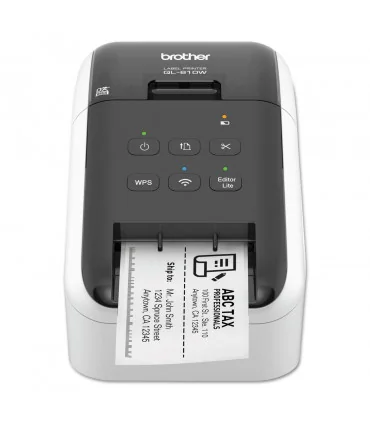
- Xem IP hiện tại của máy: mở Printer Setting Tool (cài kèm bộ Software/Document Installer của Brother), bấm Communication Settings và xem mục Current Status.
- Mở Devices and Printers, mở Printer Properties của máy in, chọn tab Ports.
- Kiểm tra cổng đang chọn là Standard TCP/IP Port (không phải cổng WSD) và địa chỉ IP trùng với IP vừa xem ở bước 1.
- Nếu IP đã đổi, tạo cổng mới theo hướng dẫn của Brother: Add a printer > Create a new port > Standard TCP/IP Port, nhập IP mới, chọn dùng driver đang cài (Use the driver that is currently installed).
Để hạn chế lặp lại lỗi này, Brother cho phép đặt IP tĩnh cho máy in trong mục Communication Settings của Printer Setting Tool. Cách cấu hình IP chi tiết có trong bài cấu hình IP máy in nhãn.
Máy đang ở chế độ Editor Lite hoặc tùy chọn “Use Printer Offline” đang bật, xử lý thế nào?
Chế độ Editor Lite và tùy chọn “Use Printer Offline” đều khiến máy in nhãn Brother không nhận lệnh in từ Windows dù máy vẫn bật nguồn. Xử lý riêng từng thiết lập theo thứ tự sau.
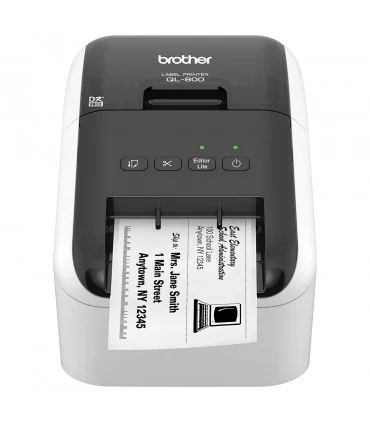
Chế độ Editor Lite (khi dùng cáp USB): theo Brother, chế độ này có trên PT-2430PC, PT-P700, PT-P750W, QL-700, QL-800, QL-810W, QL-1100 và QL-1110NWB, và phải được tắt khi không in được. Nếu đèn Editor Lite đang sáng, nhấn giữ nút Editor Lite cho đến khi đèn tắt, rồi thử in lại.
Tùy chọn “Use Printer Offline” (hướng dẫn Brother cho Windows 10 trở về trước): mở Devices and Printers, chuột phải vào biểu tượng máy in Brother, chọn “See what’s printing”, vào menu Printer và bỏ dấu chọn “Use Printer Offline”. Nếu mục này bị mờ, chọn “Open As Administrator”, nhập mật khẩu quản trị rồi bỏ dấu chọn. Trong cùng menu Printer, bỏ dấu chọn “Pause Printing” nếu đang bật, và dùng “Cancel All Documents” để xoá các lệnh in bị kẹt.
Print Spooler bị treo khiến máy luôn hiện Offline, xử lý ra sao?
Print Spooler là dịch vụ Windows quản lý hàng đợi in; khi dịch vụ này lỗi, lệnh in có thể kẹt mãi trong hàng đợi và máy in nhãn Brother không nhận lệnh mới. Microsoft hướng dẫn xoá và khởi động lại Print Spooler như sau:
- Gõ services vào ô tìm kiếm trên thanh taskbar, chọn Services.
- Nhấp đúp vào Print Spooler, chọn Stop rồi chọn OK.
- Gõ %WINDIR%\system32\spool\printers vào ô tìm kiếm trên taskbar, mở thư mục %WINDIR%\system32\spool\PRINTERS và xoá mọi file trong thư mục này. Chỉ xoá file bên trong, không xoá chính thư mục.
- Quay lại Services, nhấp đúp Print Spooler, chọn Start, đặt Startup type là Automatic rồi chọn OK.
- Thử in lại một nhãn để kiểm tra.
Nếu Devices and Printers hiện hai biểu tượng cùng tên model (ví dụ “Brother QL-820NWB” và “Brother QL-820NWB (Copy 1)”), Brother giải thích bản Copy 1 thường sinh ra khi đổi cổng USB hoặc cài lại driver; hãy chọn bản đang ở trạng thái sẵn sàng (idle) để in và đặt bản đó làm máy in mặc định.
Bảng tra nhanh: Nguyên nhân → Dấu hiệu → Cách xử lý
| Nguyên nhân | Dấu hiệu nhận biết | Cách xử lý |
|---|---|---|
| “Use Printer Offline” hoặc “Pause Printing” đang bật | Windows hiện Offline/Paused dù máy vẫn bật | See what’s printing > Printer > bỏ chọn Use Printer Offline và Pause Printing (mục bị mờ thì chọn Open As Administrator) |
| Cổng in trỏ sai IP sau khi đổi mạng | Máy in mạng vẫn bật và kết nối mạng nhưng lệnh in không tới | Xem IP trong Printer Setting Tool, đối chiếu tab Ports, tạo Standard TCP/IP Port với IP mới |
| Máy đang ở chế độ Editor Lite (kết nối USB) | Đèn Editor Lite sáng, không in được từ máy tính | Nhấn giữ nút Editor Lite đến khi đèn tắt |
| Print Spooler lỗi, lệnh in kẹt | Lệnh in đứng mãi trong hàng đợi, không xoá được | Stop Print Spooler, xoá file trong thư mục spool\PRINTERS, Start lại dịch vụ |
| Nhiều bản driver trùng tên | Devices and Printers hiện thêm bản “(Copy 1)” | Chọn bản đang ở trạng thái idle để in và đặt làm máy in mặc định |
Khi nào cần mang máy đi bảo hành/sửa?
Nên mang máy đi kiểm tra khi đã xử lý hết các thiết lập phía Windows ở trên, đã thử cáp và cổng khác, mà máy vẫn báo lỗi sau khi tắt/bật. Trong hướng dẫn “I cannot print”, Brother ghi rõ: nếu tắt rồi bật lại máy mà lỗi in hoặc lỗi truyền dữ liệu vẫn còn, máy có thể cần được sửa chữa. Dấu hiệu nên mang đi kiểm tra: máy không lên đèn nguồn, hoặc thử trên máy tính khác bằng cáp khác mà vẫn không in được. Trường hợp này nên đưa máy đến đại lý ủy quyền hoặc trung tâm bảo hành Brother, không tự tháo máy.
Câu hỏi thường gặp
Máy in nhãn Brother báo Offline trên Windows có phải do máy hỏng không?
Không phải trong đa số trường hợp. Các nguyên nhân Brother và Microsoft hướng dẫn xử lý đầu tiên đều nằm phía máy tính: tùy chọn Use Printer Offline, cổng in, hàng đợi in và dịch vụ Print Spooler. Chỉ khi đã thử hết các bước này mà vẫn lỗi mới cần nghĩ tới phần cứng.
Khởi động lại máy tính có giúp hết Offline không?
Có thể, và đây là một bước trong hướng dẫn của Brother: tắt máy in, lưu dữ liệu, đóng ứng dụng, khởi động lại máy tính rồi bật lại máy in. Tuy vậy, nếu nguyên nhân là cổng in trỏ sai IP hoặc Use Printer Offline đang bật, khởi động lại không sửa được; cần xử lý đúng nguyên nhân theo bảng tra ở trên.
Đặt IP tĩnh cho máy in nhãn có tránh được lỗi Offline không?
Có, với lỗi do đổi IP. Khi máy in giữ cố định một địa chỉ IP, cổng Standard TCP/IP Port đã khai trong Windows luôn khớp với IP thật của máy. Với QL-820NWB, Brother hướng dẫn đặt IP tĩnh trong Communication Settings của Printer Setting Tool.
Máy in nhãn kết nối USB có bị lỗi sai IP không?
Không. Lỗi cổng in trỏ sai IP chỉ xảy ra với máy in dùng qua mạng (Wi-Fi hoặc Ethernet). Máy in nối USB báo Offline thường do cáp hoặc hub USB, Use Printer Offline đang bật, chế độ Editor Lite, bản driver “(Copy 1)” hoặc Print Spooler.
Sản phẩm liên quan
Các model máy in nhãn Brother kết nối mạng được nhắc trong bài:
Máy in nhãn Brother liên quan