Máy In Nhãn
 Nhãn In
 MÁY IN MÃ VẠCH
 MÁY QUÉT MÃ VẠCH
 Máy In Date
 Mực in nhãn mã vạch
 Máy In Hóa Đơn
 Giấy In
 Giấy in Decal mã vạch
 Máy In Ống Lồng
 THIẾT BỊ BÁN HÀNG
 Máy in văn phòng
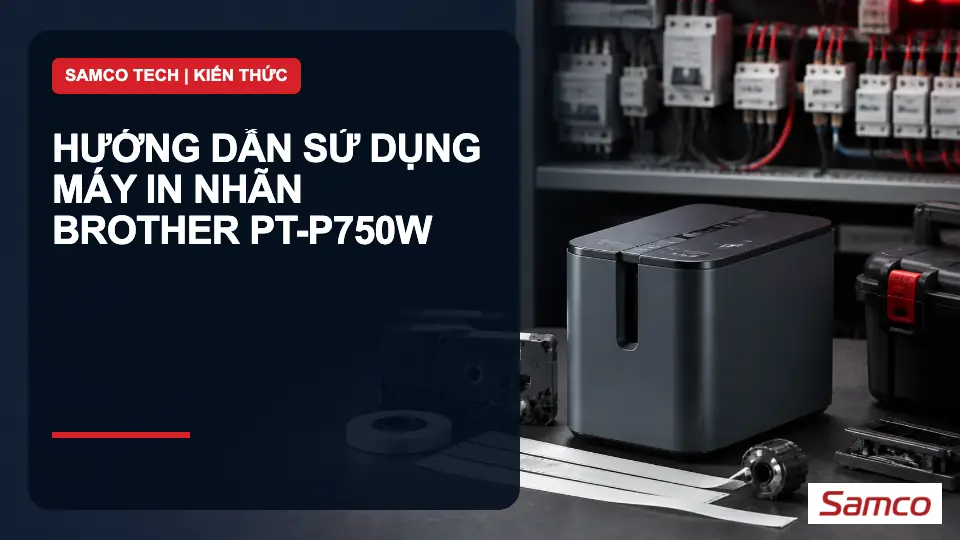
Cách in nhãn từ Excel với máy Brother chi tiết
In nhãn từ Excel với máy Brother thực hiện qua tính năng Database trong P-touch Editor — kết nối file Excel, map từng cột dữ liệu vào vị trí tương ứng trên template nhãn, sau đó in toàn bộ hoặc chọn lọc hàng cần in mà không cần nhập tay. Không cần biết lập trình, toàn bộ thực hiện qua giao diện kéo thả. Tương thích với tất cả máy in Brother từ QL-820NWB đến TD-4520TN khi kết nối qua USB hoặc mạng LAN.
Chuẩn Bị File Excel Đúng Format
3 yêu cầu bắt buộc để P-touch Editor đọc được file Excel chính xác.
- Hàng đầu tiên phải là tên cột (header) — không bỏ trống, không merge cell header. Ví dụ: “Tên sản phẩm”, “Mã SKU”, “Ngày hết hạn”, “Số lô”
- Không có dòng trống hoặc cột trống giữa dữ liệu — P-touch Editor dừng đọc khi gặp hàng trống đầu tiên
- Ngày tháng định dạng nhất quán trong toàn cột — không lẫn lộn DD/MM/YYYY với MM/DD/YYYY. Tốt nhất là format cột ngày thành Text trong Excel trước khi kết nối
Quy Trình Kết Nối Excel Và In Nhãn Hàng Loạt
- Bước 1 — Tạo layout nhãn: Mở P-touch Editor → New → chọn đúng model máy in và loại nhãn (ví dụ: QL-820NWB + DK-11202 62×100mm) → thiết kế layout nhãn với các Text Box và Barcode Box để trống nội dung
- Bước 2 — Kết nối file Excel: Vào menu Database → Connect → chọn file .xlsx → chọn Sheet chứa dữ liệu → P-touch Editor đọc header và hiện panel dữ liệu bên trái
- Bước 3 — Map cột vào nhãn: Kéo tên cột từ panel Database vào đúng Text Box hoặc Barcode Box trên nhãn — “Tên sản phẩm” vào ô tên, “Mã SKU” vào barcode, “Ngày hết hạn” vào ô ngày
- Bước 4 — Preview dữ liệu thực: Nhấn nút mũi tên trong panel Database để xem nhãn với từng dòng dữ liệu thực tế — kiểm tra không bị tràn chữ, barcode hiển thị đúng
- Bước 5 — In hàng loạt: File → Print → chọn “All Records” để in tất cả, hoặc nhập range cụ thể (ví dụ: 1-50) → OK → máy in lần lượt từng nhãn
Xử Lý Lỗi Thường Gặp
| Lỗi | Nguyên nhân | Giải pháp |
|---|---|---|
| Ngày tháng hiển thị số (43852 thay vì ngày) | Excel lưu ngày dạng serial number | Format cột ngày thành Text trong Excel trước khi kết nối |
| Tiếng Việt bị lỗi ký tự (?) | Encoding không phải UTF-8 | Save As → CSV UTF-8, kết nối CSV thay vì .xlsx |
| Barcode không hiển thị | Dữ liệu có khoảng trắng đầu/cuối hoặc ký tự đặc biệt | Dùng hàm TRIM() trong Excel để làm sạch trước khi kết nối |
| Chỉ in 1 nhãn, bỏ qua các nhãn còn lại | Chưa chọn “All Records” trong Print dialog | Trong Print → chọn “Specified Records” → nhập 1-[số dòng cuối] |
| P-touch Editor không tìm thấy file Excel | File đang mở trong Excel | Đóng Excel trước khi P-touch Editor kết nối, hoặc Save As thành CSV |
Câu Hỏi Thường Gặp
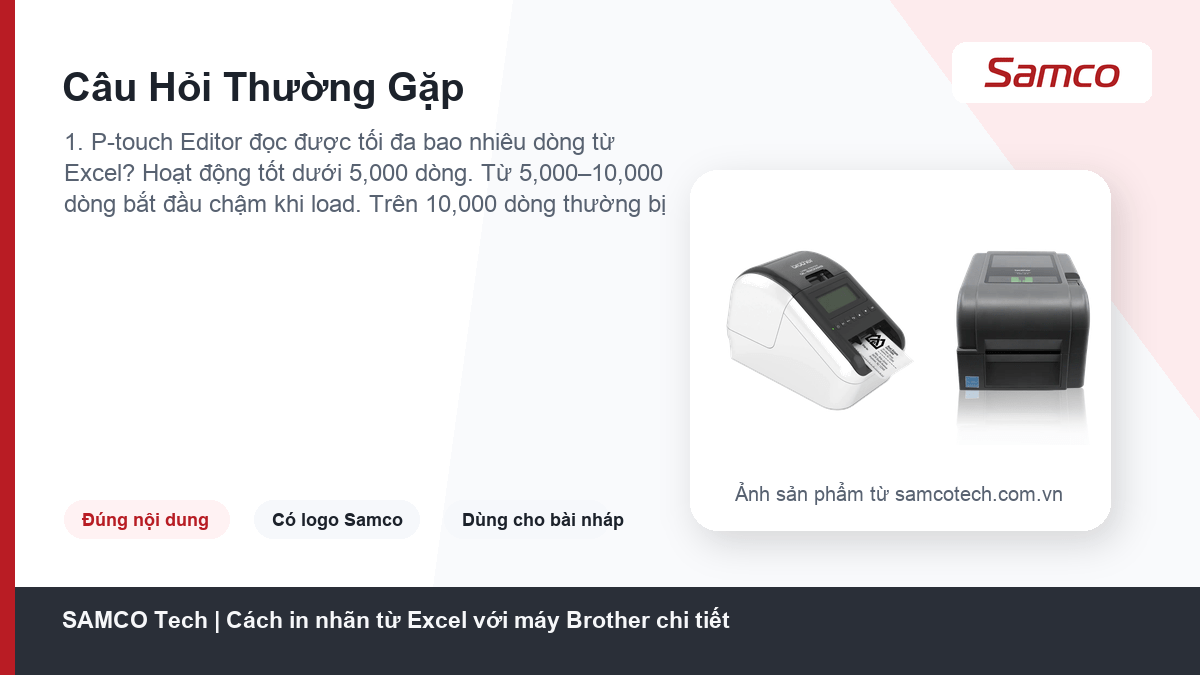
1. P-touch Editor đọc được tối đa bao nhiêu dòng từ Excel?
Hoạt động tốt dưới 5,000 dòng. Từ 5,000–10,000 dòng bắt đầu chậm khi load. Trên 10,000 dòng thường bị treo — chia file thành nhiều batch nhỏ hoặc dùng NiceLabel cho dataset lớn.
2. Có thể in có chọn lọc chỉ một số hàng trong Excel không?
Được — trong Print dialog chọn “Specified Records” và nhập range: “1-10” in 10 nhãn đầu, “5,10,15” in 3 nhãn cụ thể. Cách khác: thêm cột “In” trong Excel với giá trị Y/N, filter chỉ lấy hàng Y trước khi kết nối P-touch Editor.
3. Dữ liệu Excel thay đổi, có cần kết nối lại không?
Không cần kết nối lại nếu chỉ thay đổi nội dung dữ liệu (không thêm/bớt cột). Chỉ cần đóng P-touch Editor và mở lại — phần mềm tự đọc file Excel với dữ liệu mới. Nếu thêm cột mới, cần kết nối lại và map cột mới vào nhãn.
Xem thêm: Máy in nhãn Brother QL-820NWB | Brother TD-4520TN | Máy in nhãn Brother