Máy In Nhãn
 Nhãn In
 MÁY IN MÃ VẠCH
 MÁY QUÉT MÃ VẠCH
 Máy In Date
 Mực in nhãn mã vạch
 Máy In Hóa Đơn
 Giấy In
 Giấy in Decal mã vạch
 Máy In Ống Lồng
 THIẾT BỊ BÁN HÀNG
 Máy in văn phòng
In tem nhãn bằng BarTender với máy in Brother TD và QL: cài driver, chọn khổ, in
Muốn in tem nhãn bằng BarTender với máy in Brother dòng TD hoặc QL, Quý khách nên cài Drivers by Seagull đúng model máy — driver Windows do Seagull Scientific, hãng phát triển BarTender, phát hành cho từng máy in. Driver by Seagull có trên bộ cài BarTender và tải được ở trang Printer Drivers của BarTender. Bài viết hướng dẫn cài driver bằng Seagull Driver Wizard, chọn đúng khổ nhãn trong Page Setup, và lưu ý khi in mã vạch với các model TD đuôi TN, dựa theo tài liệu kỹ thuật chính thức của BarTender và Brother.
Vì sao nên dùng driver by Seagull cho BarTender?
Drivers by Seagull là driver Windows thật do Seagull Scientific phát triển, dùng được với BarTender và mọi chương trình Windows khác; tài liệu “Installing Drivers by Seagull” của BarTender giả định mọi bước cài đều dùng Seagull Driver Wizard đi kèm driver. Trang driver chính thức liệt kê driver riêng cho TD-4420DN, TD-4420TN, TD-4550DNWB, QL-810W và QL-820NWB (bản 12.6, ngày 04/08/2026, dung lượng 72.1 MB). Cả năm model đều có Status Monitoring — driver báo trạng thái máy in và lệnh in về Windows Spooler và các ứng dụng Windows, gồm BarTender.

Bảng driver by Seagull cho các model Brother TD, QL

| Model | Stock (loại vật tư) | Status Monitoring | Font Download |
|---|---|---|---|
| Brother TD-4420DN | Paper | Có | Không |
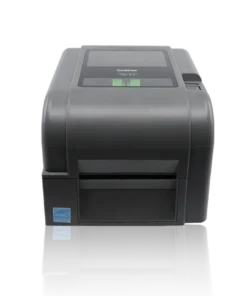
| Brother TD-4420TN | Paper | Có | Có |
| Brother TD-4550DNWB | Paper | Có | Không |
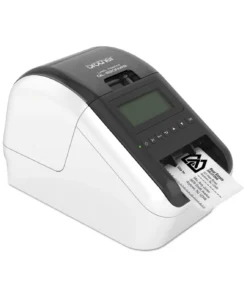
| Brother QL-810W / QL-820NWB | CartridgeRoll | Có | Không |
Nguồn: trang driver từng model trên bartendersoftware.com (kiểm 27/09/2026). Font Download cho phép tải font vào máy in để in nhanh hơn; model không hỗ trợ thì Windows sẽ rasterize chữ thành ảnh bitmap trước khi gửi in. Với model TD, QL khác, Quý khách kiểm trang driver tương ứng trước khi cài.
Cách cài driver by Seagull cho máy Brother TD, QL
Cài driver by Seagull bằng Seagull Driver Wizard; tài liệu BarTender dặn không dùng Windows Add a Device wizard vì công cụ này không được thiết kế cho Drivers by Seagull và có thể gây lỗi hệ thống. Theo tài liệu kỹ thuật “Installing Drivers by Seagull” (áp dụng BarTender 2019 trở lên), nếu không có bộ cài BarTender thì tải và giải nén driver trước:
- Trên trang Printer Drivers của Seagull Scientific, chọn hãng Brother rồi bấm Download.
- Chạy file tải về, chọn “I accept the term in the license agreement”, nhấn Next; xác nhận thư mục giải nén (mặc định Seagull\<driver_version> trên Desktop), nhấn Next; ở trang Installation Information chọn tuỳ chọn cần rồi Finish.
- Mở Seagull Driver Wizard (bấm đúp DriverWizard.exe trong thư mục vừa giải nén), chọn “Install printer drivers”, nhấn Next.
- Bảo đảm máy in đã nối với máy tính và đang bật, chọn kiểu kết nối rồi nhấn Next.
- Cột trái chọn hãng Brother, cột phải chọn đúng model máy in, nhấn Next.
- Chọn cổng (port) của máy in; có thể bấm Configure Port để chỉnh, hoặc Create Port nếu chưa có cổng cần dùng — với cổng mạng, hộp thoại Configure Port yêu cầu nhập tên hoặc địa chỉ IP của máy in. Nhấn Next.
- Đặt tên máy in (Printer name), tuỳ chọn đặt làm máy in mặc định hoặc chia sẻ, nhấn Next rồi Finish.
Seagull ghi rõ có thể cần khởi động lại máy tính sau khi cài và nên luôn cho phép khởi động lại để driver hoạt động đúng. Với TD-4550DNWB, QL-820NWB dùng qua mạng, máy in cần có địa chỉ IP trong mạng trước khi tạo cổng mạng ở bước 6.
Nếu driver đã cài nhưng Windows vẫn báo máy in Offline, xem thêm bài máy in nhãn Brother báo Offline trên Windows.
Cách xem địa chỉ IP và cấu hình mạng cho máy in trước khi cài driver by Seagull, xem thêm bài cấu hình máy in nhãn Brother qua mạng.
Cách chọn đúng khổ nhãn trong BarTender
Khổ nhãn (Stock) trong BarTender chọn ở hộp thoại Page Setup — nơi định nghĩa vật tư, lề và bố cục để template khớp với khổ tem đang dùng. Theo tài liệu trợ giúp BarTender, cách mở và dùng:
- Trong chế độ Template Design, bấm biểu tượng Page Setup trên thanh công cụ chính, hoặc vào File > Page Setup.
- Ở tab Stock, mục Predefined Stocks, chọn nhà sản xuất vật tư trong Category, rồi chọn đúng loại tem trong Stock Name.
- Nếu không có loại tem đang dùng, bấm Save để mở hộp thoại Save Stock và tạo stock tuỳ chỉnh.
- Kiểm tra thêm Orientation (Portrait/Landscape luôn có; một số máy in nhiệt có thêm Portrait 180, Landscape 180) cho khớp với chiều tem đang lắp trên máy.
Page Setup cũng có mục New Document Wizard dẫn từng bước chọn máy in, cấu hình vật tư và tạo template mới — tiện khi Quý khách lần đầu tạo nhãn cho máy Brother vừa cài driver by Seagull.
In mã vạch bằng BarTender với dòng TD đuôi TN cần lưu ý gì?
Với các model như TD-4420TN, TD-4520TN, TD-4650TNWB, TD-4750TNWB, Brother có FAQ riêng: nếu mã vạch in không đúng dù dữ liệu, kích thước, vị trí đều đúng, đặt Print Method của mã vạch trong BarTender là “Barcodes and human readable text controlled by BarTender”. Cách đặt theo FAQ Brother:

- Chuột phải vào mã vạch trên template, chọn Properties.
- Chọn tab Symbology and Size, bấm nút Print Method.
- Nếu nút Print Method bị mờ, in thử một nhãn bằng BarTender để kích hoạt rồi quay lại bước này.
- Chọn “Barcodes and human readable text controlled by BarTender”, nhấn OK, đóng Barcode Properties rồi in lại.
FAQ này chỉ nêu đích danh các model TD đuôi TN (in chuyển nhiệt, dùng ribbon) cùng một số model RJ, TJ; danh sách không có TD-4420DN, TD-4550DNWB — hai model in nhiệt trực tiếp, không dùng ribbon.
Tóm tắt: in tem nhãn bằng BarTender với máy Brother cần chuẩn bị gì?
Để in tem nhãn bằng BarTender với máy in Brother TD hoặc QL, Quý khách cần: cài driver by Seagull đúng model bằng Seagull Driver Wizard, chọn đúng khổ nhãn (Stock) trong Page Setup, và với model TD đuôi TN kiểm tra thêm Print Method của mã vạch nếu mã in không đúng. Trước khi in hàng loạt, nên in thử một nhãn để kiểm khổ, vị trí và mã vạch.
Nếu chỉ cần in nhanh địa chỉ từ Word, Outlook mà không cần thiết kế mã vạch phức tạp, Quý khách có thể dùng p-touch add-in cho Word thay vì cài BarTender.
Việc cài driver gốc Brother và đưa máy vào mạng WiFi/LAN, Quý khách xem thêm tại bài cài driver và thiết lập máy in nhãn Brother và kết nối máy in nhãn Brother với mạng công ty; driver by Seagull cho BarTender cài theo cách riêng như trong bài này.
Câu hỏi thường gặp
Tải driver by Seagull cho máy Brother ở đâu?
Trên trang Printer Drivers của BarTender (Seagull Scientific), chọn hãng Brother rồi chọn model. Nếu có bộ cài BarTender, driver đã có sẵn trên đó và có thể chạy Seagull Driver Wizard trực tiếp.
Có dùng Windows Add a Device để cài driver by Seagull được không?
Không nên. Tài liệu BarTender ghi rõ luôn dùng Seagull Driver Wizard, không dùng Windows Add a Device wizard vì công cụ này không được thiết kế cho Drivers by Seagull và có thể gây lỗi hệ thống.
Sau khi cài driver by Seagull có cần khởi động lại máy tính không?
Có thể cần. Seagull khuyến nghị luôn cho phép hệ thống khởi động lại sau khi cài Drivers by Seagull để driver hoạt động đúng.
Mã vạch in bằng BarTender không quét được thì kiểm tra gì trước?
Với TD-4420TN, TD-4520TN và các model TD đuôi TN khác, kiểm tra Print Method của mã vạch đã đặt “Barcodes and human readable text controlled by BarTender” chưa — đây là hướng dẫn chính thức Brother nêu cho lỗi in mã vạch không đúng khi dùng BarTender.
Sản phẩm liên quan
Các model Brother TD, QL có driver by Seagull riêng, đang bán tại Samco:
Máy in nhãn Brother dùng được với BarTender
Xem thêm giới thiệu chung về phần mềm BarTender nếu Quý khách chưa từng dùng phần mềm này.