Máy In Nhãn
 Nhãn In
 MÁY IN MÃ VẠCH
 MÁY QUÉT MÃ VẠCH
 Máy In Date
 Mực in nhãn mã vạch
 Máy In Hóa Đơn
 Giấy In
 Giấy in Decal mã vạch
 Máy In Ống Lồng
 THIẾT BỊ BÁN HÀNG
 Máy in văn phòng
Cách Căn Chỉnh Máy In Nhãn Không Bị Lệch
Căn chỉnh máy in nhãn không bị lệch là thao tác hiệu chỉnh vị trí in sao cho nội dung xuất hiện đúng tâm nhãn, không bị tràn viền hoặc lệch trái/phải. Nhãn in bị lệch thường xuất phát từ 4 nguyên nhân chính: cài đặt offset sai, sensor nhãn chưa căn đúng, driver in chưa khớp khổ giấy, hoặc cuộn nhãn lắp không chắc. Trong hầu hết các trường hợp, Quý khách có thể tự khắc phục trong vòng 5–10 phút mà không cần gọi kỹ thuật.
Nguyên Nhân Máy In Nhãn Bị Lệch
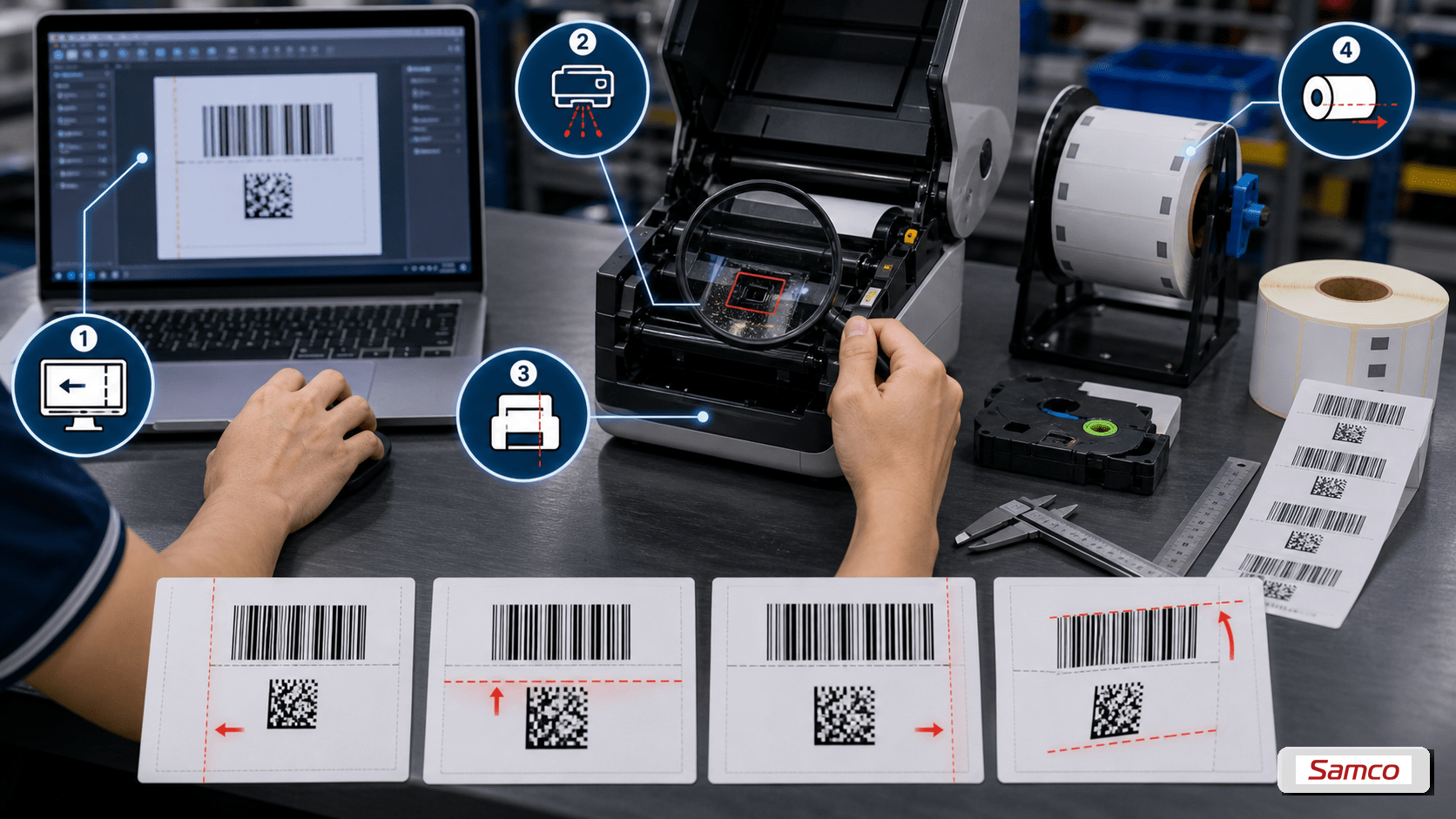
Máy in nhãn bị lệch xuất phát từ 4 nhóm nguyên nhân chính, mỗi nhóm có cách xử lý riêng biệt. Xác định đúng nguyên nhân giúp Quý khách tiết kiệm thời gian và tránh lãng phí nhãn khi in thử.
| Nguyên nhân | Biểu hiện | Cách nhận biết nhanh |
|---|---|---|
| Offset (bù vị trí) cài sai | Nội dung lệch đều theo một hướng nhất định | In nhiều nhãn liên tiếp, tất cả lệch cùng chiều |
| Sensor nhãn chưa căn đúng | Máy in nhảy nhãn, cắt sai vị trí | Khoảng cách giữa các nhãn không đều |
| Driver/phần mềm sai khổ giấy | Nội dung bị cắt bớt ở cạnh nhãn | Kích thước label trong driver khác kích thước nhãn thực |
| Cuộn nhãn lắp lệch/lỏng | Nhãn in xiên, không đồng đều | Quan sát nhãn chạy qua đầu in có bị nghiêng không |
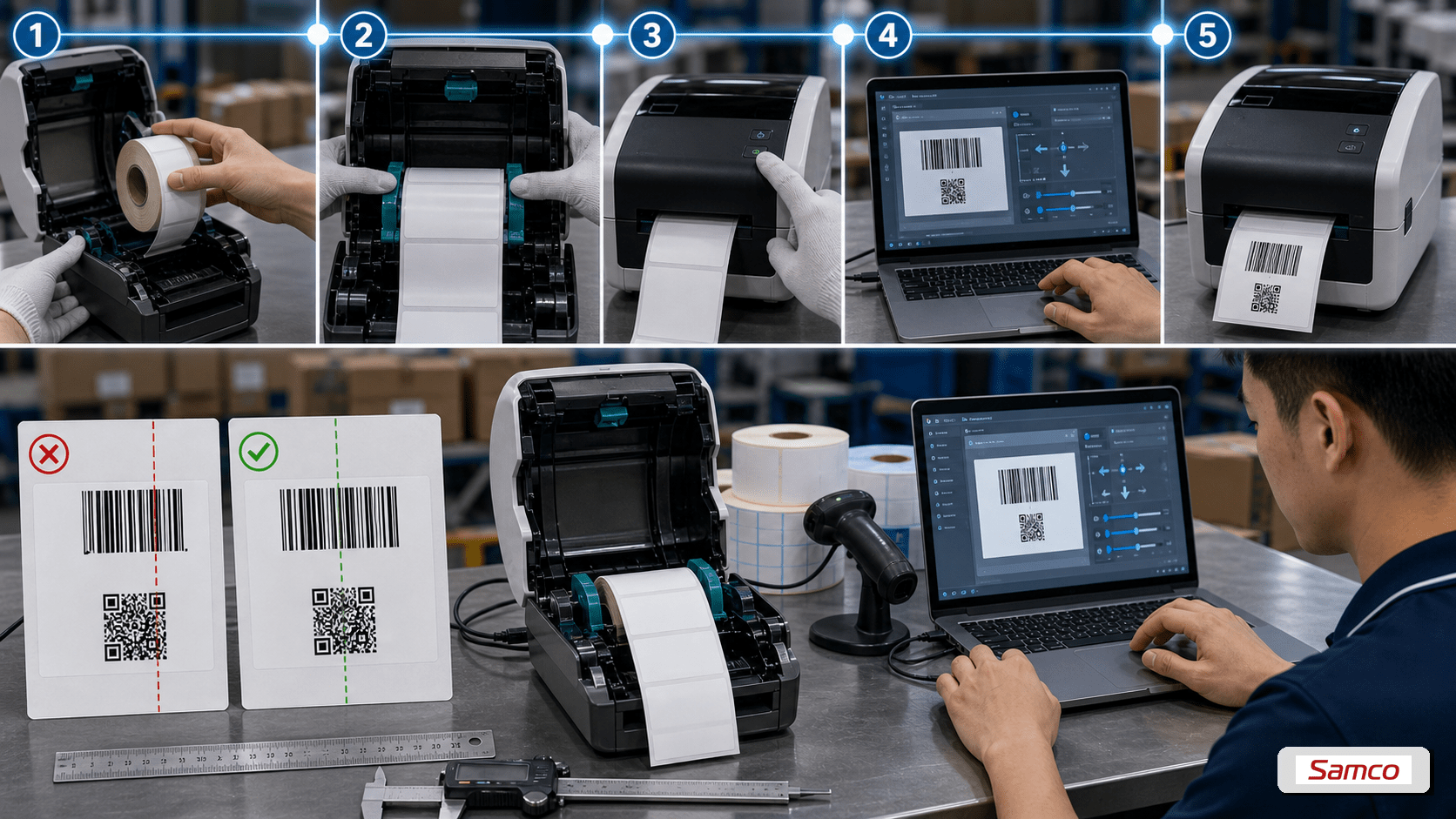
Cách Căn Chỉnh Máy In Nhãn Không Bị Lệch – 5 Bước Chi Tiết
Quy trình căn chỉnh máy in nhãn gồm 5 bước, thực hiện tuần tự từ phần cơ học đến phần mềm. Tổng thời gian thực hiện khoảng 10–15 phút cho người thực hiện lần đầu.
Bước 1: Kiểm Tra Và Lắp Lại Cuộn Nhãn Đúng Cách
Cuộn nhãn lắp không đúng là nguyên nhân cơ học phổ biến nhất khiến nhãn in bị lệch. Trước khi điều chỉnh bất kỳ cài đặt phần mềm nào, Quý khách cần đảm bảo phần cứng đã ở trạng thái chuẩn.
- Mở nắp máy, lấy cuộn nhãn ra hoàn toàn
- Kiểm tra hai thanh dẫn nhãn (label guide): chúng phải ôm sát hai cạnh cuộn nhãn, không lỏng lẻo
- Lắp cuộn nhãn vào trục, đảm bảo cuộn nằm giữa và vuông góc với trục in
- Kéo nhãn qua khe dẫn, đảm bảo nhãn chạy thẳng và không bị xoắn
- In thử 2–3 nhãn để kiểm tra — nếu vẫn lệch, chuyển sang Bước 2
Lưu ý với máy Brother dòng PT và QL: Cassette nhãn TZe có thiết kế tự định vị, chỉ vào được một chiều. Nếu cassette lắp đúng nhưng nhãn vẫn lệch, kiểm tra xem cassette có bị vỡ clip giữ không.
Bước 2: Hiệu Chỉnh Sensor Phát Hiện Nhãn
Vệ sinh sensor và thực hiện calibration là cách xử lý khi máy in nhảy nhãn, cắt sai vị trí hoặc in lệch theo chiều dọc. Sensor bẩn hoặc chưa calibrate khiến máy nhận sai điểm đầu/cuối nhãn — đây là nguyên nhân phổ biến thứ hai sau lỗi lắp cuộn nhãn.
Vệ sinh sensor:
- Dùng tăm bông nhúng cồn isopropyl 70% lau nhẹ bề mặt sensor (thường là cảm biến ánh sáng màu đỏ hoặc xanh gần đầu in)
- Để khô tự nhiên 1–2 phút trước khi bật máy lại
Căn chỉnh vị trí sensor (với máy có sensor điều chỉnh được):
- Với máy Zebra: vào Setup > Media > Sensor Type, chọn đúng loại nhãn (Gap/Mark/Continuous)
- Với máy TSC: vào Menu > Calibration, thực hiện Auto Calibration bằng cách giữ nút Feed 3 giây
- Với máy Brother QL: nhấn nút Feed để máy tự nhận diện lại điểm bắt đầu nhãn
Bước 3: Căn Chỉnh Offset (Bù Vị Trí In)
Chỉnh giá trị Offset trong menu máy hoặc driver là bước cần thực hiện khi nội dung in bị lệch đều về một phía ở tất cả nhãn, dù cuộn nhãn và sensor đã chuẩn. Offset (bù vị trí) là thông số dịch chuyển điểm in so với gốc mặc định của máy — chỉnh sai chiều sẽ làm lệch thêm, nên cần xác định hướng lệch trước khi thay đổi.
Cách chỉnh Offset trên các dòng máy phổ biến:
| Dòng máy | Đường dẫn cài đặt | Thông số cần chỉnh |
|---|---|---|
| Zebra ZD/ZT Series | Setup > Print > Label Top / Left Position | Label Top (dọc), Left Position (ngang), đơn vị dots |
| TSC TE/TTP Series | Menu > Print > Offset | X Offset (ngang), Y Offset (dọc), đơn vị mm hoặc dots |
| Brother QL Series | P-touch Editor > File > Page Setup > Margins | Top Margin, Left Margin, đơn vị mm |
| Godex Series | GoLabel Software > Printer Setup > Offset | Horizontal Offset, Vertical Offset |
Nguyên tắc chỉnh offset: Tăng giá trị dương nếu nội dung cần dịch theo chiều dương của trục; giảm về âm nếu cần dịch ngược lại. Mỗi lần chỉnh nên thay đổi 0.5–1mm và in thử ngay để quan sát kết quả.
Bước 4: Kiểm Tra Và Cập Nhật Cài Đặt Kích Thước Nhãn Trong Driver
Vào Printing Preferences và cập nhật đúng kích thước nhãn là việc cần làm ngay khi nội dung bị cắt ở một cạnh hoặc vừa thay loại nhãn mới. Đây là nguyên nhân hay bị bỏ qua nhất — nhiều người chỉnh offset mãi mà không hết vì gốc rễ nằm ở kích thước nhãn khai báo trong driver chưa khớp với nhãn thực tế.
- Vào Control Panel > Devices and Printers, click phải vào tên máy in, chọn Printing Preferences
- Kiểm tra mục Paper Size / Label Size: chiều rộng và chiều cao phải khớp chính xác với kích thước nhãn đang dùng (đo thực tế bằng thước nếu cần)
- Với máy Brother QL, sử dụng P-touch Editor hoặc Brother iPrint&Label để thiết lập template đúng kích thước nhãn DK đang dùng
- Lưu lại cài đặt và in thử nhãn kiểm tra
Bước 5: In Thử Và Tinh Chỉnh Lần Cuối
In 5–10 nhãn liên tiếp và đo sai số — kết quả đạt chuẩn khi lệch dưới ±0.5mm so với 4 cạnh nhãn. Một nhãn đơn lẻ in đúng chưa đủ xác nhận máy đã căn chỉnh hoàn toàn vì sensor có thể nhận điểm bắt đầu lệch từ nhãn thứ 2 trở đi.
- In 5–10 nhãn liên tiếp, đặt cạnh nhau để so sánh vị trí in
- Đo khoảng cách từ nội dung đến 4 cạnh nhãn bằng thước kẹp (sai số chấp nhận được: ±0.5mm)
- Nếu nhãn đầu tiên lệch nhưng các nhãn sau đều: nguyên nhân là sensor nhãn chưa nhận điểm bắt đầu — thực hiện lại Bước 2
- Nếu tất cả nhãn lệch cùng chiều và cùng mức độ: quay lại Bước 3, tinh chỉnh thêm offset
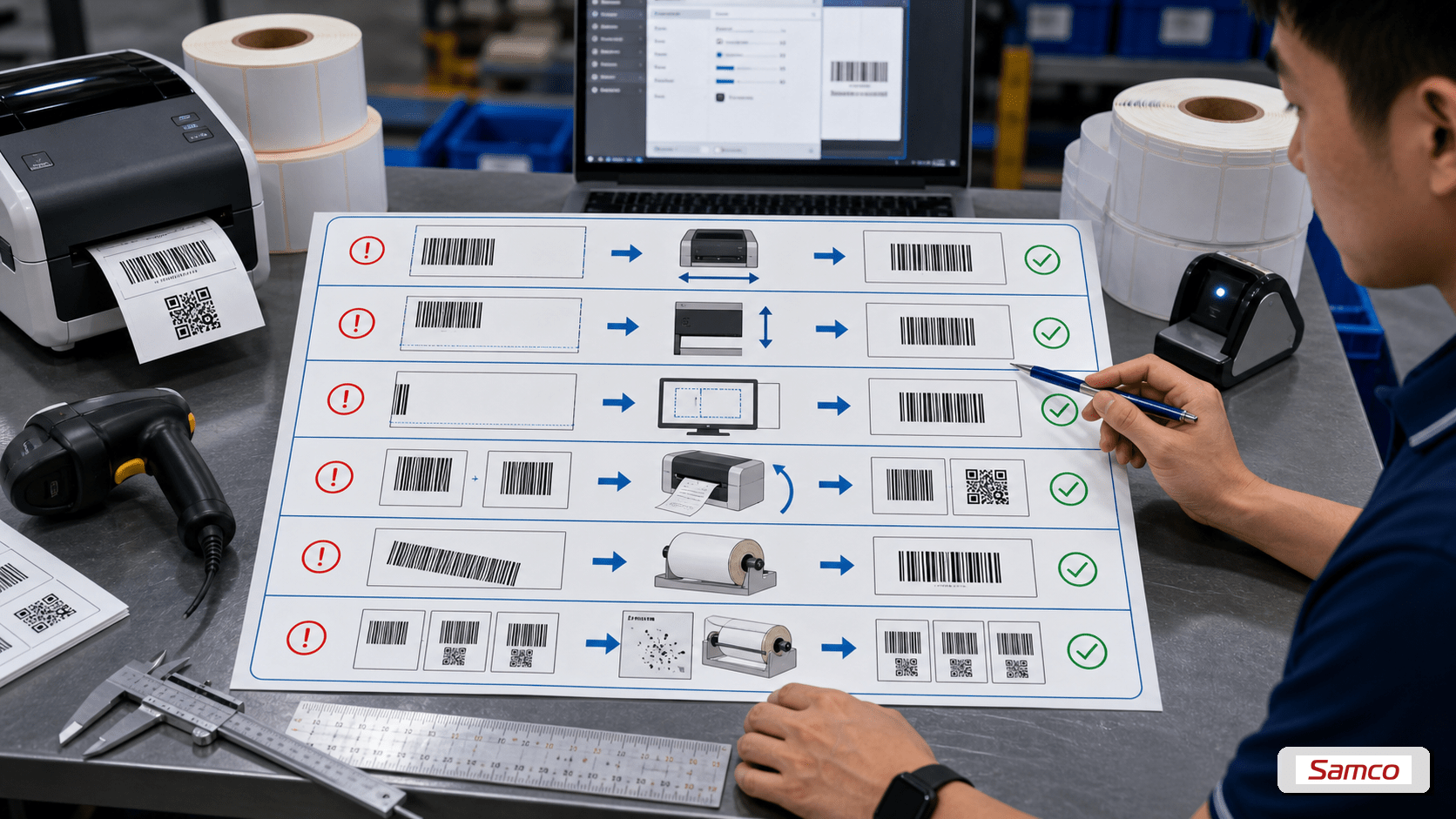
Bảng Tóm Tắt Xử Lý Theo Từng Biểu Hiện
Bảng dưới đây giúp Quý khách chẩn đoán nhanh và đi thẳng vào bước xử lý phù hợp, không cần thực hiện toàn bộ 5 bước nếu đã xác định được nguyên nhân.
| Biểu hiện lệch | Nguyên nhân khả năng cao | Bước cần thực hiện |
|---|---|---|
| Lệch trái hoặc phải đều nhau ở tất cả nhãn | Offset ngang sai hoặc cuộn nhãn lắp lệch | Bước 1 → Bước 3 |
| Lệch lên hoặc xuống đều nhau | Offset dọc sai hoặc sensor nhận sai điểm đầu nhãn | Bước 2 → Bước 3 |
| Nội dung bị cắt ở một cạnh | Kích thước nhãn trong driver sai | Bước 4 |
| Nhãn đầu lệch, các nhãn sau đều | Sensor chưa nhận điểm bắt đầu | Bước 2 (calibration) |
| Nhãn in xiên (không vuông góc) | Cuộn nhãn lắp lệch, thanh dẫn lỏng | Bước 1 |
| Vị trí in thay đổi bất thường giữa các nhãn | Sensor bẩn hoặc hỏng | Bước 2 (vệ sinh sensor) |
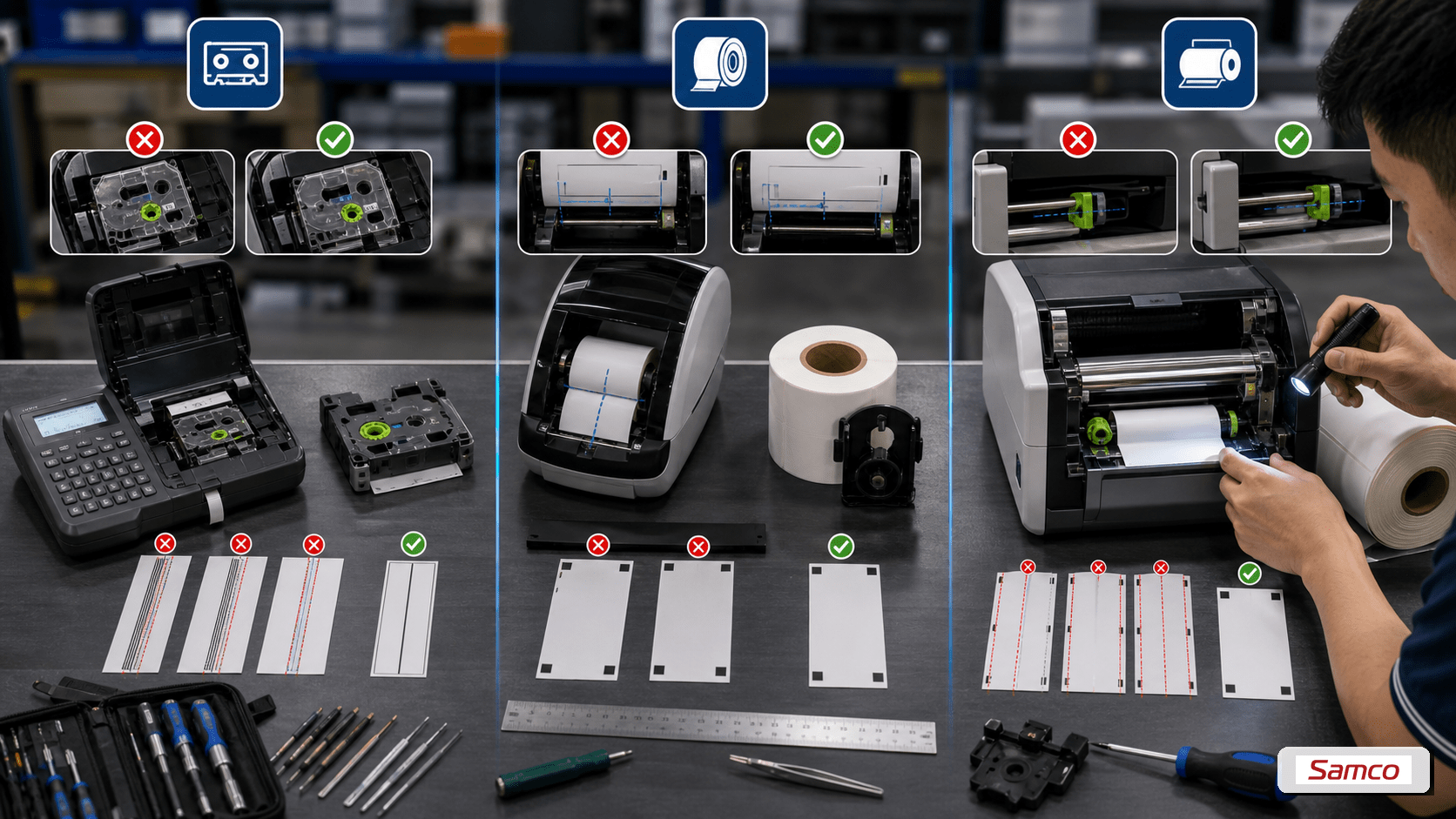
Lỗi Căn Chỉnh Thường Gặp Theo Từng Dòng Máy
Mỗi dòng máy in nhãn có đặc thù riêng trong quá trình căn chỉnh. Dựa trên kinh nghiệm triển khai và bảo trì máy in nhãn cho nhiều doanh nghiệp, SAMCO Tech tổng hợp các lỗi đặc thù theo dòng máy như sau.
Máy In Nhãn Brother Dòng PT (PT-E110, PT-E300VP, PT-P710BT)
- Lỗi phổ biến: Nhãn in bị lệch sau khi thay cassette TZe mới
- Nguyên nhân: Cassette chưa click chặt vào vị trí hoặc dùng nhãn thay thế không chuẩn kích thước
- Xử lý: Nhấn mạnh cassette xuống cho đến khi nghe tiếng click, ưu tiên dùng nhãn TZe chính hãng Brother
Máy In Nhãn Brother Dòng QL (QL-800, QL-820NWB)
- Lỗi phổ biến: Nhãn DK in lệch dọc, cắt sai vị trí
- Nguyên nhân: Sensor chưa calibrate sau khi thay cuộn DK mới
- Xử lý: Nhấn giữ nút Cut 3 giây để máy tự động nhận diện điểm đầu nhãn; hoặc dùng P-touch Editor vào File > Print > Options > Feed and Cut
Máy In Mã Vạch Zebra Dòng ZD/ZT
- Lỗi phổ biến: Barcode in lệch xuống sau nhiều lần in liên tục
- Nguyên nhân: Thermal printhead bị nóng gây drift, hoặc cuộn nhãn bị trơn trục
- Xử lý: Dừng máy 5 phút cho nguội, kiểm tra độ kẹp trục cuộn; thực hiện Print Quality Calibration từ menu máy
Câu Hỏi Thường Gặp Về Căn Chỉnh Máy In Nhãn
1. Căn chỉnh máy in nhãn mất bao lâu?
Thông thường 5–15 phút nếu đã xác định được nguyên nhân. Trường hợp cần calibrate sensor và tinh chỉnh offset nhiều lần, tổng thời gian có thể lên đến 30 phút.
2. Máy in nhãn Brother có cần căn chỉnh thường xuyên không?
Không thường xuyên. Máy Brother dòng PT và QL thường chỉ cần căn chỉnh khi thay loại nhãn mới, sau khi cài lại driver, hoặc khi xuất hiện hiện tượng lệch rõ ràng. Trong điều kiện sử dụng bình thường với cùng một loại nhãn, máy duy trì vị trí in ổn định.
3. Tại sao chỉnh offset rồi mà nhãn vẫn lệch?
Có 3 khả năng: sensor nhãn chưa được calibrate lại sau khi chỉnh offset; kích thước nhãn trong driver vẫn sai; hoặc cuộn nhãn đang dùng có kích thước thực tế khác so với thông số khai báo. Nên kiểm tra lại Bước 1 và Bước 4 trước khi tiếp tục điều chỉnh offset.
4. Phần mềm nào hỗ trợ căn chỉnh máy in nhãn Brother tốt nhất?
P-touch Editor (tải miễn phí tại support.brother.com) là phần mềm chính thức của Brother, hỗ trợ thiết lập kích thước nhãn chính xác và preview trước khi in — giúp phát hiện lệch trước khi lãng phí nhãn thực. Ngoài ra, BRAdmin Professional hỗ trợ quản lý và chỉnh cài đặt in cho nhiều máy Brother cùng lúc trong môi trường doanh nghiệp.
5. Nhãn in bị lệch có ảnh hưởng đến khả năng quét mã vạch không?
Có ảnh hưởng đáng kể nếu lệch quá 2mm. Barcode bị lệch ra ngoài vùng đọc của máy quét sẽ dẫn đến lỗi scan, đặc biệt với mã vạch 1D (Code 128, EAN-13) khi bị cắt ở một đầu. Với QR Code, sai lệch dưới 3mm thường vẫn đọc được do có khả năng tự phục hồi lỗi tích hợp.
6. Khi nào cần gọi kỹ thuật viên thay vì tự căn chỉnh?
Cần hỗ trợ kỹ thuật khi: đã thực hiện đủ 5 bước nhưng vẫn không khắc phục được; máy báo lỗi sensor liên tục dù đã vệ sinh; nhãn in bị lệch theo chiều xiên không đều (có thể do đầu in bị mòn không đều hoặc trục dẫn bị cong). SAMCO Tech cung cấp dịch vụ bảo trì và sửa chữa máy in nhãn Brother chính hãng — Quý khách có thể liên hệ hotline để được hỗ trợ.