Máy In Nhãn
 Nhãn In
 MÁY IN MÃ VẠCH
 MÁY QUÉT MÃ VẠCH
 Máy In Date
 Mực in nhãn mã vạch
 Máy In Hóa Đơn
 Giấy In
 Giấy in Decal mã vạch
 Máy In Ống Lồng
 THIẾT BỊ BÁN HÀNG
 Máy in văn phòng
Máy In Nhãn Không Nhận Giấy: Nguyên Nhân Thường Gặp
Máy in nhãn không nhận giấy thường do 5 nguyên nhân chính: cuộn nhãn lắp không đúng đường dẫn, sensor nhãn bẩn hoặc cài sai loại, kích thước nhãn không khớp với cài đặt driver, đường dẫn nhãn bị kẹt mảnh nhãn cũ, hoặc máy báo lỗi “Paper Out” do sensor hỏng. Hơn 80% trường hợp giải quyết được trong 5–10 phút mà không cần gọi kỹ thuật.
5 Nguyên Nhân Và Cách Xử Lý
Nguyên Nhân 1: Cuộn Nhãn Lắp Không Đúng Đường Dẫn
Đây là nguyên nhân phổ biến nhất — nhãn chưa được luồn qua đúng khe dẫn hoặc thanh dẫn hai bên chưa ôm sát cạnh nhãn.
- Mở nắp, tháo cuộn nhãn ra hoàn toàn
- Luồn lại nhãn qua khe dẫn dưới đầu in, đảm bảo nhãn nằm giữa hai thanh dẫn
- Điều chỉnh thanh dẫn cho ôm sát hai cạnh nhãn nhưng không siết chặt quá
- Nhấn Feed — nếu máy kéo nhãn được là đã xong
Nguyên Nhân 2: Sensor Nhãn Bẩn Hoặc Cài Sai Loại
Sensor bẩn khiến máy không nhận diện được nhãn dù nhãn đã lắp đúng. Cài sai loại sensor (Gap thay vì Black Mark) cho kết quả tương tự.
- Vệ sinh sensor bằng tăm bông cồn 70%
- Kiểm tra cài đặt loại sensor trong menu máy khớp với loại nhãn đang dùng
- Thực hiện calibration sau khi vệ sinh
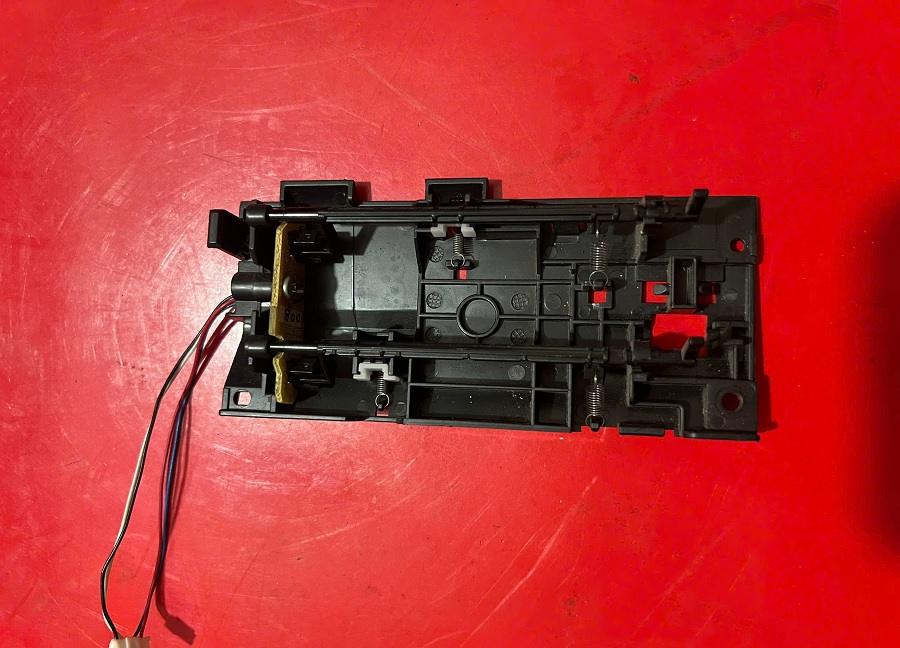
Nguyên Nhân 3: Kích Thước Nhãn Trong Driver Không Khớp
Driver cài nhãn 100×50mm nhưng thực tế đang dùng nhãn 75×50mm — máy kéo nhãn nhưng cắt sai điểm, hoặc báo lỗi “media mismatch”.
- Vào Printing Preferences, cập nhật kích thước nhãn đúng với nhãn đang dùng
- Với máy Brother QL, chọn đúng mã nhãn DK trong P-touch Editor
- Lưu cài đặt và in thử
Nguyên Nhân 4: Đường Dẫn Nhãn Bị Kẹt Mảnh Nhãn Cũ
Mảnh nhãn hoặc backing paper bị kẹt trong đường dẫn tạo ra vật cản khiến nhãn mới không thể vào được.
- Mở nắp máy, dùng đèn pin soi vào đường dẫn nhãn tìm mảnh giấy kẹt
- Dùng nhíp hoặc tăm bông (không dùng vật kim loại nhọn) lấy mảnh giấy ra
- Kiểm tra khu vực cắt dao — mảnh nhãn hay kẹt tại đây nhất
- Vệ sinh sạch trước khi lắp nhãn mới
Nguyên Nhân 5: Lỗi Phần Mềm Hoặc Driver
Máy báo “Paper Out” hoặc “No Media” dù nhãn đã lắp đúng — có thể do driver lỗi hoặc máy bị lỗi trạng thái tạm thời.
- Tắt máy hoàn toàn (rút điện), đợi 30 giây, bật lại
- Nếu vẫn lỗi: gỡ driver và cài lại từ trang hỗ trợ chính hãng
- Kiểm tra cổng kết nối USB — thử đổi cổng USB khác
Bảng Chẩn Đoán Nhanh
| Biểu hiện | Nguyên nhân khả năng cao | Xử lý |
|---|---|---|
| Máy không kéo nhãn, không có tiếng động | Nhãn chưa vào đường dẫn | Lắp lại nhãn, luồn đúng khe |
| Máy kéo nhãn rồi dừng, báo lỗi | Sensor không nhận điểm cắt | Vệ sinh sensor, calibration |
| Nhãn vào rồi kẹt, tiếng kẹt | Có mảnh giấy kẹt trong đường dẫn | Lấy mảnh giấy ra, vệ sinh |
| Máy báo “Paper Out” dù nhãn đầy | Sensor hỏng hoặc lỗi driver | Khởi động lại máy, cài lại driver |
| Nhãn vào được nhưng bị nhăn khi ra | Tốc độ in quá cao hoặc áp lực đầu in sai | Giảm print speed, điều chỉnh head pressure |
Câu Hỏi Thường Gặp
1. Máy Brother QL-800 không nhận nhãn DK mới mua — phải làm gì?
Kiểm tra 3 điều: nhãn DK đã được lắp đúng chiều chưa (cuộn nhãn phải quay đúng chiều theo hướng dẫn trên nắp máy); nhấn giữ nút Cut 3 giây để máy tự nhận diện nhãn mới; kiểm tra nhãn DK có đúng mã tương thích với QL-800 không (QL-800 dùng DK-11201, DK-11202, DK-22205 và các mã DK khác — không dùng được DK-11241 vì quá rộng).
2. Máy in nhãn báo lỗi “Media Out” liên tục dù vừa thay cuộn mới — nguyên nhân là gì?
Thường do sensor gap bị bẩn nặng hoặc loại nhãn mới có backing paper quá mỏng (ánh sáng xuyên qua cả vùng nhãn lẫn vùng gap, sensor không phân biệt được). Vệ sinh sensor và thử calibration — nếu vẫn lỗi, thử dùng nhãn của hãng khác với backing paper dày hơn để kiểm tra.
Máy in nhãn không nhận giấy là lỗi phổ biến thường xảy ra khi sensor bẩn, băng nhãn lắp sai hoặc driver bị lỗi. Khi gặp máy in nhãn không nhận giấy, hãy thử theo thứ tự: kiểm tra cassette lắp đúng chưa → vệ sinh sensor → restart máy → cập nhật driver. Dùng băng nhãn chính hãng Brother TZe giúp hạn chế tình trạng máy in nhãn không nhận giấy do vật liệu không đạt chuẩn.
Xem Thêm Tại SAMCO Tech