Máy In Nhãn
 Nhãn In
 MÁY IN MÃ VẠCH
 MÁY QUÉT MÃ VẠCH
 Máy In Date
 Mực in nhãn mã vạch
 Máy In Hóa Đơn
 Giấy In
 Giấy in Decal mã vạch
 Máy In Ống Lồng
 THIẾT BỊ BÁN HÀNG
 Máy in văn phòng
Máy In Nhãn Bị Lệch: 5 Cách Xử Lý Triệt Để
Máy in nhãn bị lệch xảy ra khi nội dung in không căn giữa trên nhãn, in tràn ra mép, hoặc lệch sang một bên — nguyên nhân phổ biến nhất là sai cài đặt khổ giấy (page size), cảm biến nhãn bị bẩn, hoặc lắp cassette nhãn chưa đúng cách. Trong hầu hết trường hợp, lỗi này có thể tự khắc phục trong vài phút mà không cần gửi máy sửa chữa.
Nguyên Nhân Máy In Nhãn Bị Lệch
Có 5 nguyên nhân chính gây ra tình trạng in nhãn bị lệch.

1. Sai cài đặt khổ nhãn (Page Size)
Đây là nguyên nhân thường gặp nhất. Khi phần mềm thiết kế nhãn (P-touch Editor, Bartender, NiceLabel) được cài đặt khổ giấy không khớp với chiều rộng băng nhãn thực tế đang dùng, máy sẽ in lệch hoặc tràn nội dung ra ngoài vùng in. Ví dụ thực tế: Quý khách dùng băng nhãn TZe-231 (12mm) nhưng phần mềm đang cài khổ 9mm — máy sẽ cắt chữ hoặc in lệch trái/phải so với tâm nhãn.
2. Cảm biến nhãn (Label Sensor) bị bẩn hoặc bị che
Máy in nhãn sử dụng cảm biến quang học để phát hiện vị trí gap hoặc dấu đen trên nhãn liên tục. Khi cảm biến bị bụi, bẩn dầu mực, hoặc bị vảnh nhãn cũ che phủ, máy sẽ không xác định đúng điểm bắt đầu in, dẫn đến in lệch theo chiều dọc.
3. Lắp cassette/cuộn nhãn không đúng cách
Với máy in nhãn dạng cassette (như dòng Brother PT-E, PT-P), cassette lắp chưa khít hoặc bị lệch khỏi rãnh dẫn nhãn sẽ khiến băng nhãn đi không thẳng trong quá trình in. Với máy dạng cuộn (như Brother TD, QL), cuộn nhãn không căn giữa trục cũng gây lệch.
4. Trục cuốn nhãn (Platen Roller) bị mòn hoặc bẩn
Trục cuốn nhãn là bộ phận cao su tiếp xúc trực tiếp với nhãn để kéo nhãn qua đầu in. Khi trục bị mòn không đều, dính mực cũ hoặc bụi giấy, lực kéo nhãn sẽ không đều, khiến nhãn bị lệch hoặc in xiên.
5. Driver máy in bị lỗi hoặc chưa cập nhật
Với máy in kết nối máy tính qua USB hoặc WiFi (PT-P900W, QL-820NWB, TD-4550DNWB), driver lỗi thời hoặc xung đột phần mềm có thể gửi lệnh in sai khổ giấy, dẫn đến in lệch dù cài đặt phần mềm đúng.
5 Cách Xử Lý Máy In Nhãn Bị Lệch Triệt Để
Dưới đây là 5 bước xử lý theo thứ tự từ đơn giản đến phức tạp. Quý khách nên thực hiện tuần tự — trong phần lớn trường hợp, lỗi được khắc phục sau bước 1 hoặc bước 2.
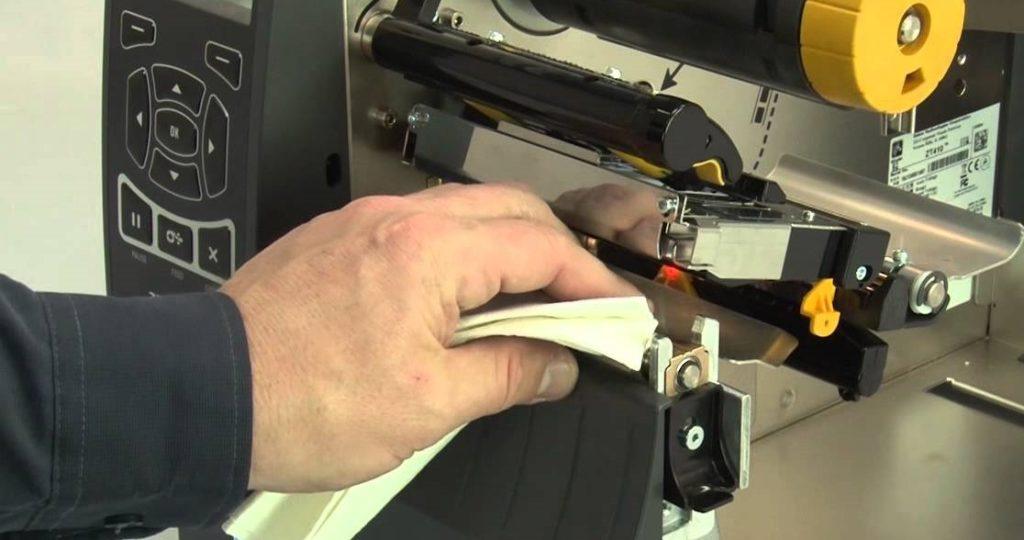
Bước 1: Kiểm Tra và Chỉnh Cài Đặt Khổ Nhãn
Với P-touch Editor:
- Mở P-touch Editor → File → Page Setup (Ctrl+P)
- Trong mục “Tape Width”, chọn đúng khổ nhãn đang dùng (12mm, 18mm, 24mm…)
- Label Length: nhãn bế sẵn chọn đúng chiều dài; nhãn liên tục chọn “Auto”
- Nhấn OK và in thử
Với máy Brother QL series:
- Control Panel → Devices and Printers → Nhấp phải Brother QL → Printing Preferences
- Chọn đúng loại nhãn DK đang dùng (DK-2205, DK-11201, v.v.)
Với Bartender hoặc NiceLabel:
- File → Label Setup → kiểm tra Width, Height, Gap/Mark settings khớp với cuộn nhãn
- Chạy Calibration nếu phần mềm có tính năng này
Bước 2: Vệ Sinh Cảm Biến Nhãn
- Tắt máy và rút nguồn, tháo cuộn nhãn ra
- Dùng cotton swab thấm cồn isopropyl 70% (IPA), lau nhẹ vào vị trí cảm biến
- Chờ khô hoàn toàn (1–2 phút) trước khi lắp lại nhãn
- Với máy Brother có nút Feed, nhấn Feed 2–3 lần để máy tự căn lại vị trí nhãn
Bước 3: Tháo Ra và Lắp Lại Cassette/Cuộn Nhãn
- Mở nắp khoang cassette, tháo cassette ra ngoài
- Kiểm tra băng nhãn trong cassette có bị xoắn hoặc ra khỏi rãnh dẫn không
- Lắp cassette trở lại: nhấn thẳng xuống đến khi nghe tiếng “click”
- Với máy cuộn: điều chỉnh guide hai bên sao cho ôm sát mép cuộn, đảm bảo nhãn đi qua đúng khe dẫn
Bước 4: Vệ Sinh Trục Cuốn Nhãn (Platen Roller)
- Tắt máy, tháo nhãn
- Dùng cotton swab thấm IPA 70%, lau dọc toàn bộ bề mặt trục cao su màu đen
- Lăn trục bằng tay trong khi lau để làm sạch đều toàn bộ chu vi
- Lau lại bằng cotton swab khô, chờ khô trước khi sử dụng lại
Vệ sinh trục cuốn nhãn mỗi 500–1.000 nhãn in hoặc khi chất lượng in sụt giảm — theo khuyến nghị trong manual chính thức của Brother và Zebra.
Bước 5: Cập Nhật Driver và Chạy Lại Calibration
- Truy cập support.brother.com → tải driver mới nhất cho model máy
- Gỡ driver cũ trước khi cài driver mới → khởi động lại máy tính
- Brother TD/QL: Vào printer utility → Media Calibration → chạy auto calibration
- Zebra/TSC: Giữ nút Feed khi bật máy để khởi động chế độ calibration tự động
Bảng Chẩn Đoán Nhanh: Lỗi Lệch Theo Triệu Chứng
| Triệu chứng | Nguyên nhân khả năng cao | Bước xử lý |
|---|---|---|
| In lệch trái/phải (ngang) | Sai khổ nhãn trong phần mềm | Bước 1 |
| In lệch đầu/cuối nhãn (dọc) | Cảm biến bẩn hoặc sai loại nhãn | Bước 2 |
| In xiên, chạy lệch dần | Cassette/cuộn lắp chưa đúng hoặc trục bẩn | Bước 3 + 4 |
| In đúng lần đầu, lệch dần về sau | Trục cuốn nhãn mòn không đều | Bước 4 — kiểm tra thay thế trục |
| Lệch ngẫu nhiên, không nhất quán | Driver lỗi hoặc kết nối không ổn định | Bước 5 |
| Lệch sau khi thay loại nhãn mới | Chưa chạy calibration với nhãn mới | Bước 1 + 5 (Calibration) |
Phòng Ngừa Lỗi Máy In Nhãn Bị Lệch
- Dùng nhãn chính hãng: Nhãn kém chất lượng có độ dày không đồng đều, gây lệch cảm biến.
- Vệ sinh định kỳ: Mỗi tuần lau sạch cảm biến và trục cuốn nhãn nếu máy in nhiều.
- Lưu profile nhãn: Lưu preset trong phần mềm cho mỗi loại nhãn thường dùng.
- Cập nhật firmware: Kiểm tra và cập nhật firmware định kỳ qua support.brother.com.
Câu Hỏi Thường Gặp Về Máy In Nhãn Bị Lệch
1. Máy in nhãn Brother PT-E110 in lệch sang trái, tôi cần chỉnh ở đâu?
Lỗi này thường do sai cài đặt “Tape Width” trong P-touch Editor. Mở P-touch Editor → File → Page Setup → kiểm tra “Tape Width” có đúng với băng nhãn đang dùng chưa. PT-E110 hỗ trợ băng TZe từ 3.5mm đến 12mm — nếu dùng TZe-231 (12mm) thì chọn đúng 12mm.
2. Máy in nhãn bị lệch sau khi thay cuộn nhãn mới có phải do nhãn kém chất lượng không?
Có thể. Nhãn không chính hãng có kích thước lệch tiêu chuẩn. Ngoài ra, nhãn mới cần được calibration — chạy vài nhãn đầu tiên để máy tự căn trước khi in chính thức.
3. Có cần gửi máy đến trung tâm bảo hành khi máy in nhãn bị lệch không?
Không bắt buộc trong hầu hết trường hợp — 5 bước xử lý trên giải quyết được khoảng 90% lỗi in lệch thường gặp. Chỉ gửi bảo hành khi xác định rõ lỗi phần cứng sau khi đã thực hiện đủ các bước phần mềm và vệ sinh.
4. Làm thế nào để kiểm tra nhanh máy in nhãn có bị lệch không trước khi in lô lớn?
In thử 1 nhãn test với đường viền bao quanh toàn bộ vùng in. Quan sát 4 góc và 4 cạnh — nếu đường viền đều, cân xứng và không bị cắt xén là máy đang in chuẩn.