Máy In Nhãn
 Nhãn In
 MÁY IN MÃ VẠCH
 MÁY QUÉT MÃ VẠCH
 Máy In Date
 Mực in nhãn mã vạch
 Máy In Hóa Đơn
 Giấy In
 Giấy in Decal mã vạch
 Máy In Ống Lồng
 THIẾT BỊ BÁN HÀNG
 Máy in văn phòng
Firmware máy in nhãn là gì? Có nên cập nhật không?
Firmware máy in nhãn là phần mềm nhúng điều khiển trực tiếp mọi hoạt động phần cứng — từ cách máy xử lý lệnh ZPL/ESC-P, điều khiển đầu in, đọc sensor nhãn, đến giao tiếp qua Ethernet và WiFi. Nguyên tắc vàng khi quyết định có nên cập nhật firmware hay không: “If it ain’t broke, don’t fix it” — không cập nhật firmware chỉ vì có version mới hơn nếu máy đang hoạt động tốt. Rủi ro lớn nhất khi cập nhật firmware không đúng cách là “brick” máy in — máy không khởi động được, phải gửi nhà sản xuất. Áp dụng cho tất cả dòng máy từ Brother QL-820NWB đến TD-4550DNWB và các dòng Zebra.
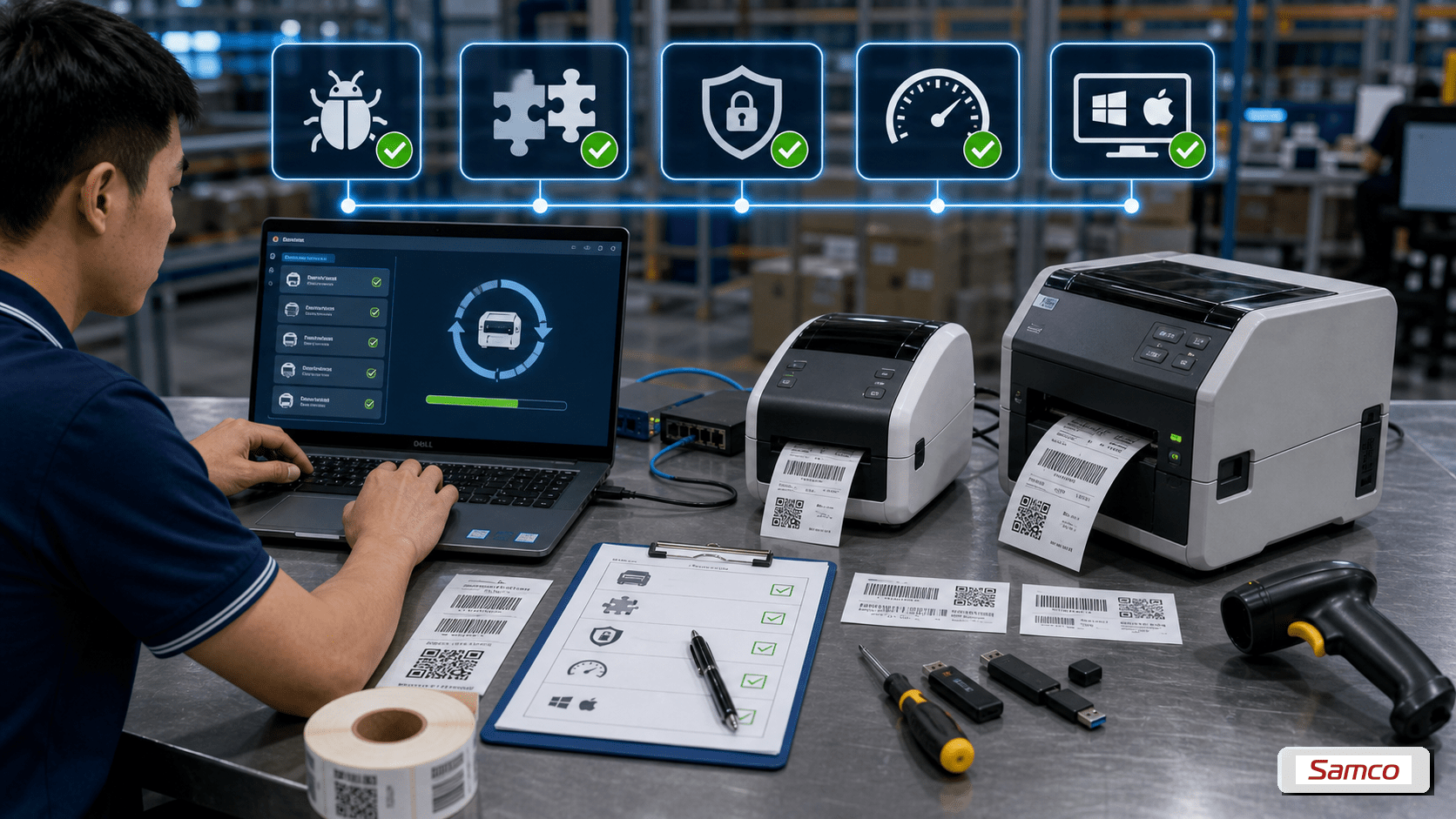
Khi Nào NÊN Cập Nhật Firmware?
Chỉ cập nhật firmware khi có lý do cụ thể và đã đọc release notes để xác nhận firmware mới giải quyết đúng vấn đề đang gặp.
| Lý do cập nhật | Mức độ ưu tiên | Ghi chú |
|---|---|---|
| Bản vá lỗi bảo mật (security patch) | Bắt buộc ngay | Đặc biệt quan trọng nếu máy in kết nối mạng nội bộ hoặc internet |
| Firmware mới sửa lỗi cụ thể đang gặp phải | Nên làm | Đọc release notes để xác nhận lỗi của mình được fix trong version mới |
| Driver hoặc phần mềm in nhãn mới yêu cầu firmware version tối thiểu cao hơn | Cần thiết | Kiểm tra compatibility matrix trước khi update phần mềm |
| Cần tính năng mới chỉ có trong firmware mới (hỗ trợ loại nhãn mới, cổng kết nối mới) | Tùy nhu cầu | Đánh giá xem tính năng mới có thực sự cần thiết không |

Khi Nào KHÔNG NÊN Cập Nhật Firmware?
- Máy đang hoạt động tốt, không có vấn đề cụ thể: Firmware mới không tự động làm máy in tốt hơn — chỉ thêm rủi ro không cần thiết
- Firmware mới vừa phát hành dưới 4–6 tuần: Chờ cộng đồng người dùng phản hồi về bug tiềm ẩn trước khi áp dụng cho production
- Không có downtime window: Cập nhật firmware cần dừng máy ít nhất 15–30 phút — không cập nhật trong ca sản xuất hoặc cao điểm đơn hàng
- Chưa backup cài đặt hiện tại: Bước backup là bắt buộc trước khi cập nhật bất kỳ firmware nào
- Đang trong giai đoạn GMP validation: Firmware change là change control event — cần validation lại trước khi áp dụng trong môi trường GMP

Quy Trình Cập Nhật Firmware An Toàn — 5 Bước
Làm đúng 5 bước này giảm rủi ro firmware update xuống mức tối thiểu.
- Bước 1 — Backup cài đặt hiện tại: Export configuration, in configuration label (Zebra), ghi lại IP và tất cả thông số quan trọng. Không bỏ qua bước này
- Bước 2 — Tải đúng firmware: Tải từ trang chính hãng (support.brother.com cho Brother, zebra.com/support cho Zebra) — đúng model, đúng region (firmware Mỹ và Châu Á có thể khác nhau), đúng hardware revision. Không tải từ nguồn không chính thức
- Bước 3 — Cập nhật qua USB (an toàn nhất): Kết nối USB trực tiếp, không cập nhật qua WiFi — mất kết nối WiFi giữa chừng khi đang flash firmware có thể làm hỏng firmware hoàn toàn (brick)
- Bước 4 — Không tắt nguồn trong khi cập nhật: Đảm bảo nguồn điện ổn định, tốt nhất dùng UPS trong quá trình flash. Mất điện đột ngột = brick máy
- Bước 5 — Test đầy đủ sau update: In configuration label xác nhận version mới đã load, calibrate lại sensor, in test page, verify barcode bằng barcode verifier. Chạy test 30 phút trước khi cho vào sản xuất chính thức
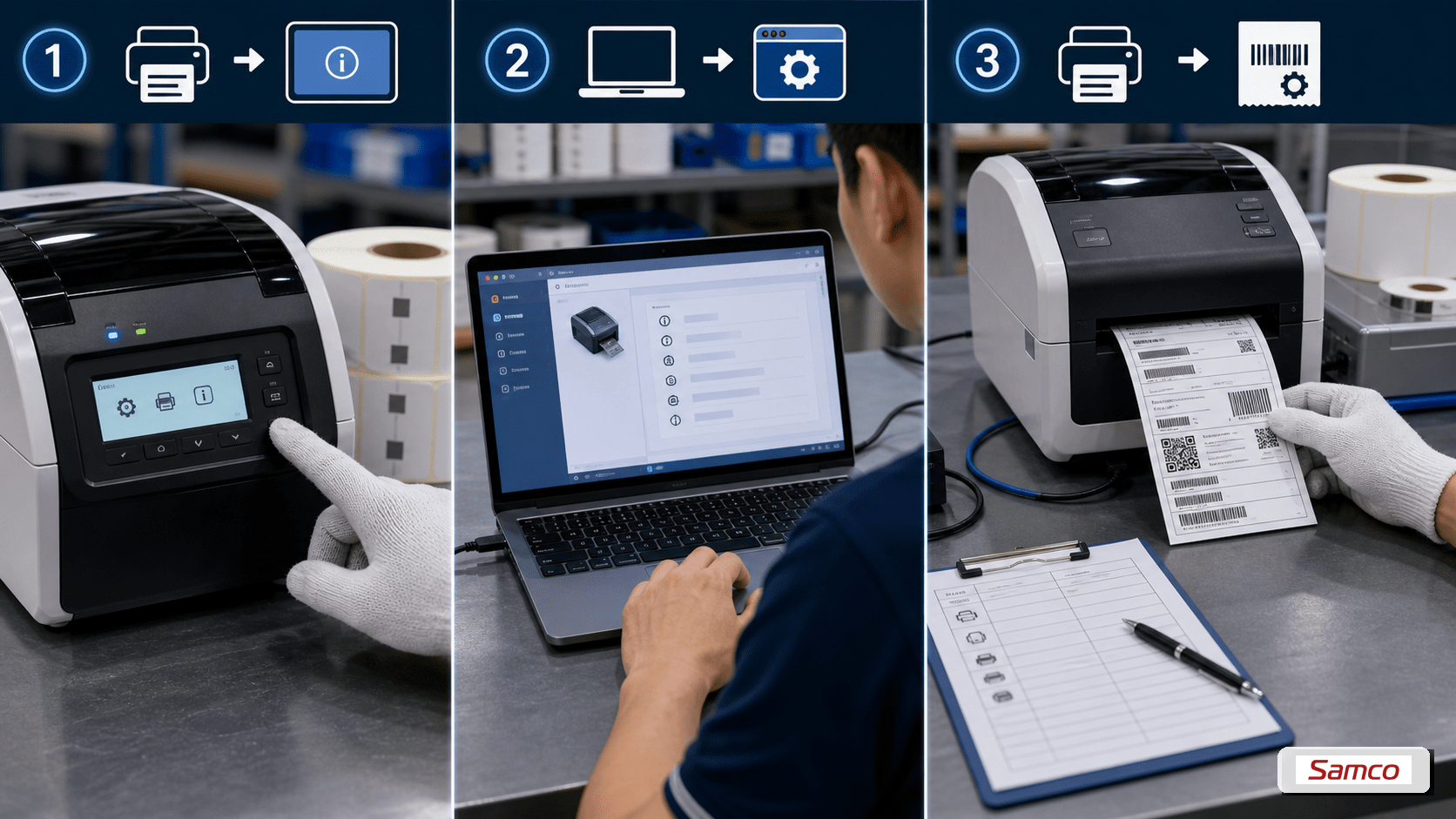
Cách Kiểm Tra Version Firmware Hiện Tại
| Dòng máy | Cách kiểm tra firmware version |
|---|---|
| Zebra ZD/ZT (Link-OS) | Web interface http://[IP] → About; hoặc in configuration label (giữ FEED khi bật máy); hoặc gửi ZPL ~HI |
| Brother QL series | Giữ nút Cut khi bật máy → máy in firmware info label; hoặc P-touch Update Software → Device Information |
| Brother TD series | BRAdmin Professional → Device List → chọn máy → Device Information → Firmware Version; hoặc menu LCD của máy → Settings → System → Firmware |
| Brother PT series | P-touch Update Software → Connect → đọc thông tin firmware; hoặc in self-test label bằng cách giữ FEED khi bật máy |
Câu Hỏi Thường Gặp
1. Máy in bị brick sau khi update firmware — phải làm gì?
Nhiều máy có chế độ recovery mode — giữ tổ hợp nút cụ thể khi bật nguồn để vào rescue mode, sau đó nạp lại firmware qua USB. Zebra gọi đây là “Link-OS Recovery Mode”; Brother có “Firmware Recovery Mode” theo model. Nếu không tự phục hồi được, liên hệ SAMCO Tech qua hotline 0982 984 772 — một số trường hợp có thể flash lại firmware tại chỗ mà không cần gửi về nhà sản xuất.
2. Có thể downgrade (hạ) firmware về version cũ hơn không?
Có với Zebra — tải firmware version cũ từ Zebra Support và flash như bình thường. Với Brother TD series, đôi khi cần liên hệ nhà phân phối để lấy file firmware cũ vì Brother không luôn công khai archive. Không phải lúc nào cũng downgrade được — một số version có write-protection không cho phép quay lại version cũ.
3. Trong môi trường GMP, ai có quyền quyết định cập nhật firmware?
Theo 21 CFR Part 11 và EU GMP Annex 11, firmware change là computer system change — cần đi qua Change Control process: đánh giá tác động (impact assessment), test plan, approval từ QA và IT, và documentation sau khi hoàn thành. Không ai được tự ý cập nhật firmware máy in trong môi trường GMP mà không có change control được phê duyệt.
Xem thêm: Máy in nhãn Brother TD-4410D | Brother QL-820NWB | Máy in nhãn Brother