Máy In Nhãn
 Nhãn In
 MÁY IN MÃ VẠCH
 MÁY QUÉT MÃ VẠCH
 Máy In Date
 Mực in nhãn mã vạch
 Máy In Hóa Đơn
 Giấy In
 Giấy in Decal mã vạch
 Máy In Ống Lồng
 THIẾT BỊ BÁN HÀNG
 Máy in văn phòng
Hướng dẫn sử dụng máy in Brother P900W
Hướng dẫn sử dụng máy in Brother P900W chi tiết từng bước sẽ giúp doanh nghiệp tối ưu hóa quy trình in tem nhãn, đem lại hiệu quả vận hành quản lý kho bãi, đánh dấu cáp viễn thông hay in tem nhãn tài sản. Hôm nay, Samcotech sẽ hướng dẫn mọi người chi tiết cách vận hành máy, từ cài đặt phần mềm đến kết nối, in nhãn và các mẹo xử lý lỗi nhanh chóng nhé.
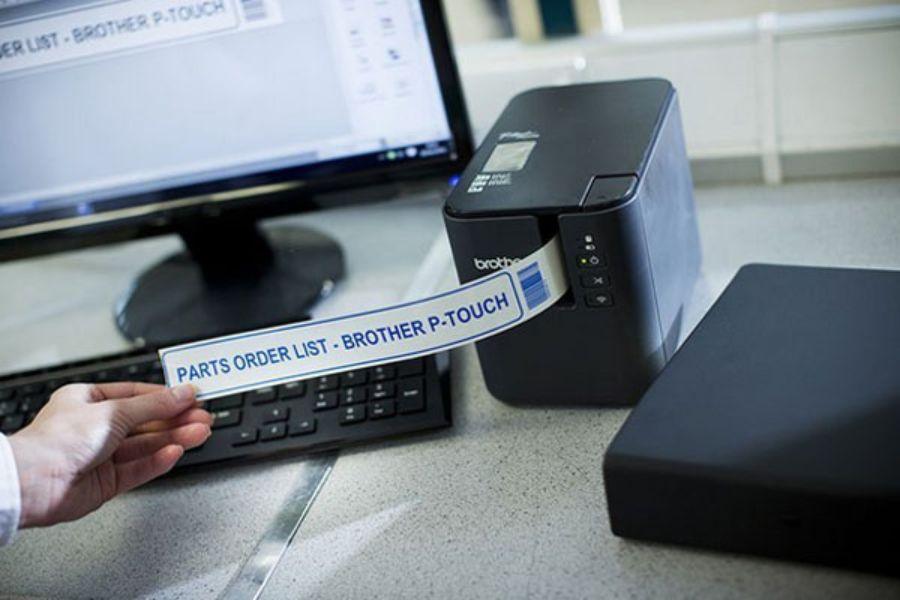
Chuẩn bị trước khi sử dụng máy in nhãn Brother PT‑P900W
Việc chuẩn bị đầy đủ trước khi in giúp quá trình in diễn ra suôn sẻ, tránh lỗi sai sót kỹ thuật và cho nhãn in đẹp.
Kiểm tra nguồn điện và phụ kiện
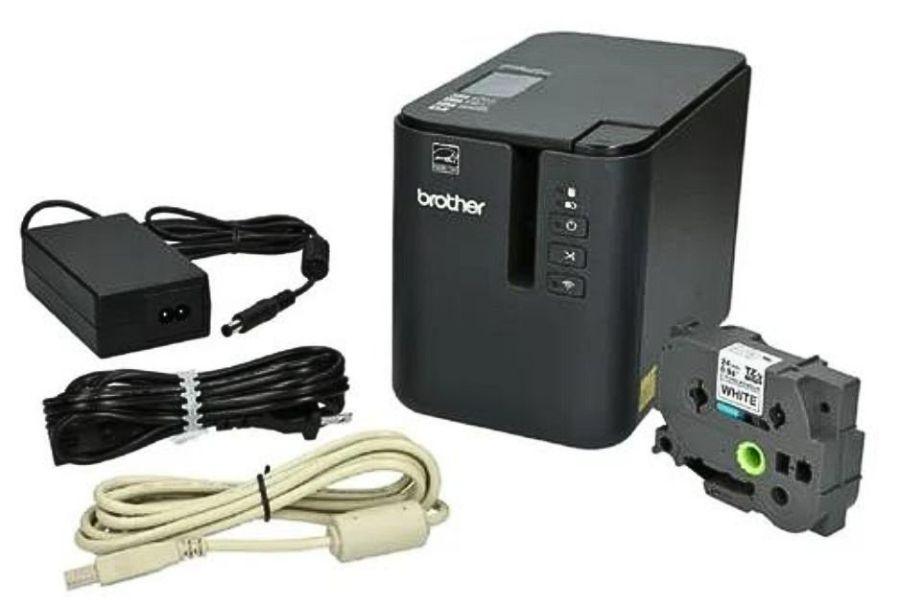
Việc đầu tiên trong hướng dẫn sử dụng máy in nhãn Brother P900W là kiểm tra đầy đủ phụ kiện trong hộp máy PT-P900W bao gồm: thân máy, bộ dây nguồn AC Adapter, cáp USB, cuộn băng nhãn demo và pin sạc Li-ion (nếu mua thêm phụ kiện sạc).
Đối với dòng máy công nghiệp, việc đảm bảo nguồn điện ổn định là vô cùng quan trọng. Nếu nguồn điện chập chờn, máy có thể bị ngắt quãng trong lúc đang in, gây lãng phí băng nhãn và ảnh hưởng đến tuổi thọ đầu in nhiệt.
Cài đặt băng nhãn đúng cách
Mở nắp máy phía trên và tiến hành lắp băng nhãn vào các khớp định vị có sẵn. Quan sát đặt đúng chiều theo phần mũi tên hướng dẫn trên cuộn băng nhãn, tránh lắp ngược gây hỏng cuốn giấy.
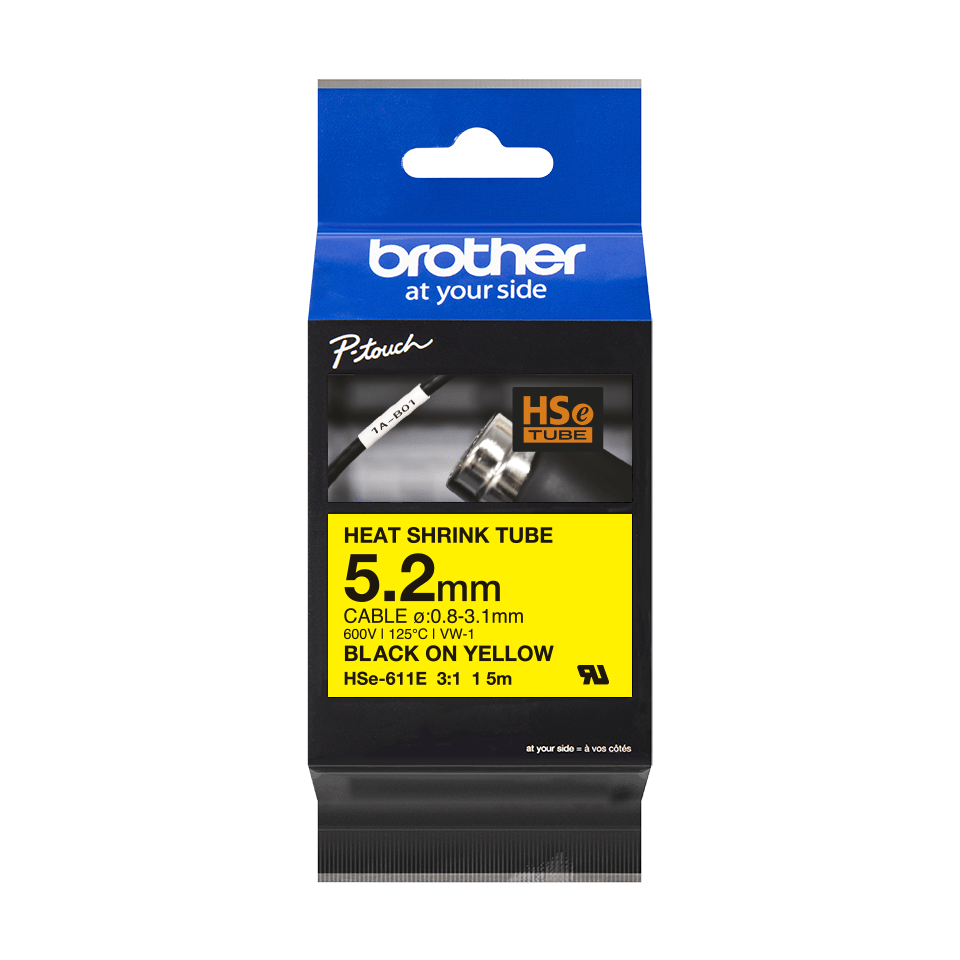
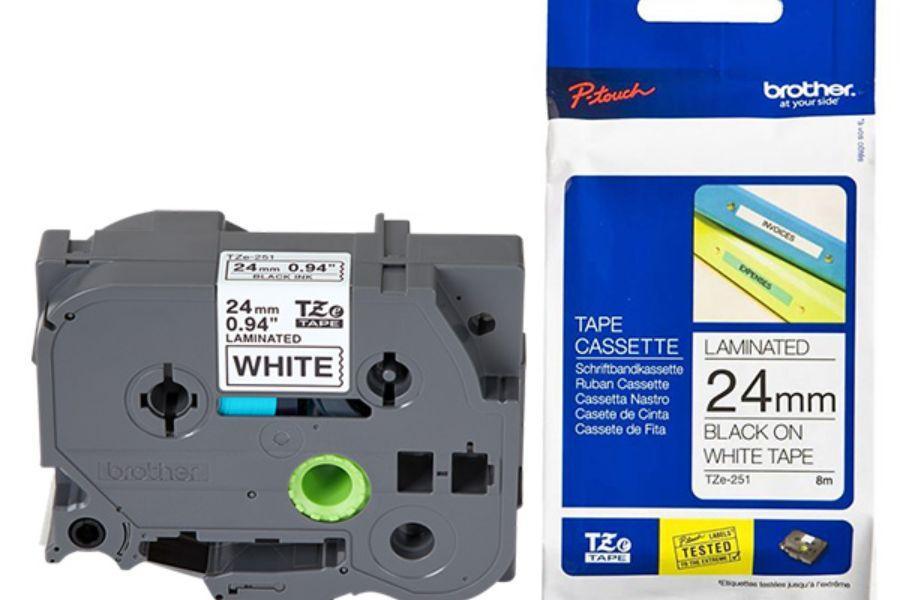
Một mẹo nhỏ giúp máy nhận diện băng nhãn nhanh hơn và tránh kẹt giấy ngay trong lần in đầu tiên là hãy kéo đầu băng qua khe dẫn khoảng 1-2 cm trước khi đóng nắp máy lại. Đặc biệt, khuyến khích người dùng nên sử dụng băng nhãn chính hãng Brother TZe hoặc HSe thì thành phẩm bản in sẽ chất lượng và bền màu nhất.
Kết nối với máy tính hoặc thiết bị di động
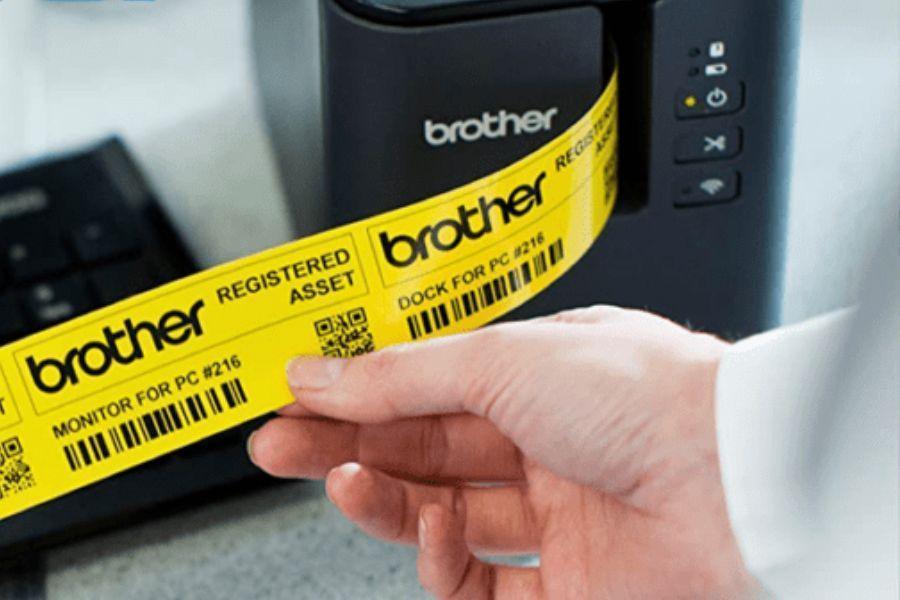
Máy in PT‑P900W được nhiều doanh nghiệp yêu thích nhờ khả năng kết nối linh hoạt, phù hợp với nhiều môi trường làm việc từ văn phòng đến nhà xưởng. Ưu tiên lựa chọn hình thức kết nối với máy tính qua cáp USB để ổn định nhất.
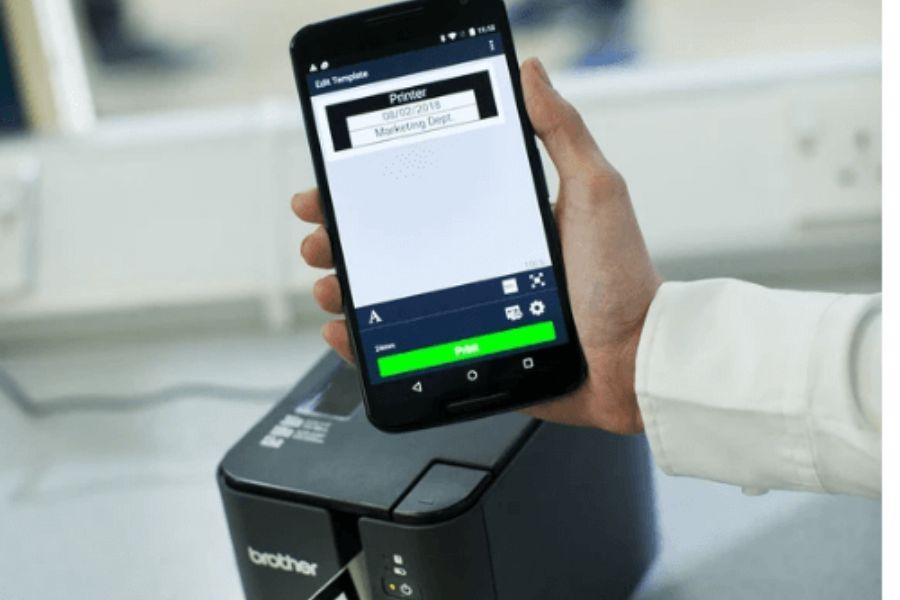
Ngoài ra, dòng máy này còn cho phép in tiện lợi qua mạng Wi‑Fi từ smartphone hoặc máy tính bảng tiện lợi. Việc chuẩn bị và xác định phương thức kết nối trước giúp người dùng chủ động hơn khi thực hiện các bước in thử và hiệu chỉnh thiết kế.
Hướng dẫn cài đặt phần mềm và driver Brother PT‑P900W
Hướng dẫn sử dụng máy in Brother P900W khá quan trọng ở khâu setup phần mềm và drive. Máy in nhãn cần có phần mềm chuyên dụng và trình điều khiển tương thích để hoạt động ổn định và phát huy tối đa tính năng thiết kế mạnh mẽ.
Cài đặt driver trên máy tính (Windows / MacOS)
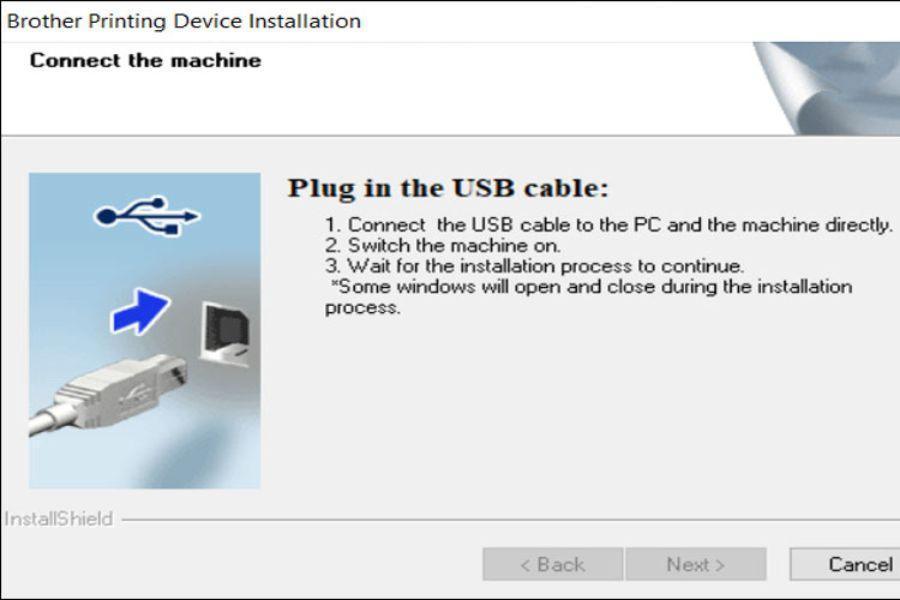
Đầu tiên, truy cập vào trang web hỗ trợ của Brother, nhập tên model máy và tải phiên bản driver mới nhất phù hợp với hệ điều hành máy. Sau đó chạy file cài đặt và thực hiện theo các chỉ dẫn trên màn hình máy tính.
Trong quá trình cài đặt, hãy chọn đúng cổng kết nối mà bạn đã chuẩn bị trước đó. Cuối cùng, kiểm tra lại trong phần “Devices and Printers” để đảm bảo biểu tượng máy in Brother PT-P900W đã xuất hiện và sẵn sàng hoạt động.
Cài đặt ứng dụng hỗ trợ in trên Smartphone
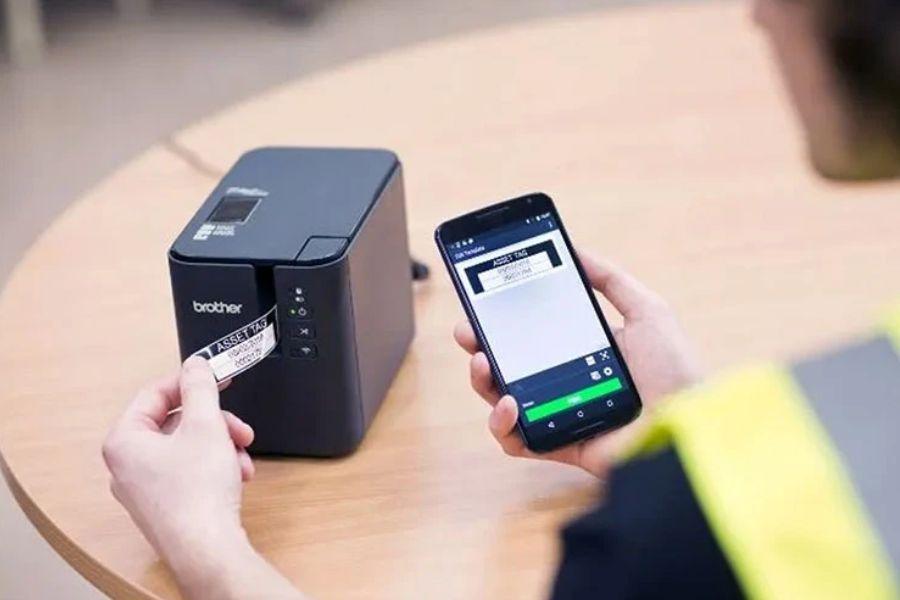
Đối với người dùng di động, việc in ấn trở nên đơn giản nhờ các ứng dụng trên iOS hoặc Android. Người dùng tìm và tải ứng dụng Brother iPrint&Label hoặc Pro Label Tool trên App Store hoặc CH Play.
Sau khi tải về, hãy thực hiện ghép nối với máy in theo hướng dẫn trong ứng dụng. Khi kết nối thành công, người dùng được tự do thiết kế, chỉnh sửa và in nhãn trực tiếp ngay trên chiếc điện thoại, chỉ cần bạn ở trong phạm vi phủ sóng.
Hướng dẫn kết nối máy in nhãn Brother PT‑P900W với các thiết bị thông qua Wi‑Fi và USB
Khả năng kết nối đa dạng là điểm cộng của máy in nhãn Brother PT-P900W, giúp thiết bị dễ dàng tích hợp vào hệ thống hạ tầng công nghệ thông tin của doanh nghiệp.
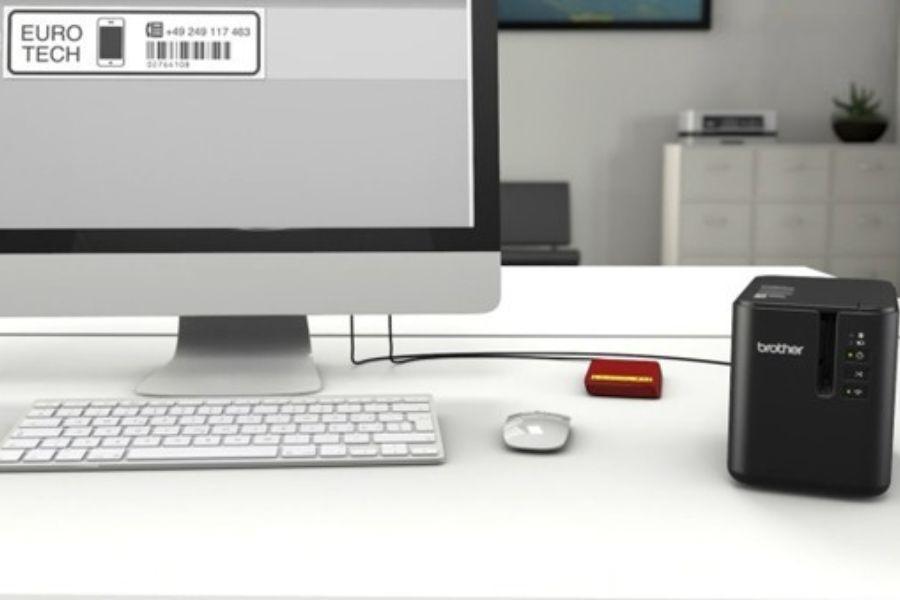
- Kết nối USB: Đây là phương thức đơn giản nhất, chỉ cần cắm cáp USB giữa máy in với máy tính. Sau đó, mở phần mềm P‑Touch Editor và bắt đầu thiết kế các mẫu nhãn với kho biểu tượng và font chữ phong phú.
- Kết nối Wi‑Fi: Nhấn giữ nút Wi-Fi trên thân máy in để tìm kiếm mạng. Tiếp theo, chọn mạng tương ứng và nhập mật khẩu. Khi máy tính và điện thoại cùng nằm trong một mạng nội bộ, chúng sẽ tự động nhận diện máy in và hỗ trợ in ấn.
Hướng dẫn in nhãn trên máy Brother PT‑P900W
Sau khi đã hoàn tất các bước cài đặt và kết nối ban đầu, hướng dẫn sử dụng máy in Brother PT‑P900W sẽ đến quy trình in nhãn thực tế như sau:
- Thiết kế trên phần mềm: Mở P-Touch Editor và chọn đúng khổ băng nhãn đang sử dụng. Tiếp đến, người dùng tùy chỉnh font chữ, chèn logo và tạo mã vạch hoặc QR code theo yêu cầu.
- In thử và hiệu chỉnh: Nên in thử 1-2 bản để kiểm tra bố cục và độ rõ nét. Việc này giúp tránh lãng phí băng nhãn trước khi in số lượng lớn.
- Sử dụng chế độ cắt tự động: Kích hoạt chức năng Auto Cut (tự động cắt) hoặc Half Cut (cắt một nửa). Chế độ này giúp nhãn được cắt đều, thẩm mỹ và dễ dàng bóc lớp giấy khi dán lên sản phẩm.
Mẹo sử dụng máy in nhãn Brother PT‑P900W hiệu quả
Để tăng hiệu suất làm việc và tối ưu hóa chi phí, người dùng có thể áp dụng một số mẹo hữu ích dưới đây.
Cách tiết kiệm băng nhãn và giữ bản in sắc nét, bền màu
Chi phí vật tư luôn là vấn đề được doanh nghiệp quan tâm, do đó nên áp dụng các quy tắc in ấn thông minh để tiết kiệm.
- In liên tục nhiều nhãn: Gom nhiều nội dung vào một lệnh in để giảm phần nhãn thừa bị cắt bỏ ở đầu mỗi nhãn, từ đó tiết kiệm chiều dài băng.
- Sử dụng băng nhãn chính hãng: Băng nhãn chính hãng Brother TZe có màng bảo vệ chống trầy xước, chịu nhiệt tốt, giúp bảo vệ đầu in bền bỉ.
- Bảo quản đúng cách: Tránh dán nhãn ở nơi ẩm quá cao hoặc tiếp xúc trực tiếp với ánh nắng để duy trì độ bền màu tối đa.
Thủ thuật tối ưu tốc độ in
Để máy vận hành trơn tru và đạt hiệu suất cao nhất, người dùng nên tham khảo các thủ thuật sau:
- Chọn chế độ in phù hợp: In thử với chế độ “Draft” để tăng tốc độ và khi cần bản in sắc nét chính thức thì chuyển sang “High Quality”.
- Tối ưu thiết kế: Ưu tiên thiết kế tối giản, ít màu sắc và tránh đồ họa phức tạp để máy xử lý dữ liệu và in nhanh hơn.
- Cập nhật hệ thống: Thường xuyên cập nhật Firmware và Driver mới nhất để máy hoạt động ổn định, tránh các lỗi treo lệnh in.
Hướng dẫn bảo quản và khắc phục sự cố thường gặp
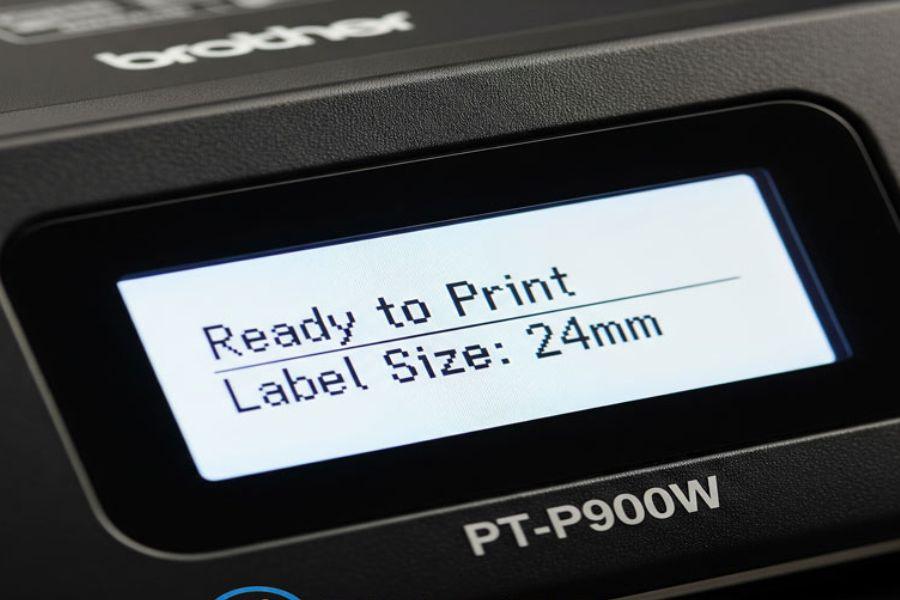
Dù là dòng máy bền bỉ, nhưng trong quá trình sử dụng lâu dài, PT-P900W vẫn có thể gặp một số lỗi nhỏ mà bạn hoàn toàn có thể tự xử lý.
Cách xử lý lỗi khi không nhận kết nối
Lỗi kết nối thường do xung đột phần mềm hoặc đường truyền mạng không ổn định. Hướng dẫn sử dụng máy in Brother PT-P900W với cách xử lý như sau:
- Kiểm tra phần cứng: Kiểm tra cáp USB và trạng thái Wi‑Fi. Thử khởi động lại cả máy in và ứng dụng để xóa các lệnh in cũ bị treo.
- Reset cài đặt mạng: Nếu Wi-Fi không nhận diện được máy, hãy quên wifi và reset cài đặt mạng về mặc định và thiết lập lại từ đầu.
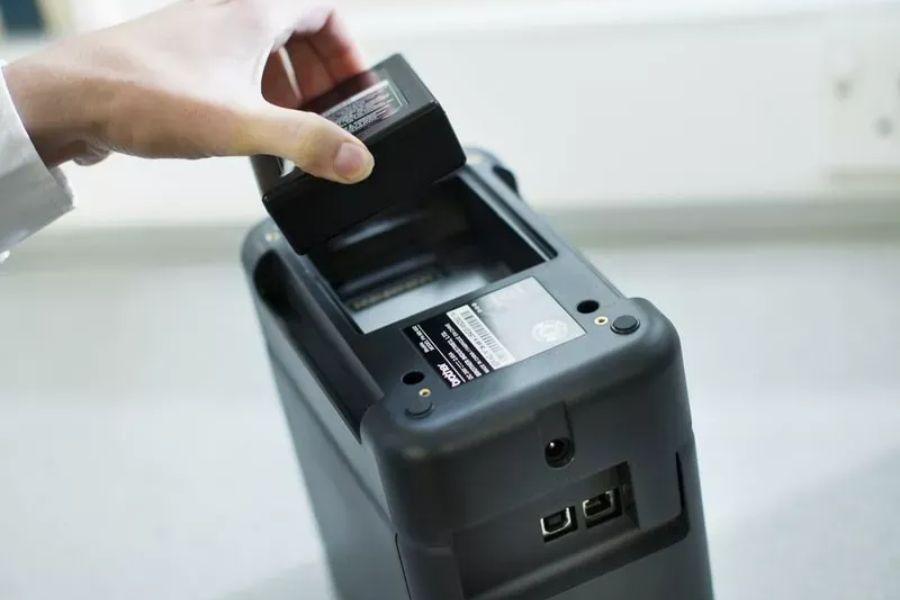
Các lỗi thường gặp và cách xử lý nhanh
Phần lớn các lỗi vật tư có thể xử lý được ngay sau khi kiểm tra bằng mắt thường.
- Kẹt băng nhãn: Tháo cuộn nhãn, cắt bỏ đoạn nhãn bị rối và lắp lại đúng khớp.
- In mờ, lem: Thay cuộn nhãn mới hoặc sử dụng tăm bông thấm cồn chuyên dụng để vệ sinh đầu in nhiệt.
- Ứng dụng không nhận máy: Cập nhật ứng dụng phiên bản mới nhất và kết nối lại từ bước đầu.
Cách bảo quản máy in nhãn Brother PT‑P900W hiệu quả
Việc bảo trì đúng cách sẽ giúp thiết bị hoạt động bền bỉ và giữ được độ sắc nét theo thời gian.
- Vệ sinh định kỳ: Lau sạch đầu in và dao cắt để tránh bụi giấy bám vào gây sọc bản in hoặc làm cùn lưỡi dao.
- Môi trường làm việc: Đặt máy nơi khô ráo, thoáng mát, tránh bụi bẩn và ẩm ướt để bảo vệ linh kiện điện tử.
- Tắt máy đúng cách: Luôn nhấn nút nguồn để tắt máy trước khi rút adapter nhằm bảo vệ bộ nhớ và đầu in an toàn.
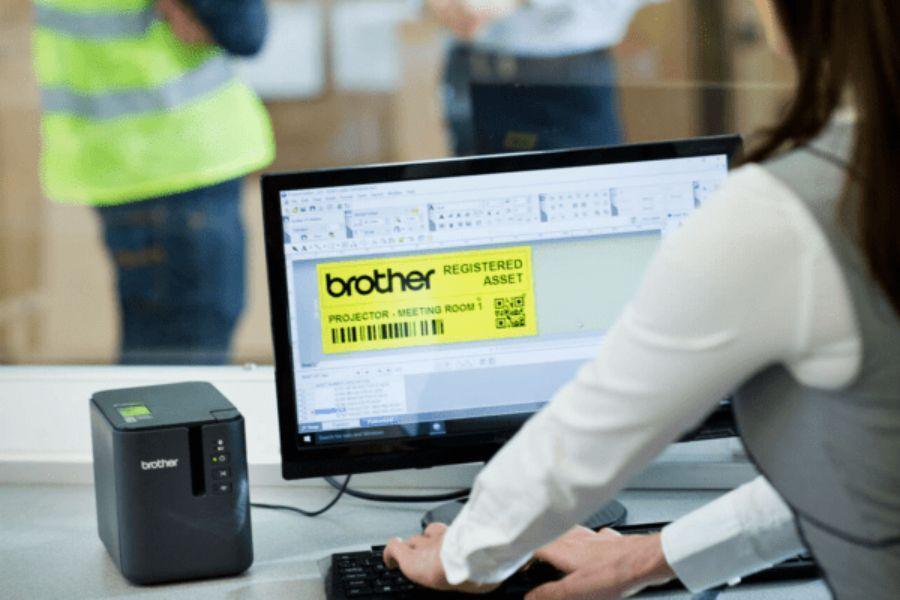
Video hướng dẫn sử dụng máy in nhãn Brother chi tiết từ nhà sản xuất
Để nắm bắt thao tác trực quan và chuẩn xác nhất về hướng dẫn sử dụng máy in Brother PT‑P900W, mọi người có thể kết hợp xem video hướng dẫn từ chính hãng. Video minh họa chi tiết về cách lắp băng nhãn, cài đặt phần mềm P-touch Editor, kết nối Wi-Fi và quy trình in thử nhãn thực tế.
Xem video hướng dẫn: Máy in nhãn để bàn Series PTP-900 (Nguồn: Brother Official)
Việc theo dõi video giúp hạn chế lỗi lắp đặt và thiết kiệm thời gian làm quen thiết bị từ lần đầu sử dụng.
Việc tuân thủ hướng dẫn sử dụng máy in Brother P900W không chỉ mang lại bản in chuyên nghiệp mà còn tối ưu chi phí cho doanh nghiệp. Nếu gặp bất kỳ khó khăn nào trong quá trình cài đặt, hãy liên hệ với để được hỗ trợ tận tình. Samcotech tự hào là đơn vị uy tín trong lĩnh vực cung cấp máy in và các giải pháp mã vạch toàn diện. Liên hệ để được hỗ trợ nhanh nhất qua số hotline nhé.