Máy In Nhãn
 Nhãn In
 MÁY IN MÃ VẠCH
 MÁY QUÉT MÃ VẠCH
 Máy In Date
 Mực in nhãn mã vạch
 Máy In Hóa Đơn
 Giấy In
 Giấy in Decal mã vạch
 Máy In Ống Lồng
 THIẾT BỊ BÁN HÀNG
 Máy in văn phòng
Hướng dẫn sử dụng máy in nhãn Brother PT-E850TKW
Hướng dẫn sử dụng máy in nhãn Brother PT-E850TKW là những thông tin quan trọng mà người dùng cần tìm hiểu kĩ ngay từ lần đầu sử dụng máy để khai thác tối đa sức mạnh của dòng máy in độc đáo này. Với khả năng in hai động cơ, PT-E850TKW đòi hỏi quy trình vận hành chuẩn xác để đảm bảo thành phẩm nhãn in ra cũng như độ bền của máy. Trong bài viết này, Samcotech sẽ hướng dẫn chi tiết từ khâu chuẩn bị, kết nối đến các thủ thuật in ấn tối ưu nhất.
Chuẩn bị trước khi sử dụng máy in nhãn Brother PT-E850TKW
Việc chuẩn bị đầy đủ giúp quá trình triển khai diễn ra liên tục, người dùng cần rà soát kỹ thiết bị và vật tư của máy in nhãn Brother PT-E850TKW theo các tiêu chuẩn kỹ thuật sau đây:
Kiểm tra phụ kiện và linh kiện đi kèm
Trước khi bắt đầu công việc in nhãn, bạn hãy mở hộp và kiểm tra các linh kiện với danh sách phụ kiện của nhà sản xuất. Một bộ máy đầy đủ thường bao gồm thân máy, adapter nguồn, cáp USB và cuộn nhãn mẫu kiểm tra chất lượng in.

Người dùng cũng cần lưu ý kiểm tra keyboard đi kèm (nếu có) và pin sạc Li-ion nếu mua phiên bản hỗ trợ di động. Việc xác nhận đầy đủ linh kiện nhiều người thường bỏ qua những lại giúp người dùng xác định các linh kiện đi kèm và chủ động những thiết lập phức tạp sau này.
Lắp pin hoặc kết nối nguồn điện
PT-E850TKW hỗ trợ linh hoạt sử dụng nguồn điện trực tiếp từ adapter hoặc dùng pin sạc để linh động cho người dùng. Bạn hãy cắm adapter vào cổng nguồn máy và kết nối với ổ điện để đảm bảo máy hoạt động với công suất cao nhất.

Nếu bạn sử dụng pin sạc Li-ion, cần chắc chắn pin đã được lắp đúng cực vào khoang và được sạc đầy trước khi mang ra nhà kho hay công trường. Việc duy trì nguồn điện ổn định giúp đầu in nhiệt hoạt động đều, tránh tình trạng máy chập chờn, dừng đột ngột và bản in bị mất nét.
Lựa chọn băng nhãn phù hợp
Model này đặc biệt mạnh mẽ và đánh giá cao nhờ khả năng in trên nhiều loại vật tư khác nhau, từ nhãn TZe đến ống co nhiệt HSe. Bạn cần xác định là dán nhãn trực tiếp lên bề mặt phẳng hay luồn vào dây cáp để chọn loại băng có kích thước phù hợp (3.5mm đến 36mm đối với nhãn TZe).

Với kinh nghiệm lâu năm, Samcotech khuyến khích người dùng sử dụng băng nhãn chính hãng của Brother để bảo vệ động cơ in của máy không bị kẹt giấy hoặc hỏng đầu in. Hơn nữa, việc lựa chọn đúng loại nhãn không chỉ giúp bản in bền màu mà còn giúp máy nhận diện đúng khổ giấy tự động.
Thông số kỹ thuật máy in nhãn Brother PT-E850TKW
PT-E850TKW là máy in nhãn để bàn 2 trong 1, vừa in nhãn dán TZe khổ 3.5–36mm vừa in ống co nhiệt HSe để bọc quanh dây cáp, độ phân giải 360dpi và kết nối USB/WiFi. Bảng dưới đây tổng hợp thông số chính theo tài liệu hướng dẫn sử dụng (User’s Guide) chính hãng của Brother.
| Thông số | Giá trị |
|---|---|
| Loại máy | Máy in nhãn để bàn 2 trong 1 (nhãn TZe + ống co nhiệt HSe) |
| Công nghệ in | Thermal Transfer (in nhiệt qua ribbon) |
| Khổ nhãn hỗ trợ | 3.5mm – 36mm (TZe Tiêu chuẩn, TZe-S Siêu Dính, TZe-FX Siêu Dẻo, TZe-M Kim Loại) |
| Ống co nhiệt hỗ trợ | HSe (ví dụ HSe-211 khổ 5.8mm, HSe-231 khổ 11.7mm) |
| Độ phân giải in | 360dpi |
| Tốc độ in | Nhãn: tối đa 60mm/giây (dùng adapter); ống co nhiệt: tối đa 40mm/giây |
| Kết nối | USB, WiFi |
| Nguồn điện | Pin sạc Li-ion + adapter AC |
| Bàn phím | QWERTY |
| Vali bảo vệ | Có, đi kèm máy để bảo quản thân máy và cassette |
| Bảo hành | 12 tháng chính hãng Brother Việt Nam |
Hướng dẫn sử dụng máy in nhãn Brother PT-E850TKW
Để bắt đầu vận hành, người dùng cần nắm vững hướng dẫn sử dụng máy in nhãn Brother PT-E850TKW đặc biệt ở quy trình lắp đặt và thiết lập hệ thống. Dưới đây là các bước thao tác đơn giản và dễ thực hiện.
Cách lắp băng nhãn vào máy in
Bước quan trọng nhất để tránh tình trạng rối nhãn là lắp băng nhãn đúng cách. Người dùng thực hiện theo các bước sau:
- Mở nắp khoang: Nhấn nút mở nắp phía trên để mở ra khoang chứa nhãn dán và khoang chứa ống co nhiệt riêng biệt.
- Đặt cuộn nhãn: Đặt hộp băng nhãn vào khớp vị trí với rãnh, ấn nhẹ đến khi nghe tiếng “cạch”.
- Luồn nhãn: Người dùng cần đảm bảo đầu nhãn hoặc ống co nhiệt đã đi qua khe dẫn hướng và nằm dưới lưỡi dao cắt.
- Đóng nắp: Đóng kỹ nắp máy lại để hệ thống cảm biến bắt đầu nhận diện vật tư.

Cách khởi động và thiết lập cơ bản
Sau khi đã lắp vật tư, bạn cần khởi động máy để thiết lập các thông số hiển thị ban đầu. Bạn thực hiện theo trình tự đơn giản như sau:
- Bật nguồn: Nhấn và giữ nút Power cho đến khi màn hình LCD sáng lên.
- Chọn ngôn ngữ: Nhấn nút Menu, tìm mục Language, chọn ngôn ngữ phù hợp rồi nhấn OK.
- Đơn vị đo: Vào cài đặt Unit, chuyển sang mm để quản lý chiều dài nhãn theo tiêu chuẩn.

Cách cài đặt driver và phần mềm trên máy tính
Để in các mẫu thiết kế phức tạp, yêu cầu người dùng phải cài đặt trình điều khiển chính hãng từ Brother. Quy trình cài đặt gồm các bước:
- Tải Driver: Truy cập website chính hãng support.brother.com, chọn model PT-E850TKW và tải về gói “Full Software Package”.
- Chạy cài đặt: Khi tải về thành công, mở file, nhấn Next theo chỉ dẫn và cắm cáp USB khi phần mềm yêu cầu kết nối.
- Cài P-touch Editor: Đây là phần mềm thiết kế chuyên dụng, khi cần tạo mẫu nhãn chuyên nghiệp, hãy đảm bảo bạn đã cài đặt.

Cách kết nối máy in với máy tính qua USB
Kết nối qua USB là phương thức ổn định nhất được khuyến khích để truyền dữ liệu in ấn khối lượng lớn.
- Cắm cáp: Sử dụng cáp USB đi kèm, cắm một đầu vào máy in và đầu còn lại vào cổng USB trên PC.
- Nhận diện: Khi có thông báo “Device is ready” là người dùng có thể kiểm tra Printers & Scanners để thấy trạng thái xanh của máy.
Cách kết nối máy in với Wifi không dây
Tính năng Wifi giúp bạn in nhãn trực tiếp từ điện thoại hoặc máy tính mà không cần dây cáp rườm rà. Quy trình thiết lập kết nối không dây như sau:
- Kích hoạt Wifi: Nhấn nút Wifi trên máy in cho đến khi biểu tượng mạng trên màn hình LCD nhấp nháy.
- Chế độ kết nối: Bạn có thể sử dụng chế độ Wireless Direct để kết nối trực tiếp điện thoại với máy in hoặc kết nối cả hai vào cùng một mạng Wi-Fi nội bộ thông qua phần mềm setup trên máy tính.
Cách in ống lồng HSe để đánh dấu cáp
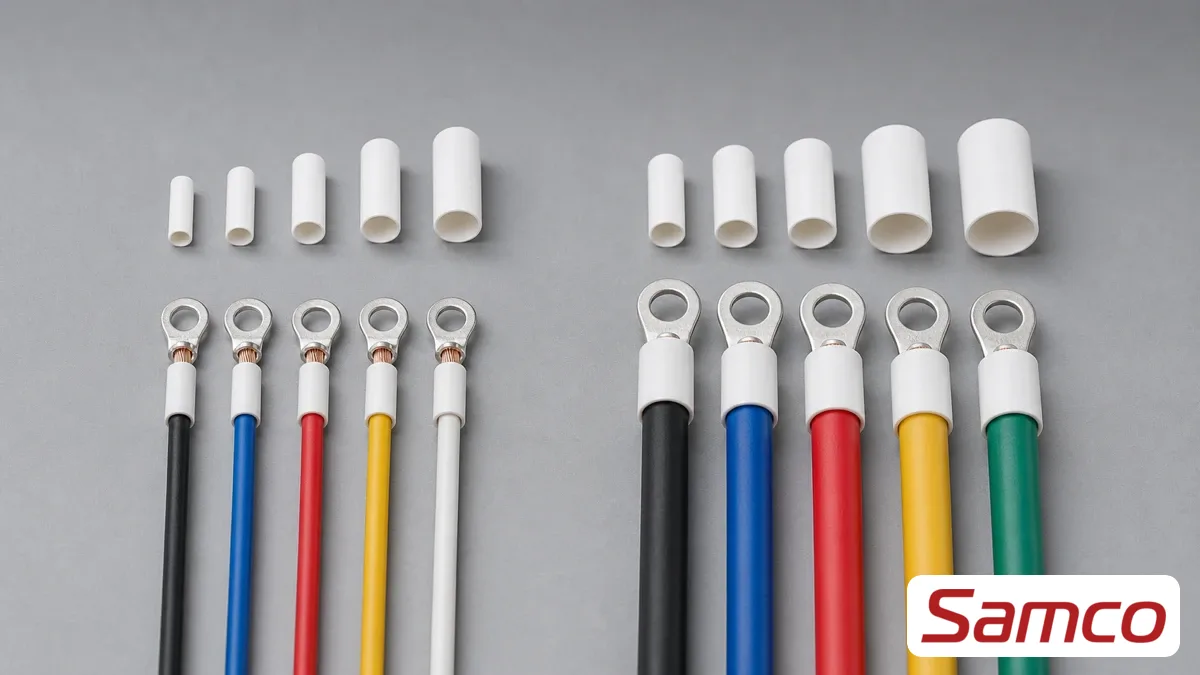
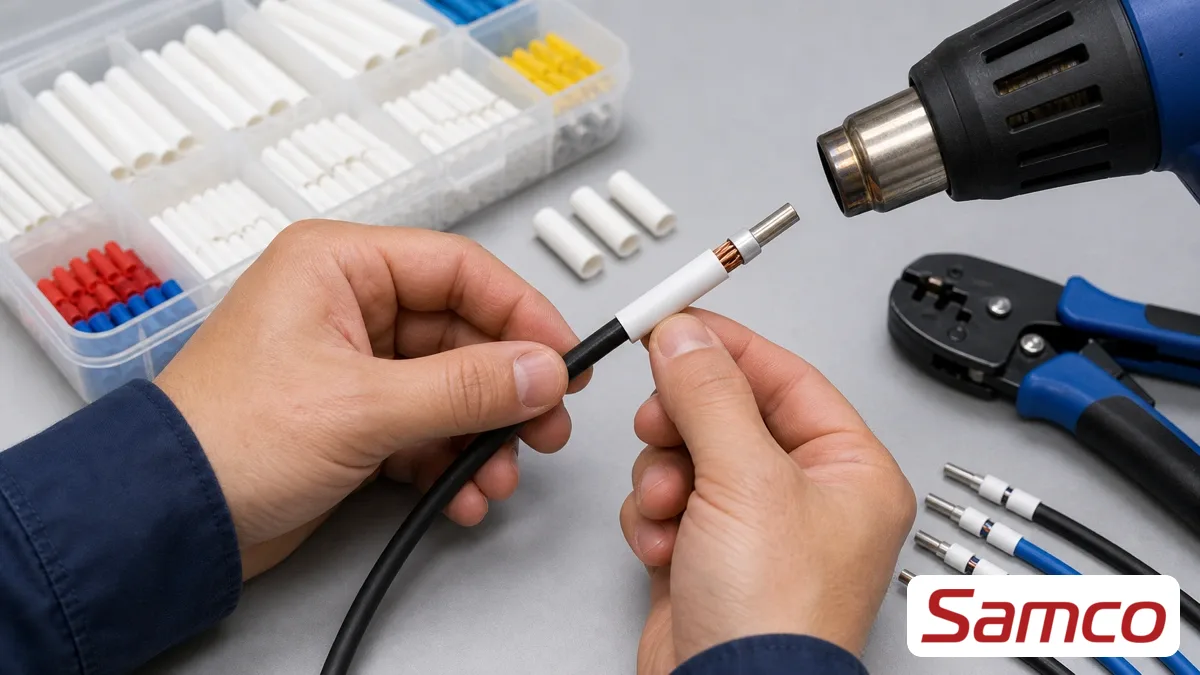
Khác với máy in nhãn dán thông thường, PT-E850TKW còn in được lên ống co nhiệt HSe để bọc quanh dây cáp — đây là điểm khác biệt lớn nhất của PT-E850TKW so với các máy chỉ in nhãn dán TZe. Quy trình thực hiện gồm 3 bước sau:
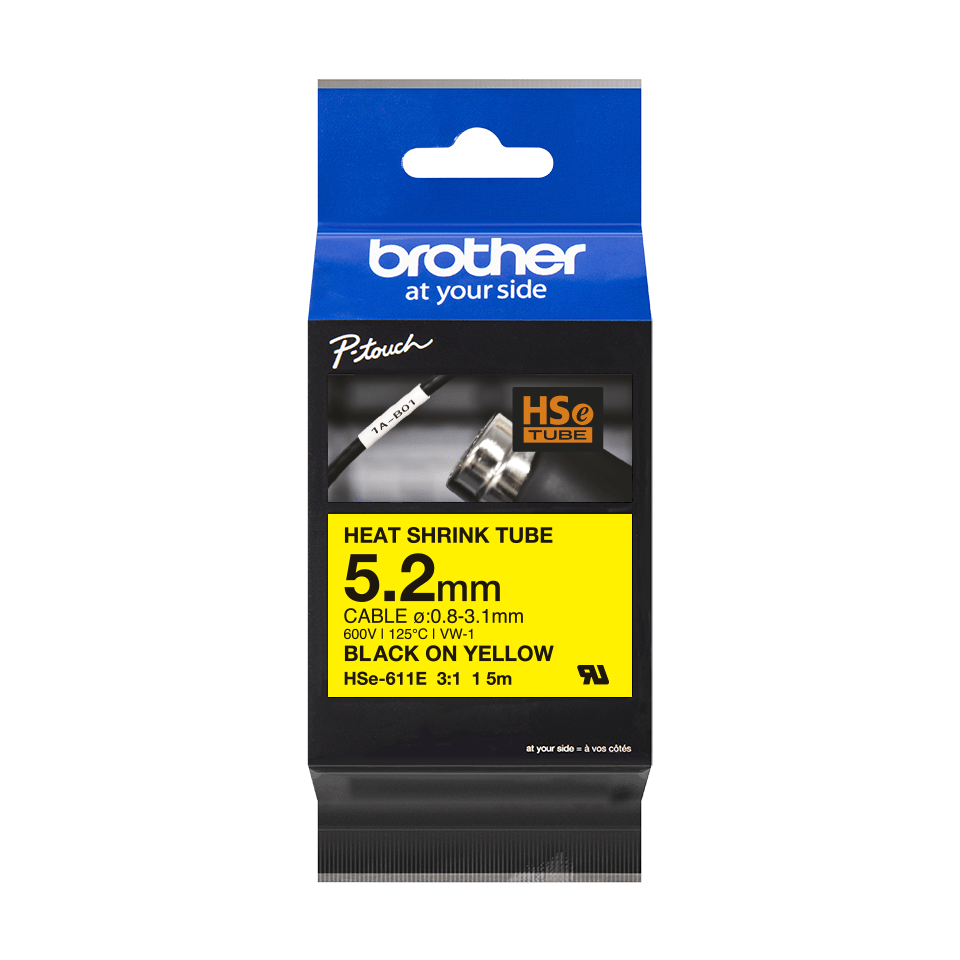
- Lắp cassette HSe: Mở nắp khoang chứa ống co nhiệt, chọn cassette HSe đúng khổ cần đánh dấu (ví dụ HSe-211 khổ 5.8mm hoặc HSe-231 khổ 11.7mm), lắp khớp vào rãnh và đóng nắp lại.
- Chọn chế độ in ống lồng: Chọn chế độ in ống co nhiệt HSe trên máy theo sách hướng dẫn Brother đi kèm, sau đó nhập nội dung cần in.
- In và luồn ống vào cáp: Nhấn Print, cắt ống theo chiều dài cần dùng, luồn cáp vào ống co trước khi đấu nối, sau đó dùng máy sấy nhiệt để ống co khít quanh cáp.
Lưu ý, trang sản phẩm PT-E850TKW tại Samcotech chỉ liệt kê ống co nhiệt HSe là loại ống tương thích, vì vậy Quý khách nên đặt đúng cassette HSe khi mua vật tư.
Cách thiết kế nhãn trên phần mềm P-touch Editor
Phần mềm P-touch Editor là trợ thủ đắc lực giúp tạo ra những mẫu nhãn chuyên nghiệp.
- Tạo Layout: Mở phần mềm, chọn New Layout, lúc này máy sẽ tự động nhận diện khổ nhãn đang lắp.
- Chèn nội dung: Chọn Text để nhập chữ, chức năng Insert Barcode để tạo mã vạch và chèn Logo nếu cần.

Cách thiết lập kích thước và nội dung nhãn
Thiết lập kích thước chuẩn không chỉ giúp tiết kiệm nhãn mà còn đảm bảo tính thẩm mỹ cho bản in.
- Chọn khổ nhãn: Chọn mục Paper Size trùng với cuộn nhãn đang lắp (ví dụ 12mm, 24mm).
- Định dạng: Căn lề và tùy chỉnh chiều dài nhãn cố định hoặc tự động theo nội dung.
Cách in nhãn và kiểm tra kết quả in
Đây là bước cuối cùng trong hướng dẫn sử dụng máy in nhãn Brother PT-E850TKW để xuất bản nội dung ra vật tư thực tế.
- Lệnh in: Nhấn Ctrl + P hoặc nhấn nút Print trên bàn phím máy in.
- Kiểm tra: Quan sát bản in xem chất lượng màu mực, thông tin trên nhãn và kiểm tra chức năng tự động cắt của máy.

Các lỗi thường gặp khi sử dụng Brother PT-E850TKW
Trong quá trình vận hành, không tránh khỏi tình trạng máy gặp phải một số lỗi kỹ thuật nhỏ. Cần nắm cách xử lý để giúp tiết kiệm thời gian và tránh hỏng hóc máy.
Máy không nhận băng nhãn
Đây là lỗi xảy ra khi băng nhãn lắp bị lệch hoặc hệ thống cảm biến bị bụi bám. Lúc này, hãy mở nắp máy, tháo cuộn nhãn và vệ sinh các cảm biến bên trong, sau đó lắp lại thật chặt để máy nhận diện từ đầu.
Máy không kết nối được với máy tính
Nếu máy tính không nhận lệnh in, nguyên nhân có thể do cáp USB bị lỏng hoặc driver bị lỗi. Nếu trường hợp này xảy ra, bạn hãy thử đổi cổng USB khác, khởi động lại máy tính và máy in, hoặc cài đặt lại driver nếu tình trạng vẫn tiếp diễn.

Nhãn in bị mờ hoặc lệch
Bản in lem, mờ thường do đầu in nhiệt bị bẩn hoặc pin yếu. Người dùng nên vệ sinh đầu in bằng tăm bông thấm cồn chuyên dụng và đảm bảo nguồn điện cấp cho máy hoạt động ổn định để đạt được độ sắc nét tốt nhất.
Video hướng dẫn sử dụng máy in nhãn Brother PT-E850TKW
Để nắm được thông tin hướng dẫn sử dụng máy in nhãn Brother PT-E850TKW một cách chi tiết và trực quan nhất. Chúng tôi cung cấp thêm video hướng dẫn từ nhà sản xuất Brother. Video dưới đây sẽ minh họa thực tế từng bước thao tác trên máy và phần mềm. Người dùng có thể xem kỹ để chủ động ngay từ lần sử dụng đầu tiên:
Video hướng dẫn lắp đặt và sử dụng cơ bản PT-E850TKW
Câu hỏi thường gặp khi sử dụng máy in nhãn Brother PT-E850TKW
Dưới đây là giải đáp cho những thắc mắc phổ biến từ khách hàng trong quá trình sử dụng sản phẩm.
Brother PT-E850TKW có in được mã vạch không?
Hoàn toàn có thể, dòng máy này có thể in hầu hết các loại mã vạch phổ biến như QR Code, Data Matrix thông qua phần mềm P-touch Editor.
Có thể sử dụng băng nhãn ngoài hãng không?
Nhãn ngoài hãng chi phí thấp hơn, tuy nhiên khuyến khích người dùng nên dùng nhãn chính hãng để bảo vệ đầu in và dao cắt. Những loại băng nhãn không chính hãng thường có lớp keo thừa gây kẹt máy và làm giảm tuổi thọ của máy.
PT-E850TKW in được ống lồng kích thước nào?
PT-E850TKW dùng ống co nhiệt HSe, ví dụ HSe-211 (khổ 5.8mm) và HSe-231 (khổ 11.7mm) theo bảng vật tư trên trang sản phẩm PT-E850TKW tại Samcotech. Quý khách chọn khổ ống co theo đường kính cáp cần bao bọc.
Việc tìm hiểu hướng dẫn sử dụng máy in nhãn Brother PT-E850TKW không chỉ giúp người dùng tạo ra những bộ nhãn chuyên nghiệp mà còn đảm bảo thiết bị luôn hoạt động ổn định, lâu dài. Tại Samcotech, chúng tôi không chỉ cung cấp các dòng máy in nhãn chính hãng mà còn mang đến giải pháp kỹ thuật và vật tư chất lượng cao. Nếu bạn gặp bất kỳ khó khăn nào trong quá trình vận hành, hãy liên hệ ngay với đội ngũ kỹ thuật của Samcotech để được hỗ trợ nhanh nhất nhé.