Máy In Nhãn
 Nhãn In
 MÁY IN MÃ VẠCH
 MÁY QUÉT MÃ VẠCH
 Máy In Date
 Mực in nhãn mã vạch
 Máy In Hóa Đơn
 Giấy In
 Giấy in Decal mã vạch
 Máy In Ống Lồng
 THIẾT BỊ BÁN HÀNG
 Máy in văn phòng
In ống lồng từ Excel: cách in hàng loạt trên máy MAX, Canon, Supvan
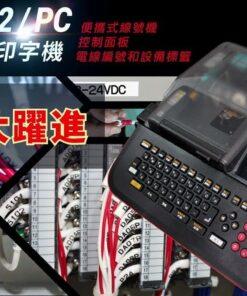
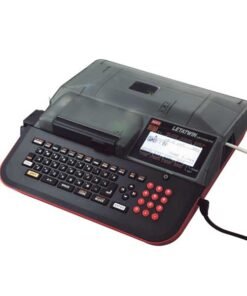
In ống lồng từ Excel làm được trực tiếp trên máy MAX LM-550A2/PC và LM-550A3/PC bằng hai cách theo sổ tay MAX: lưu bảng thành file CSV rồi nạp vào máy qua USB memory, hoặc dán dữ liệu từ Excel vào phần mềm Letatwin PC Editor rồi in qua cáp USB. Không phải máy in ống nào cũng nhận dữ liệu từ máy tính: Canon MK3000 chỉ dùng cổng USB để cập nhật firmware, còn với các model khác tài liệu hãng nêu khác nhau nên cần xem bảng bên dưới. Bài dành cho kỹ thuật viên tủ điện cần đánh số hàng trăm sợi dây từ một bảng Excel có sẵn. Bài gồm bảng máy nào nhận dữ liệu, cách chuẩn bị file, từng bước trên MAX, tình trạng Canon, Supvan, Puty và các lỗi thường gặp.
In ống lồng từ Excel được trên những máy nào?
Theo tài liệu hãng, MAX LM-550A2/PC và LM-550A3/PC nhận dữ liệu qua file CSV hoặc Letatwin PC Editor; Canon MK2600 có PC Connection Kit đọc CSV. Với các model còn lại, tài liệu hãng SAMCO đọc được chưa nêu việc nhập Excel; Quý khách vui lòng liên hệ SAMCO để được xác nhận trước khi chuẩn bị dữ liệu.
| Máy | Cách đưa dữ liệu vào | Định dạng, phần mềm | Mức xác nhận |
|---|---|---|---|
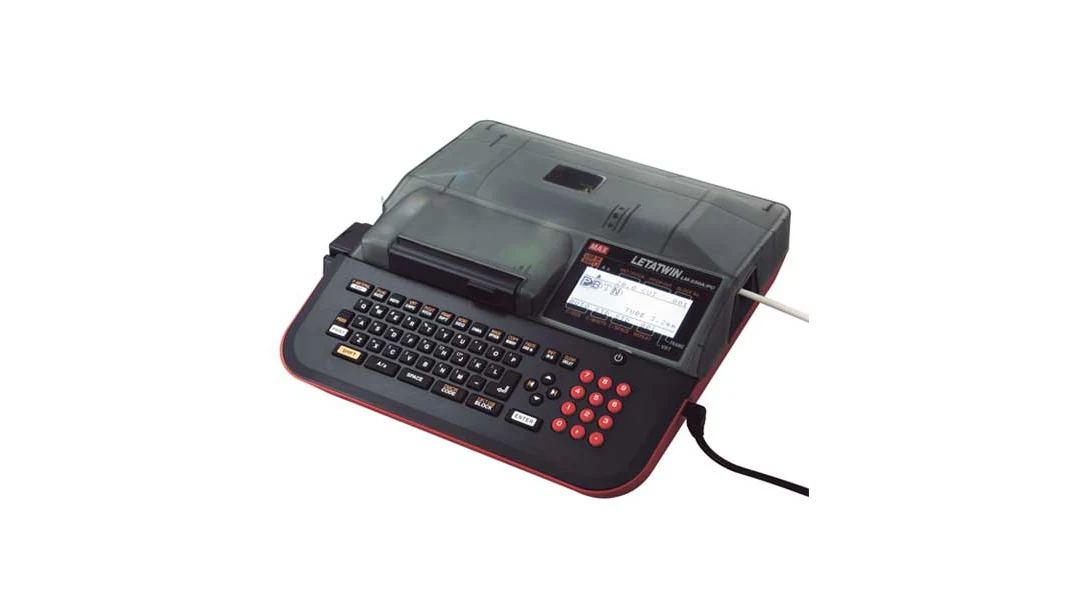
| Máy in đầu cốt MAX LM-550A2/PC Máy in đầu cốt MAX LM-550A3/PC |
USB memory hoặc cáp USB | CSV (mở được bằng Excel, chỉ chứa nội dung) và LMF (nội dung cùng thiết lập); Letatwin PC Editor (sổ tay LM-550A2: Windows 8.1, 10; LM-550A3: Windows 10, 11) | Có. Sổ tay MAX LM-550A2 và LM-550A3; trang MAX USA ghi nhập CSV từ Excel |
| Canon MK2600 | PC Connection Kit | CSV, bên cạnh định dạng gốc của Canon | Có, theo tin ra mắt máy của Canon USA (09/2020). Chưa có tài liệu Canon về từng bước thao tác |
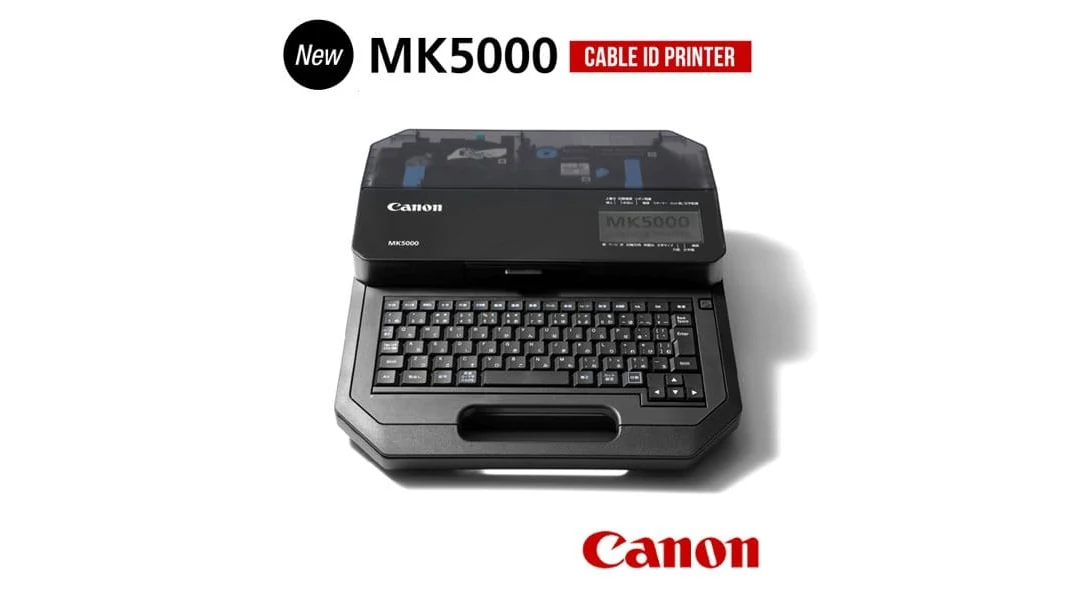
| Máy in ống CANON MK5000 | Cáp USB, PC connection kit; MK Desktop Utility; nối được tối đa 3 máy tính | Trang Canon Nhật không nêu CSV hoặc Excel | Có kết nối máy tính; nhập Excel: liên hệ SAMCO |
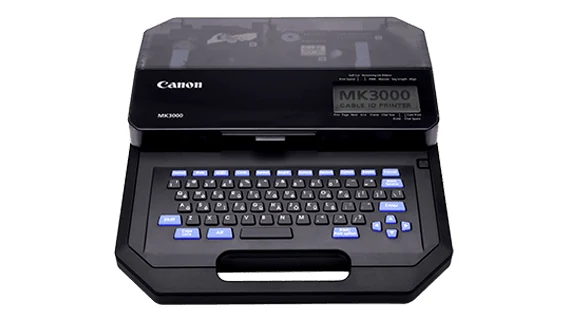
| Máy in ống CANON MK3000 | Cổng USB chỉ để cập nhật firmware | Không in từ máy tính | Theo trang Canon Nhật |
| Máy in ống CANON MK1500; Canon MK2500 | Chưa có tài liệu xác nhận | Chưa có | Liên hệ SAMCO |
| Supvan TP76i (sổ tay hãng) | Cáp USB, phần mềm Supvan Editor cho Windows | Sổ tay không nêu nhập Excel | Có kết nối máy tính; nhập Excel: liên hệ SAMCO |
| Supvan TP70 (sổ tay hãng); Máy in ống SUPVAN TP70E | Sổ tay TP70 ghi chỉ thao tác độc lập | Không | TP70E: liên hệ SAMCO để xác nhận |
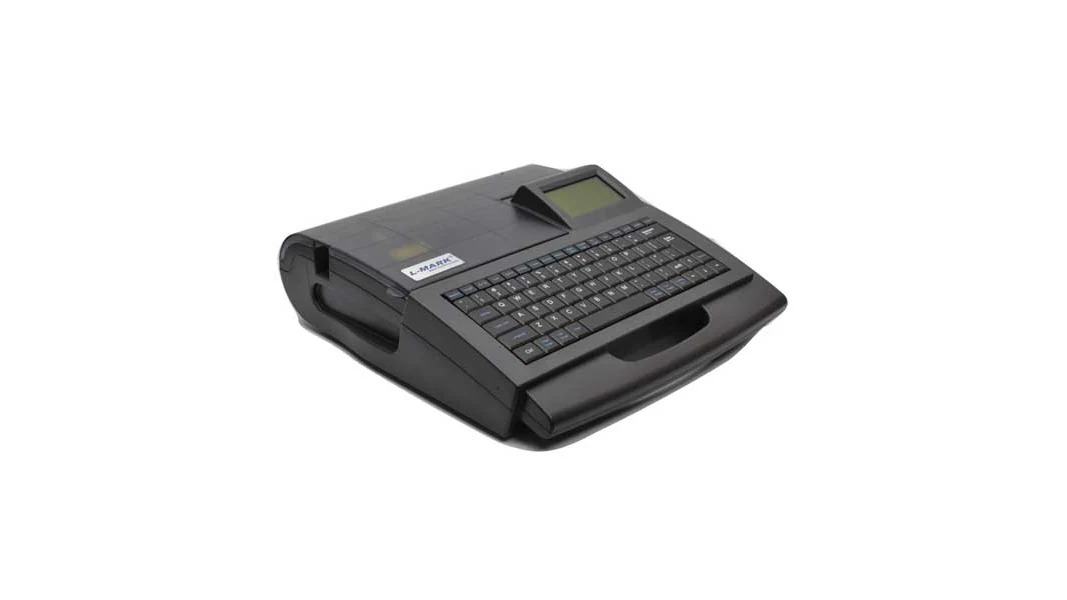
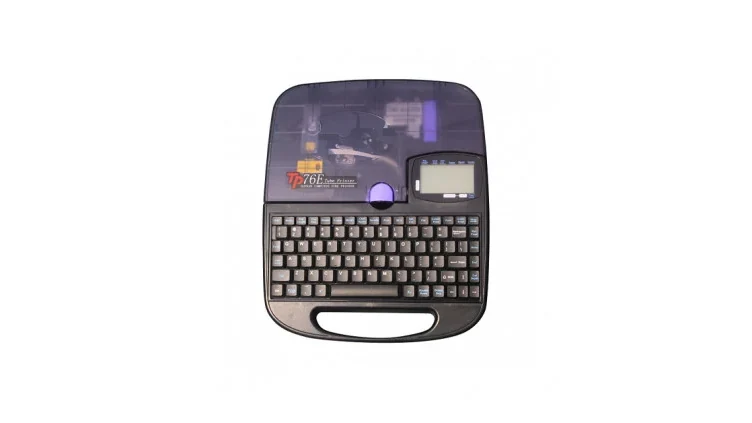
| Máy in ống lồng SUPVAN TP76E | Cáp USB, driver riêng cho TP76e và TP80e | Nhà phân phối TML ghi “Excel import” trong mô tả chung của nhóm TP76e và TP80e | Chưa có xác nhận từ Supvan: liên hệ SAMCO |
| Puty P990 | Phần mềm Tube Marking (Windows) | Nhà phân phối TML ghi “Excel Import Data Batch Printing” | Theo nhà phân phối; chưa đối chiếu được sổ tay hãng |
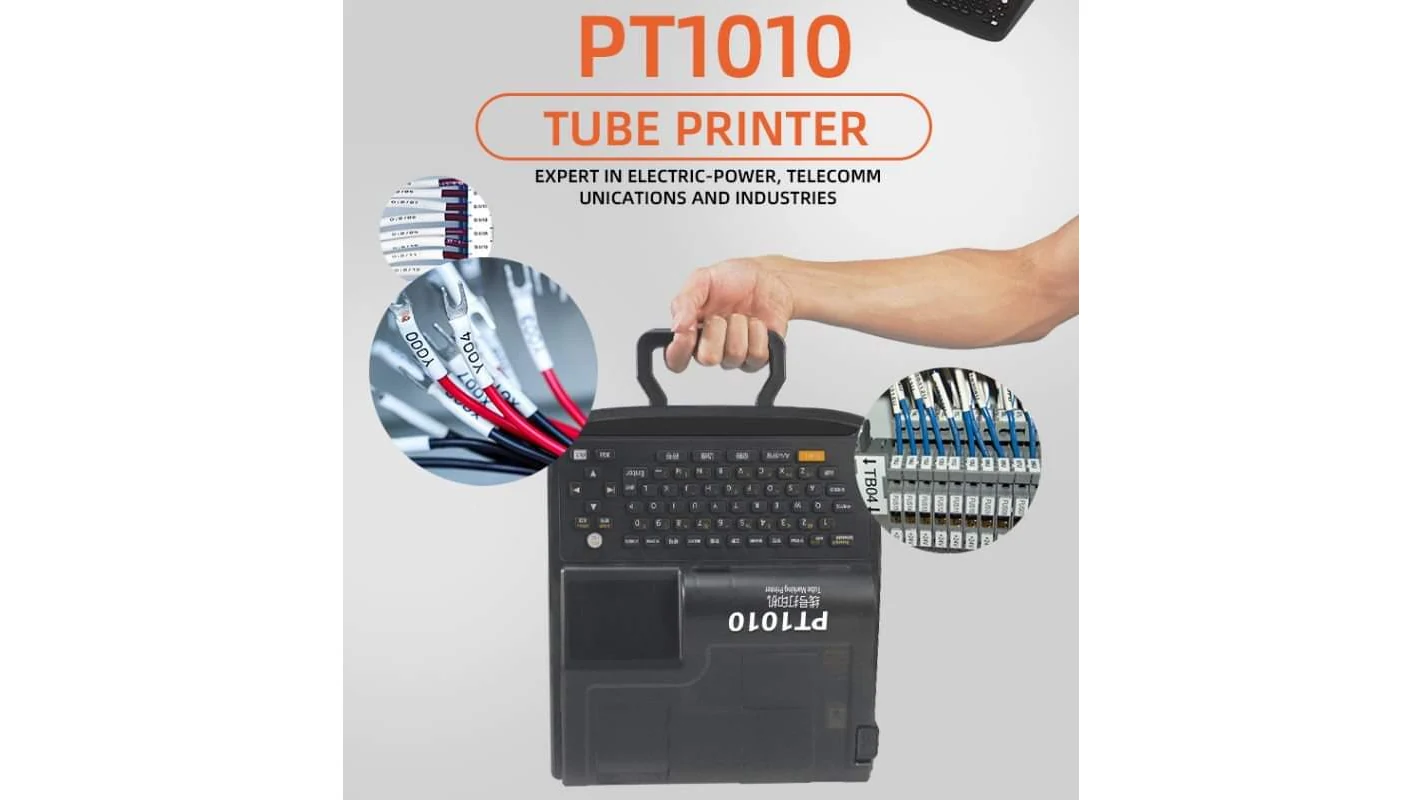
| Máy in ống PT-1010 | Phần mềm Tube Marking dùng chung P990 và PT1010 (theo FAQ Puty) | Chưa thấy tài liệu nêu Excel | Liên hệ SAMCO |
Quý khách chưa chọn máy theo nhu cầu có thể xem thêm so sánh và chọn máy in ống lồng và tính năng và tiêu chí chọn mua máy in ống lồng.
Cần chuẩn bị bảng Excel thế nào trước khi in ống lồng hàng loạt?
Làm file mẫu từ chính máy rồi mở bằng Excel: cách này tránh đoán cấu trúc cột của CSV, vì sổ tay MAX không công bố khuôn cột. Sổ tay ghi CSV có thể sửa bằng Excel nhưng không lưu thiết lập như cỡ chữ, và mỗi file phải nằm trong giới hạn 5,000 ký tự, 999 block, 4 dòng mỗi block.

- Trên máy, nhập 2 đến 3 block mẫu (ví dụ X1, X2, X3).
- Nhấn USB MEM., chọn SAVE, đặt EXT là CSV, nhập tên thư mục và tên file (tối đa 8 ký tự chữ và số), nhấn ENTER.
- Cắm USB vào máy tính, mở file CSV bằng Excel để xem máy ghi dữ liệu thế nào.
- Giữ nguyên cấu trúc, điền thêm dữ liệu của Quý khách theo đúng khuôn.
- Lưu lại ở định dạng CSV, giữ tên file không quá 8 ký tự chữ và số.
- Ký tự: mã dây nên dùng chữ và số không dấu. Trên bàn phím máy, MAX cho nhập dấu tiếng Việt bằng chức năng DIACR và phông VIETNAMESE (không dùng với chữ 1.3 mm), nhưng sổ tay không nêu cách mã hóa ký tự của file CSV; dữ liệu có dấu từ Excel cần in thử trước hoặc Quý khách liên hệ SAMCO.
- USB memory: định dạng FAT16 hoặc FAT32, không dùng USB có tính năng bảo mật.
- Thiết lập: CSV không lưu chiều dài đoạn và cỡ chữ, nên sau khi nạp phải đặt lại trên máy. Cần giữ cả thiết lập thì lưu LMF bằng Letatwin PC Editor.
- Nếu Quý khách cũng in nhãn bằng phần mềm P-touch Editor hoặc BarTender, cách đặt bảng Excel cho hai phần mềm đó nằm trong bài in tem nhãn hàng loạt từ Excel.
Các bước in ống lồng từ Excel trên MAX LM-550A2/PC và LM-550A3/PC
Có hai đường: nạp file CSV qua USB memory khi chỉ cần in nhanh tại hiện trường, hoặc dùng Letatwin PC Editor khi cần chỉnh nhiều và giữ cả thiết lập. Cả hai đường đều cần đã lắp ống và ribbon, và đã chọn vật liệu trên máy.
Cách 1: nạp file CSV qua USB memory
- Tắt máy, cắm USB memory vào khe USB bên hông máy.
- Bật máy, chọn vật liệu và cỡ ống ở màn hình PRINTED MATERIAL.
- Nhấn USB MEM., chọn RECALL, nhấn ENTER.
- Chọn thư mục, đặt EXT là CSV, chọn tên file, nhấn ENTER để nạp.
- Đối chiếu nội dung trên màn hình với bảng Excel.
- Nhấn PITCH và SIZE để đặt lại chiều dài đoạn và cỡ chữ.
- Nhấn PRINT, đặt phạm vi và số bộ, nhấn ENTER, in thử một đoạn ống.
- Rút USB bằng cách nhấn EJECT USB (SHIFT + BLOCK) rồi mới rút.
Cách 2: dùng Letatwin PC Editor qua cáp USB
- Tải Letatwin PC Editor và driver máy in từ trang chủ MAX; hai bộ cài tách riêng.
- Cài Letatwin PC Editor, chọn đúng model theo nhãn thông số dưới đáy máy (LM-550A2 hoặc LM-550A3).
- Nối cáp USB giữa máy và máy tính, bật máy, chọn vật liệu.
- Nhấn OPTION, chọn DIRECT PRINTING FROM PC, nhấn ENTER, chọn YES, nhấn ENTER; khi màn hình báo sẵn sàng nhận dữ liệu thì cài driver.
- Mở Letatwin PC Editor, dán dữ liệu từ Excel vào (MAX USA hướng dẫn chép dữ liệu từ Excel sang phần mềm).
- Trên máy, nhấn OPTION, chọn DIRECT PRINTING FROM PC, nhấn ENTER để máy chờ dữ liệu.
- Trong phần mềm, nhấn PRINT, in thử một đoạn ống.
- Lưu thẳng vào máy: chọn DATA FILE TRANSFER FROM PC trong OPTION, rồi dùng TRANSFER DATA trong phần mềm. Số file 0 nạp dữ liệu vào màn hình nhập; số từ 1 đến 50 lưu vào bộ nhớ trong và ghi đè dữ liệu cũ.
- Hệ điều hành: sổ tay LM-550A2 ghi Windows 8.1 và 10, sổ tay LM-550A3 ghi Windows 10 và 11.
In ống lồng từ Excel trên máy Canon MK như thế nào?
Canon MK2600 là model Canon nêu rõ: PC Connection Kit đọc file CSV bên cạnh định dạng gốc, nên có thể xuất bảng Excel ra CSV rồi nạp vào kit. Với MK5000, trang Canon Nhật nêu kết nối USB qua PC connection kit, phần mềm MK Desktop Utility và tối đa 3 máy tính cùng lúc, không nêu CSV hoặc Excel.
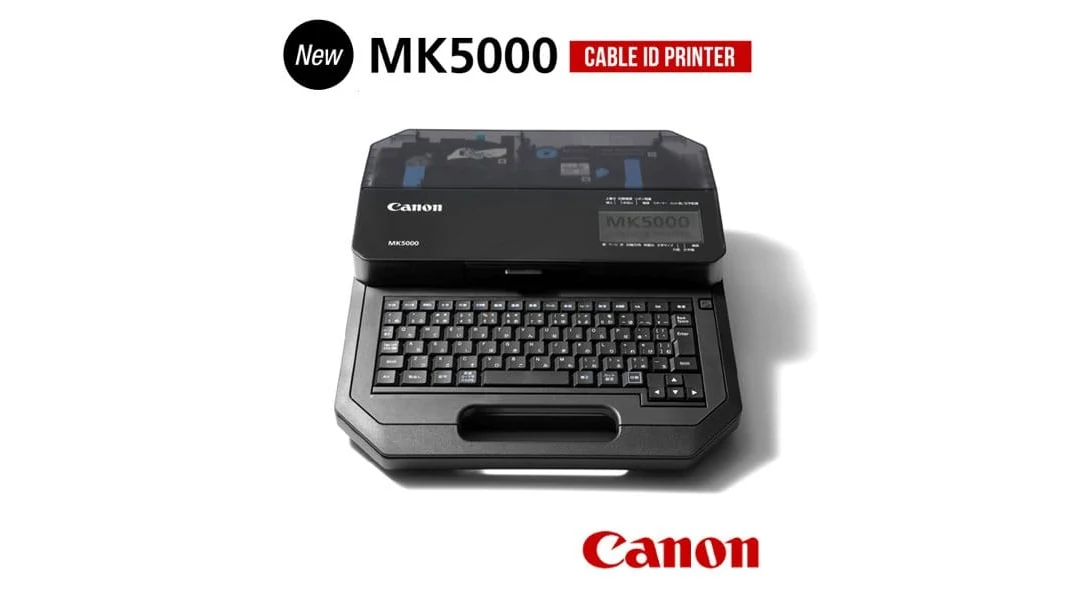
- MK2600: theo tin ra mắt của Canon USA, kết nối máy tính giúp quản lý lượng dữ liệu lớn trên PC. SAMCO chưa có tài liệu Canon mô tả từng bước của kit nên bài không liệt kê phím.
- MK5000: cần PC connection kit, driver máy in và MK Desktop Utility, đều nằm trong đĩa CD đi kèm theo Canon Nhật.
- MK3000: cổng USB chỉ dùng cập nhật firmware, không in từ máy tính.
- MK1500 và MK2500: Quý khách vui lòng liên hệ SAMCO để được xác nhận khả năng nối máy tính.
Supvan và Puty: máy nào nhận dữ liệu từ máy tính?
Sổ tay Supvan ghi TP76i dùng độc lập hoặc nối máy tính, còn TP70 chỉ dùng độc lập; Puty có phần mềm Tube Marking cho Windows dùng chung cho P990 và PT1010. Khả năng nhập Excel của từng model chưa nằm trong sổ tay hai hãng mà SAMCO đọc được, nên Quý khách vui lòng liên hệ SAMCO để được xác nhận.
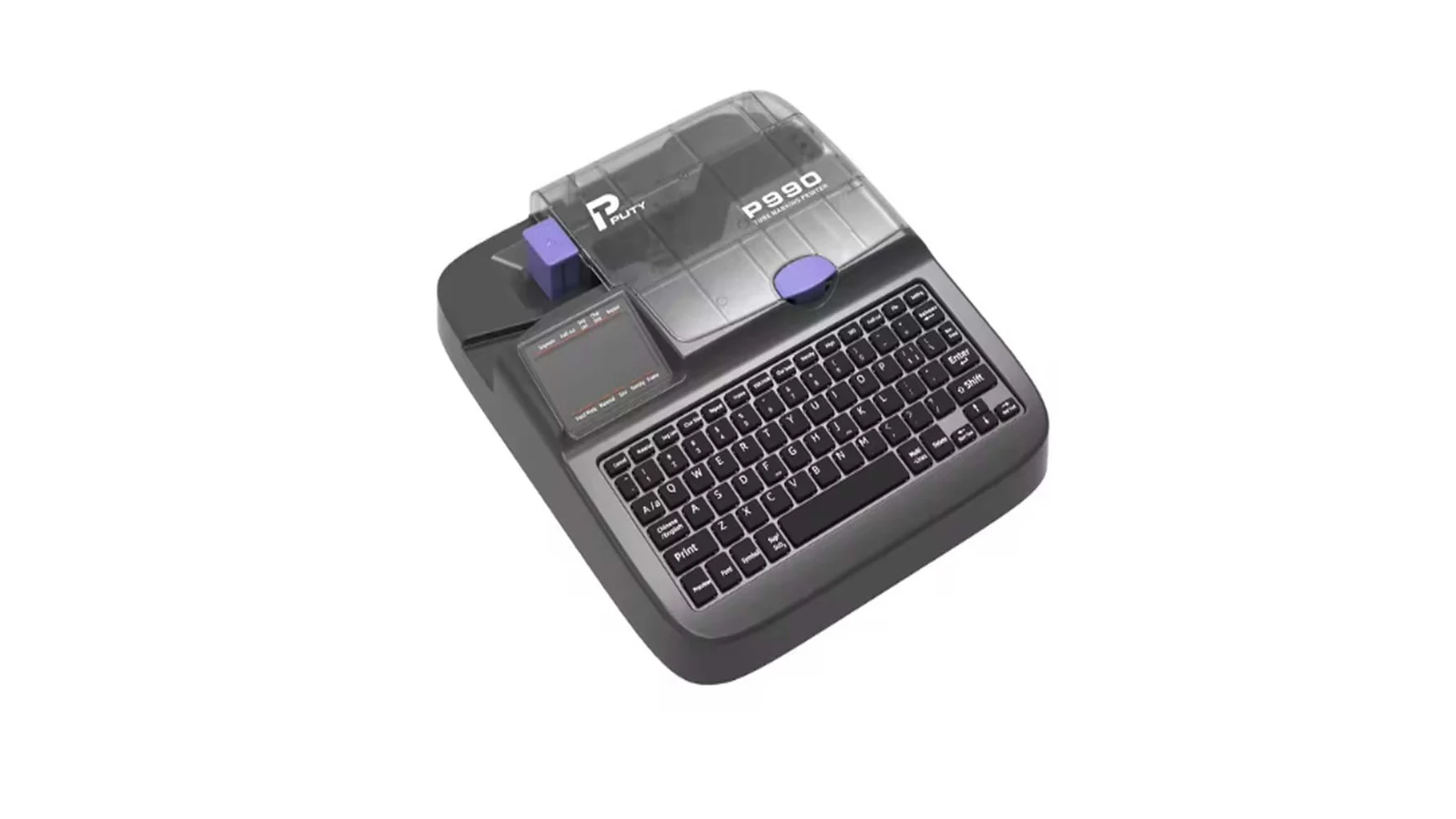
- Supvan: trang tải về của hãng có phần mềm soạn thảo trên máy tính bản 2.4.24, ghi dùng cho dòng TP8, TP76i, TP66i, TP56. TML ghi riêng driver cho TP76e và TP80e; mô tả chung của nhóm có nhắc nhập Excel nhưng không nói rõ model nào.
- Puty: trang tải về của hãng có Tube Marking Soft V2.0.3, cập nhật 01/12/2025. Trang FAQ của Puty ghi phần mềm TubeMarkingSetup dùng cho dòng P990 và PT1010.
- Puty trên Windows 11 báo “Printer Offline”: đóng phần mềm, bấm chuột phải vào biểu tượng chọn Properties, vào thẻ Compatibility, chọn chạy với quyền quản trị (administrator), bấm Apply, OK rồi mở lại phần mềm.
Lỗi thường gặp khi in ống lồng từ Excel và cách xử lý?
Phần lớn lỗi khi nạp dữ liệu hàng loạt vào máy MAX là vượt giới hạn của máy hoặc sai định dạng USB, và máy báo rõ bằng thông báo trên màn hình. Danh sách dưới lấy từ bảng thông báo lỗi trong sổ tay MAX.
- OVER INPUT CHARACTER NO. hoặc OVER INPUT BLOCK NO.: file vượt 5,000 ký tự hoặc 999 block. Chia bảng thành nhiều file.
- OVER INPUT LINE NO.: một block quá 4 dòng. Xóa bớt dòng thừa.
- CANNOT RECALL THIS FILE: máy chỉ đọc file CSV và LMF. Lưu lại bảng ở một trong hai định dạng này.
- USB MEMORY UNIDENTIFIABLE: USB chưa định dạng đúng. Định dạng lại FAT16 hoặc FAT32; USB có tính năng bảo mật không dùng được.
- NO USB MEMORY: chưa cắm USB. Tắt máy, cắm USB rồi bật lại.
- READ ONLY FILE: file USB đang ở thuộc tính chỉ đọc. Đổi sang cho phép ghi trên máy tính.
- OVER PITCH LENGTH: nội dung dài hơn chiều dài đoạn. Tăng PITCH, thu nhỏ cỡ chữ hoặc giảm khoảng cách chữ.
- OVER TOTAL PRINT LENGTH: tổng chiều dài in vượt giới hạn (ống tối đa 100 m một lần in). Chia phạm vi in thành nhiều lần.
- [PC CONNECTION] DATA ERROR hoặc COMMAND ERROR: máy chỉ nhận dữ liệu từ Letatwin PC Editor. Nhấn ESC, kiểm tra cáp USB rồi thử lại.
- PRIOR TO START PRINTING, LOAD THE MATERIAL: chưa đặt vật liệu trên máy trước khi in từ phần mềm. Chọn vật liệu rồi in lại.
- Cỡ chữ sau khi nạp CSV khác bản gốc: CSV không lưu thiết lập, đặt lại SIZE và PITCH trên máy.
Sau mỗi lần sửa, in thử một đoạn ống rồi mới in cả file. Làm hết các bước mà vẫn lỗi, Quý khách chuẩn bị tên model đầy đủ, nội dung thông báo lỗi và file mẫu rồi liên hệ SAMCO.
Câu hỏi thường gặp về in ống lồng từ Excel
Máy in ống lồng nào in được hàng loạt từ Excel?
MAX LM-550A2/PC và LM-550A3/PC, qua file CSV nạp bằng USB memory hoặc qua Letatwin PC Editor. Canon MK2600 có PC Connection Kit đọc CSV. Các model còn lại Quý khách vui lòng liên hệ SAMCO để được xác nhận.
File CSV có lưu cỡ chữ và chiều dài đoạn không?
Không. Sổ tay MAX ghi CSV chỉ chứa nội dung, không chứa thiết lập như cỡ chữ. Nạp xong, Quý khách đặt lại SIZE và PITCH trên máy, hoặc dùng định dạng LMF của Letatwin PC Editor để lưu cả thiết lập.
Một file nạp được tối đa bao nhiêu đoạn ống?
999 block mỗi file, tối đa 5,000 ký tự mỗi file và 4 dòng mỗi block theo sổ tay MAX. Danh sách dài hơn thì chia thành nhiều file.
Có in được tiếng Việt có dấu từ Excel không?
Chưa xác nhận được với file CSV. Sổ tay MAX cho nhập dấu tiếng Việt trên bàn phím máy bằng chức năng DIACR và phông VIETNAMESE, nhưng không nêu mã hóa ký tự của CSV. Quý khách nên in thử vài dòng có dấu hoặc liên hệ SAMCO trước khi in cả file.
Máy Brother có in từ Excel được không?
Máy Brother dùng phần mềm riêng của hãng. Quý khách xem bài Cách in nhãn từ Excel với máy Brother và phần mềm hỗ trợ in nhãn Brother.
Sản phẩm liên quan
SAMCO cung cấp máy in ống lồng MAX, Canon, Supvan và Puty. Quý khách xem danh mục máy in ống lồng.