Máy In Nhãn
 Nhãn In
 MÁY IN MÃ VẠCH
 MÁY QUÉT MÃ VẠCH
 Máy In Date
 Mực in nhãn mã vạch
 Máy In Hóa Đơn
 Giấy In
 Giấy in Decal mã vạch
 Máy In Ống Lồng
 THIẾT BỊ BÁN HÀNG
 Máy in văn phòng
Hướng dẫn sử dụng máy in nhãn Brother QL-800
Hướng dẫn sử dụng máy in nhãn Brother QL-800 giúp bạn chủ động và thành thạo vận hành dòng máy in nhãn nhiệt hàng đầu của Brother. Việc vận hành đúng kỹ thuật không chỉ mang lại chất lượng bản in sắc nét mà còn bảo vệ thiết bị bền bỉ. Bài viết này, Samcotech sẽ đi sâu vào từng bước từ cài đặt phần mềm đến cách khai thác tính năng in hai màu độc đáo. Hãy cùng khám phá và tìm hiểu nhé.
Giới thiệu tổng quan về máy in nhãn Brother QL-800
Brother QL-800 là dòng máy in nhãn nhiệt trực tiếp, là dòng máy sử dụng nhiệt để tạo ra hình ảnh trên giấy cảm nhiệt mà không cần mực in. Thiết bị được đánh giá cao nhờ tốc độ in lên đến 148 mm/s và độ phân giải 300 x 600dpi, đảm bảo cho việc in tem vận chuyển, nhãn hồ sơ và bảng tên sự kiện.
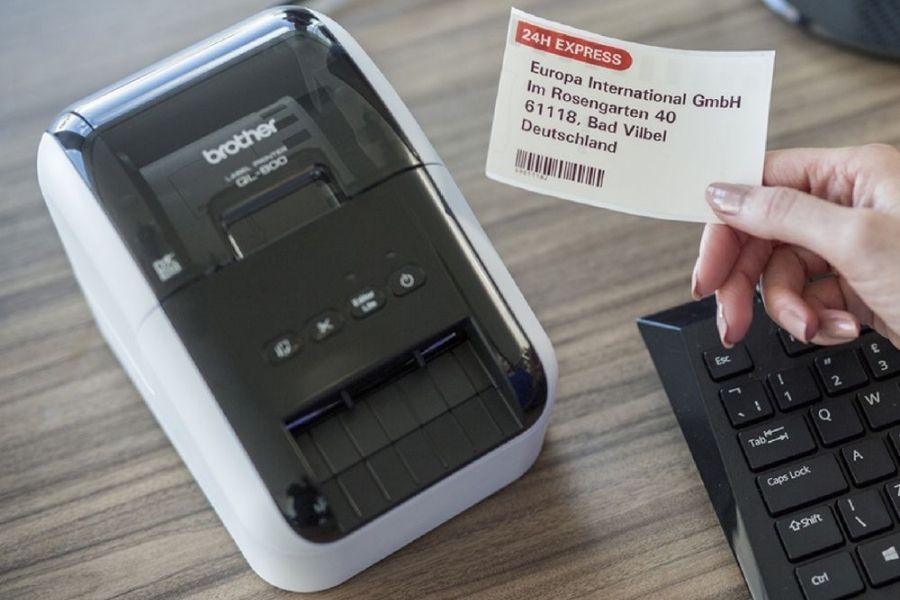
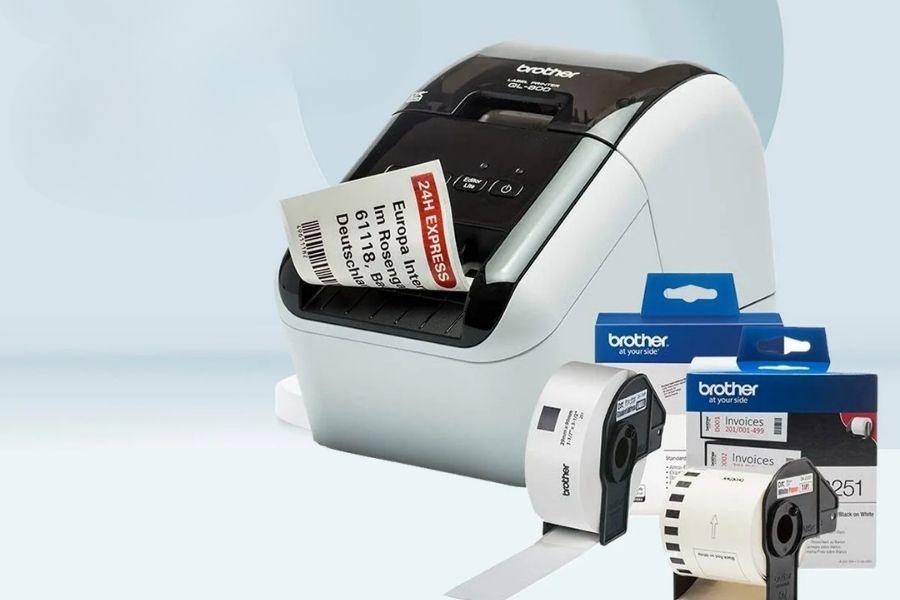
Điểm nhấn của QL-800 chính là khả năng in hai màu đỏ và đen khi sử dụng loại nhãn DK-22251. Với thiết kế nhỏ gọn nhưng mang lại hiệu năng mạnh mẽ, đây là giải pháp được khuyên dùng cho nhu cầu văn phòng và kho bãi quy mô vừa.
Chuẩn bị trước khi sử dụng máy in nhãn Brother Ql 800
Việc chuẩn bị kỹ lưỡng trước khi dùng giúp máy vận hành trơn tru và hạn chế các lỗi khi khởi động.
Kiểm tra phụ kiện đi kèm
Trước hết, hãy mở hộp và kiểm tra kỹ các thành phần được nhà sản xuất đóng gói. Bộ sản phẩm chuẩn phải bao gồm thân máy, dây nguồn AC, cáp USB và cuộn nhãn mẫu. Tiếp theo cần quan sát kỹ ngoại hình máy để xem có vết xước hay nứt vỡ nào không. Việc rà soát ngay từ đầu giúp quá trình lắp đặt và kết nối dễ dàng hơn.
Ngoài phần cứng, cần lưu ý đến các tài liệu hướng dẫn và thông tin bảo hành. Những tài liệu này giúp bạn dễ dàng kết nối nguồn điện và lắp đặt máy.
Lắp cuộn nhãn đúng cách
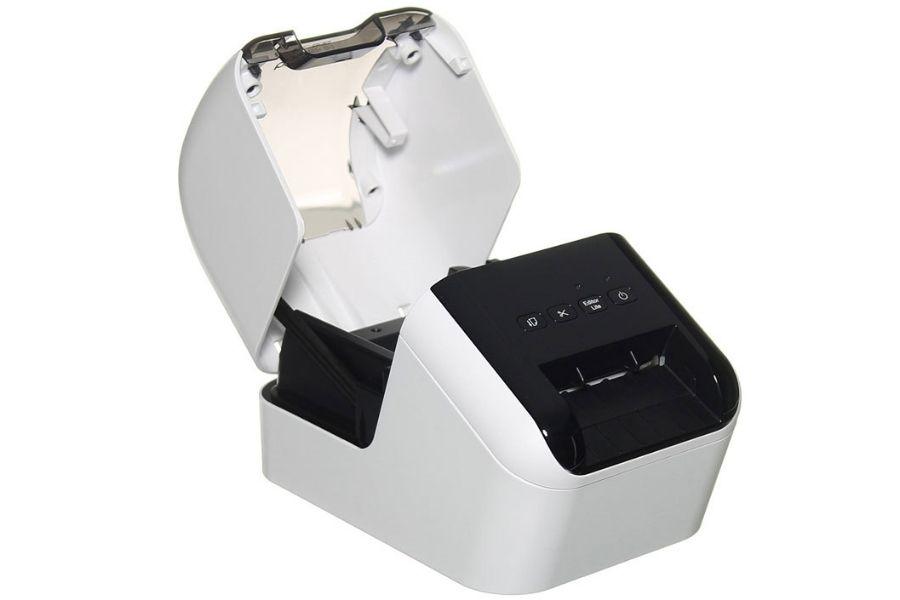
Để lắp nhãn, hãy nhấn vào phần hai bên hông máy để mở nắp và đặt cuộn nhãn vào rãnh định vị. Người dùng cần đặt hai đầu trục khớp hoàn toàn với khe cắm để máy nhận diện đúng khổ giấy.
Tiếp theo, luồn đầu nhãn vào khe thoát giấy cho đi qua bộ phận cảm biến rồi đóng nắp lại. Lúc này, máy sẽ tự động căn chỉnh nhãn về vị trí bắt đầu in chuẩn xác nhất.
Cấp nguồn và khởi động máy
Để khởi động máy, cần cắm dây nguồn vào cổng DC phía sau máy và kết nối với nguồn điện. Khuyến khích dùng dây nguồn chính hãng để giúp bảo vệ bo mạch và duy trì ổn định công suất cho đầu in nhiệt.
Cuối cùng, người dùng nhấn nút Power để khởi động máy cho đến khi đèn sáng màu xanh đứng yên. Nếu đèn nhấp nháy đỏ, kiểm tra lại nắp máy hoặc vị trí cuộn nhãn đúng khớp chưa.
Xem chi tiết ý nghĩa từng kiểu nhấp nháy tại ý nghĩa đèn báo máy in Brother QL nhấp nháy đỏ/cam.
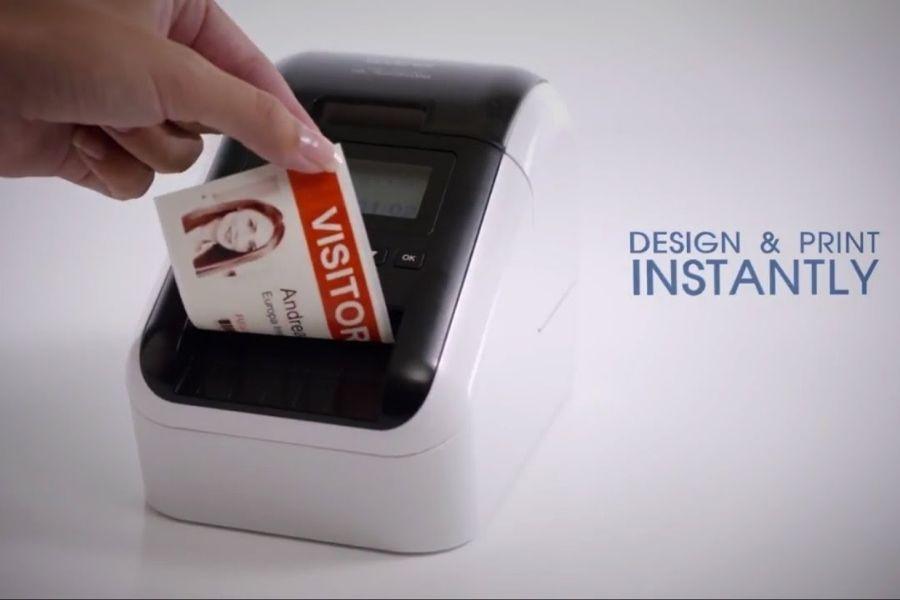
Hướng dẫn sử dụng máy in nhãn Brother QL-800
Dưới đây là các bước hướng dẫn sử dụng máy in nhãn Brother QL-800 chi tiết nhất:
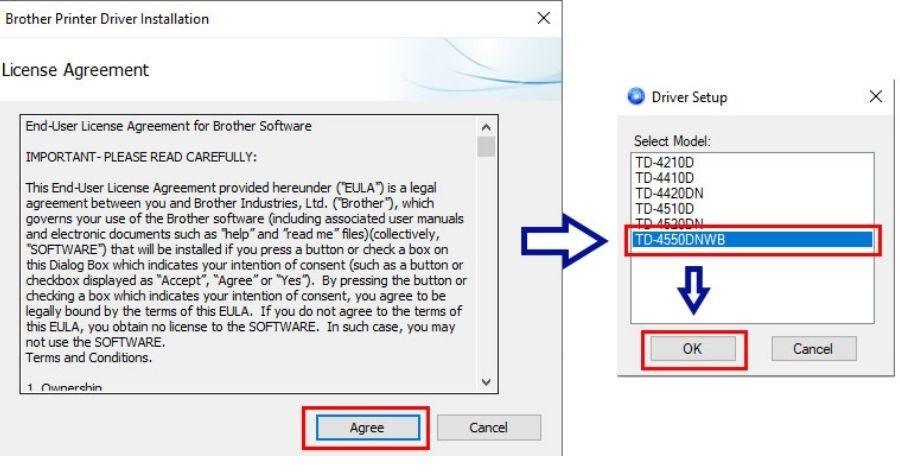
Cài đặt driver và phần mềm Brother QL-800
Việc cài đặt phần mềm chính hãng là bước đầu tiên để máy tính điều khiển máy in. Dưới đây là các bước cài đặt bộ công cụ đầy đủ:
- Tải driver: Truy cập vào trang hỗ trợ của Brother, tìm kiếm model QL-800 và tải về gói “Full Software Package”.
- Cài đặt driver: Khởi chạy file đã tải, thực hiện theo các yêu cầu trên màn hình, lưu ý chỉ kết nối cáp USB khi phần mềm yêu cầu để tránh lỗi xung đột hệ thống.
- Cài đặt P-touch Editor: Trong quá trình cài driver, khi hệ thống hỏi về việc cài đặt P-touch Editor thì chọn “Yes” để cài đặt.
- Kiểm tra: Để chắn chắn, bạn vào mục “Printers & Scanners” nếu máy hiển thị trạng thái “Ready” là cài đặt đã thành công.
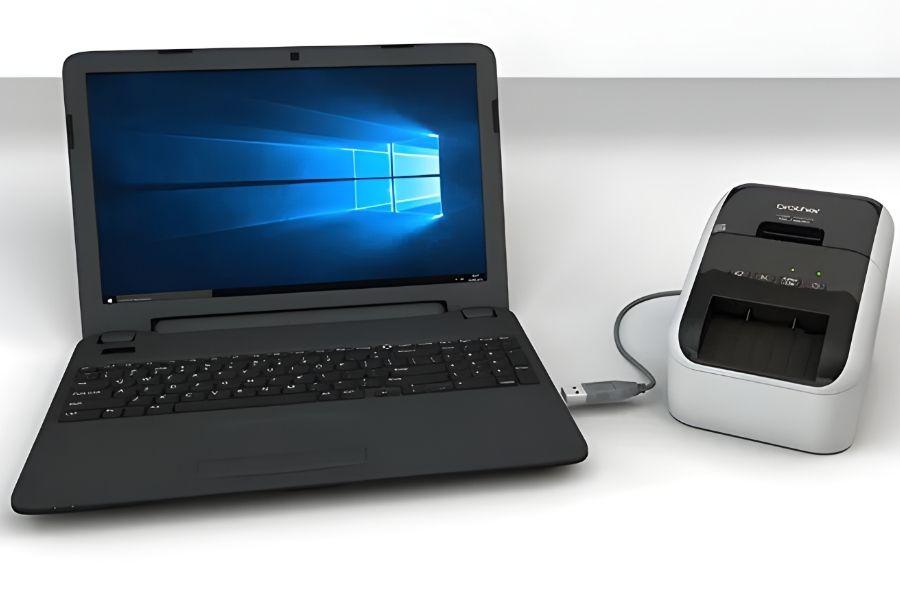
Kết nối máy in Brother QL-800 với máy tính
Sau khi phần mềm đã sẵn sàng, bạn thực hiện các bước sau để thiết lập kết nối bắt đầu truyền dữ liệu in ấn:
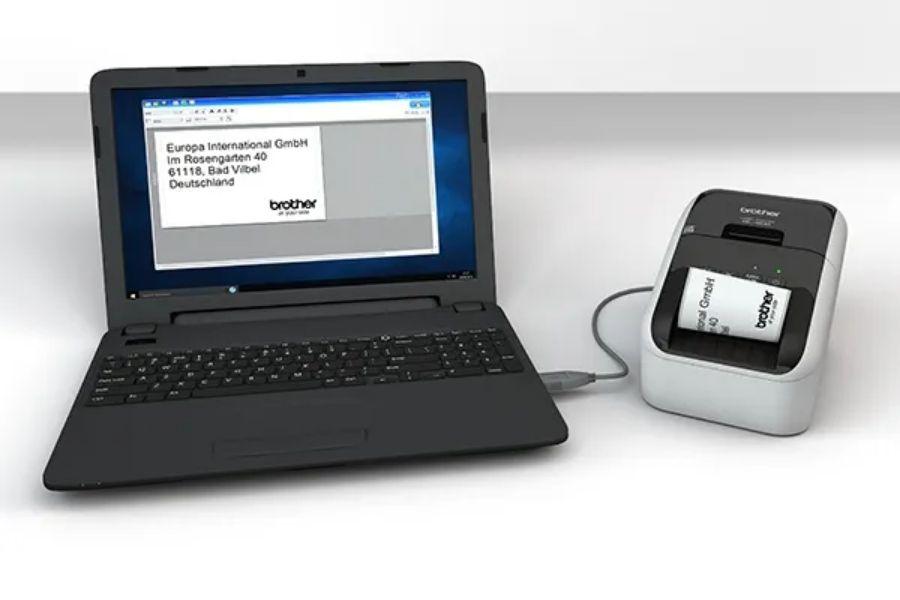
- Kết nối qua cổng USB: Dùng sợi cáp USB, cắm đầu vuông vào cổng kết nối phía sau máy in và đầu dẹt vào máy tính.
- Kiểm tra trạng thái: Bạn mở phần mềm P-touch Editor, bắt đầu quan sát ở góc dưới cùng màn hình máy tính. Nếu thấy biểu tượng máy in có dấu tích xanh, chứng tỏ máy đã kết nối ổn định.
- Xử lý lỗi không nhận máy: Trường hợp máy không nhận, hãy đổi sang cổng USB khác hoặc khởi động lại dịch vụ “Print Spooler” trong trình quản lý điều hành.
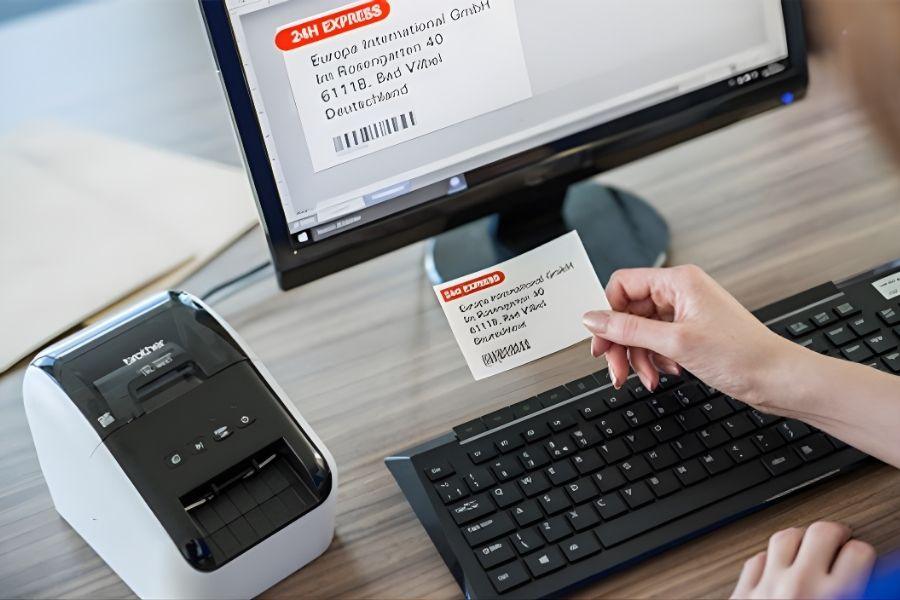
Cách thiết kế và in nhãn với Brother QL-800
Quy trình thiết kế nhãn luôn ưu tiên hướng đến sự đơn giản và trực quan. Người dùng có thể tự tạo cho mình những mẫu nhãn chuyên nghiệp một cách đơn giản thông qua 3 bước cơ bản sau:
- Tạo mẫu nhãn mới: Khởi động P-touch Editor, lúc này phần mềm sẽ tự động nhận diện khổ nhãn đang lắp trong máy. Chỉ cần chọn “New Layout” và bắt đầu thiết kế.
- Chỉnh sửa nội dung: Nhập văn bản tại thanh công cụ bên trái, sau đó chèn biểu tượng hoặc hình ảnh. Để tạo mã vạch, người dùng truy cập vào menu “Insert” -> chọn “Bar Code”, chọn chuẩn mã tương ứng và nhập dữ liệu cần in.
- In thử nhãn: Nhấn chọn Print hoặc tổ hợp phím Ctrl + P. Khuyến khích người dùng nên in thử 1 bản để kiểm tra độ sắc nét của nội dung và độ chính xác của dao cắt trước khi in hàng loạt.
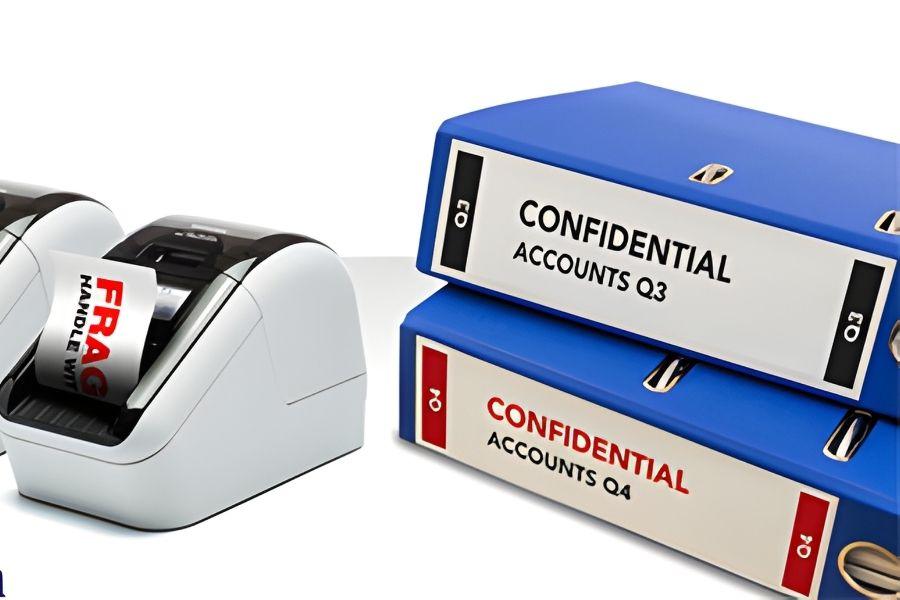
Sử dụng chế độ in nhãn hai màu trên Brother QL-800
In 2 màu là tính năng đột phá của Brother QL-800 giúp làm nổi bật và thu hút những nội dung quan trọng trên nhãn. Để sử dụng tính năng in hai màu Đỏ – Đen, bạn thực hiện theo các chỉ dẫn sau:
- Nguyên lý in: Máy in Brother QL-800 sử dụng các mức nhiệt khác nhau để truyền vào lớp hóa chất trên giấy nhãn, từ đó tạo ra màu đỏ hoặc màu đen mà không cần mực.
- Loại nhãn hỗ trợ: Bắt buộc phải lắp cuộn nhãn DK-22251 chuyên dụng hỗ trợ in 2 màu thì tính năng này mới có thể hoạt động.
- Thiết lập trên phần mềm: Trong P-touch Editor, muốn đổi màu đoạn văn nào thì người dùng bôi đen phần nội dung đó và chọn màu đỏ tại thanh thuộc tính Text Property. Lưu ý hạn chế thiết kế các mảng màu đỏ quá lớn và sát nhau để bản in chất lượng nhất.
Hướng dẫn bảo trì máy in nhãn QL 800
Ngoài hướng dẫn sử dụng máy in nhãn Brother QL-800 thì việc vệ sinh định kỳ cũng rất cần thiết để đảm bảo chất lượng in và máy bền bỉ.
Vệ sinh bên ngoài thiết bị
Sử dụng khăn mềm, khô để lau sạch bụi bẩn trên vỏ máy. Tránh dùng các dung dịch tẩy rửa mạnh hoặc nước xịt trực tiếp vào các khe hở điện tử.
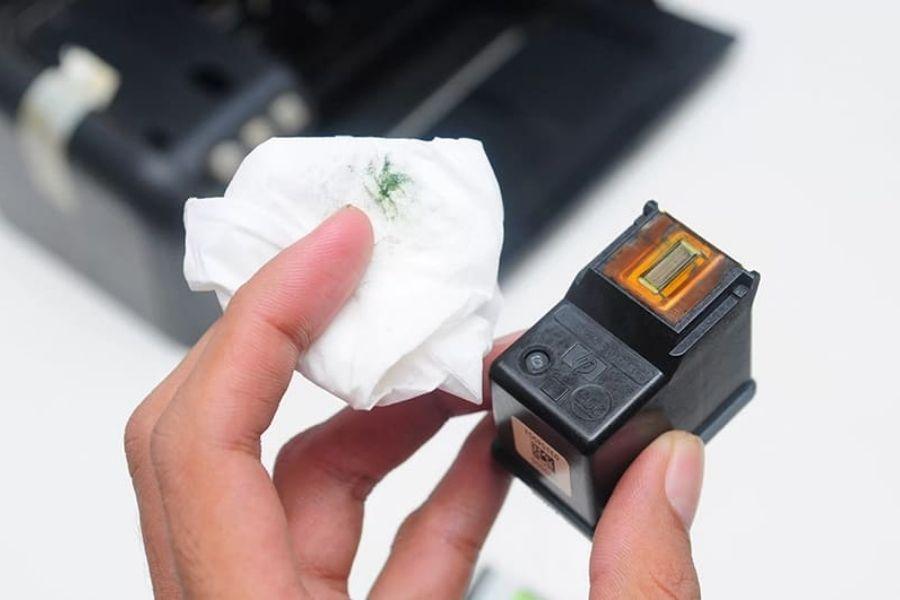
Vệ sinh đầu in
Đầu in được xem là bộ phận quan trọng nhất của máy in nhãn. Hãy thực hiện các bước:
- Tắt máy và rút nguồn điện trước khi vệ sinh.
- Dùng tăm bông thấm một ít cồn chuyên dụng Isopropyl (70-90%).
- Lau nhẹ nhàng theo chiều ngang của đầu in. Tuyệt đối không dùng vật sắc nhọn hay vật cứng để cạo vết bẩn.
Vệ sinh ống lăn
Ống lăn (Platter Roller) bám bụi bẩn sẽ khiến nhãn bị trượt hoặc lệch. Vì vậy, người dùng hãy xoay nhẹ ống lăn và dùng khăn mềm thấm cồn lau sạch lớp keo nhãn bám trên bề mặt cao su.
Vệ sinh cửa nhãn ra
Khu vực dao cắt và cửa nhãn là khu vực thường tích tụ keo từ cuộn nhãn. Dùng tăm bông thấm cồn lau sạch lưỡi dao và khe thoát nhãn để đảm bảo thao tác cắt tự động luôn mượt mà.
Hướng dẫn xử lý sự cố máy in
Dưới đây là một số lỗi phổ biến và cách khắc phục nhanh, hiệu quả:
- Lỗi đèn đỏ nhấp nháy: Lỗi này thường do hết nhãn hoặc nắp máy đóng chưa khớp. Hãy kiểm tra lại xem cuộn nhãn DK đã được lắp đúng rãnh chưa và máy đã đóng kỹ chưa.
- Bản in có sọc trắng: Do đầu in bị bẩn hoặc bị xước. Hãy kiểm tra và vệ sinh đầu in theo hướng dẫn ở mục trên.
- Nhãn bị kẹt (Paper Jam): Tắt máy, mở nắp, nhẹ nhàng rút nhãn bị kẹt ra. Lưu ý không kéo nhãn ngược chiều cuốn của máy.
- Máy in không tự cắt: Kiểm tra cài đặt “Auto Cut” trong driver hoặc vệ sinh keo dính trên lưỡi dao cắt.
Video hướng dẫn sử dụng máy in nhãn
Để có cái nhìn trực quan nhất, người dùng có thể tham khảo video hướng dẫn chi tiết từ nhà sản xuất. Video minh họa thực tế cách luồn nhãn và các thao tác nhấn nút trên máy giúp bạn dễ dàng thực hiện theo ngay trong lần đầu.
Video tham khảo: Video hướng dẫn sử dụng máy in nhãn Brother QL-800
Việc thực hiện đúng theo các bước trong Hướng dẫn sử dụng máy in nhãn Brother QL-800 sẽ giúp quy trình đóng gói và quản lý trở nên chuyên nghiệp hơn. Samcotech tự hào là đơn vị uy tín lâu năm trong lĩnh vực cung cấp các giải pháp máy in nhãn chính hãng và hệ sinh thái liên quan. Chúng tôi luôn sẵn sàng đồng hành cùng khách hàng trong việc xử lý mọi vấn đề kỹ thuật. Nếu bạn cần mua máy in nhãn hay vật tư nhãn DK chất lượng hoặc cần tư vấn sâu hơn về giải pháp mã vạch, hãy liên hệ ngay với đội ngũ Samcotech để được hỗ trợ tận tâm nhé.