Máy In Nhãn
 Nhãn In
 MÁY IN MÃ VẠCH
 MÁY QUÉT MÃ VẠCH
 Máy In Date
 Mực in nhãn mã vạch
 Máy In Hóa Đơn
 Giấy In
 Giấy in Decal mã vạch
 Máy In Ống Lồng
 THIẾT BỊ BÁN HÀNG
 Máy in văn phòng
Cách in nhãn Brother qua mạng LAN doanh nghiệp
In nhãn Brother qua mạng LAN cần 3 bước: cài IP tĩnh cho máy in, thêm máy in vào Windows bằng TCP/IP address, và cài driver phù hợp. Sau khi hoàn tất, mọi máy tính trong cùng subnet gửi được lệnh in mà không cần USB. Áp dụng cho TD-4550DNWB, TD-4410D, QL-820NWB và tất cả Brother có Ethernet hoặc WiFi.
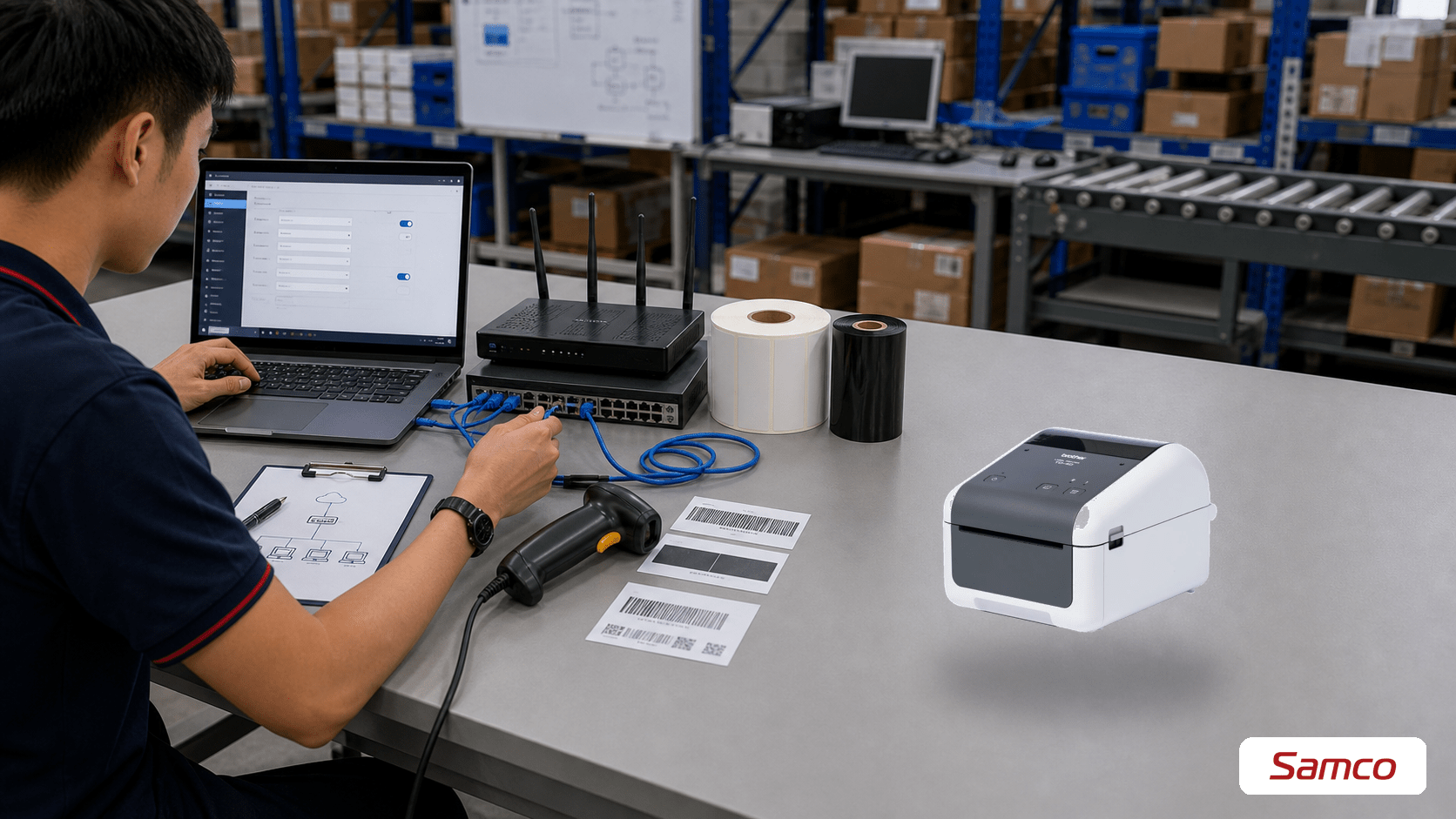
Bước 1: Cài IP Tĩnh Cho Máy In Brother
IP tĩnh là bắt buộc — IP động (DHCP) thay đổi sau mỗi lần khởi động, mất kết nối từ WMS và NiceLabel.
- Qua màn hình LCD máy in: Settings, Network, TCP/IP, Boot Method, chọn Static, nhập IP Address, Subnet Mask, Gateway
- Qua BRAdmin Professional: Discover, chọn máy in, Properties, TCP/IP, đổi sang Static
- Qua web interface: mở browser, nhập http://[IP hiện tại], Network, Wired, TCP/IP, đổi sang Static
- Chọn IP ngoài dải DHCP của router để tránh conflict
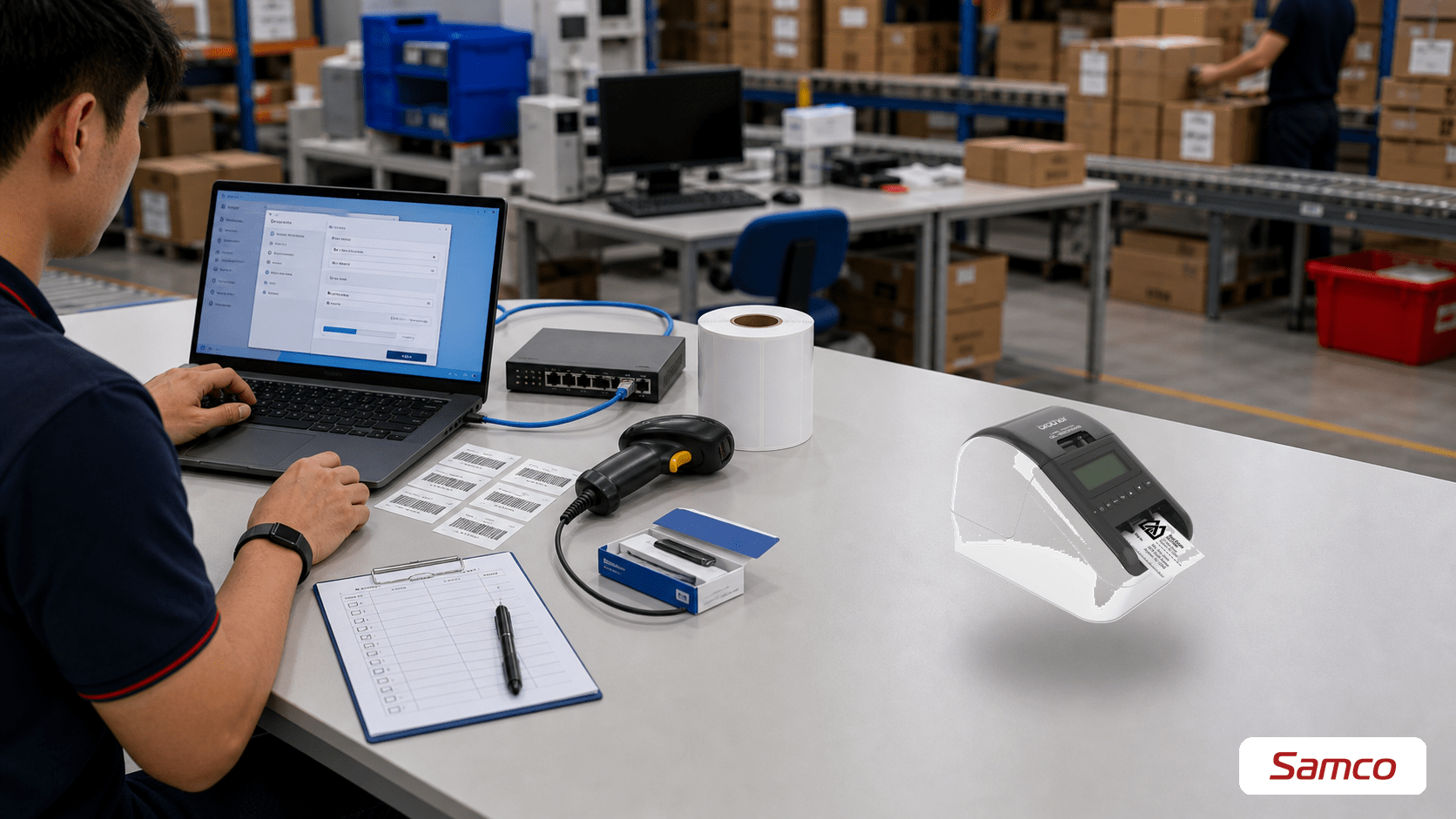
Bước 2: Thêm Máy In Vào Windows Qua TCP/IP
- Start, Settings, Devices, Printers & Scanners, Add a printer
- Chọn “The printer I want isn’t listed”, “Add a printer using a TCP/IP address”
- Nhập IP tĩnh, Next, Windows tự detect driver hoặc chọn driver thủ công
- Đặt tên máy in rõ ràng: “Brother QL-820NWB Kho A”
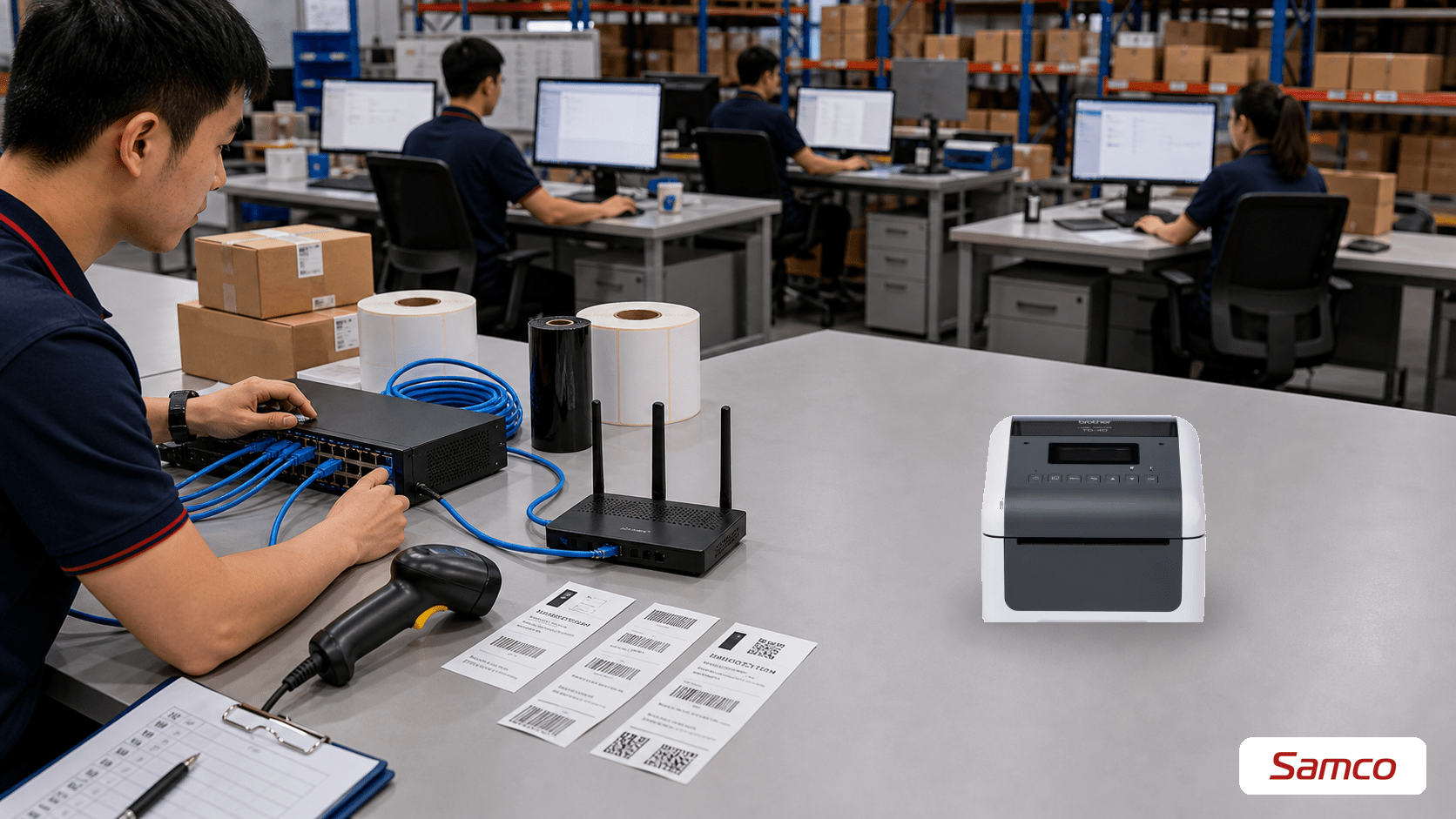
Bước 3: Chia Sẻ Cho Nhiều Máy Tính
Mỗi máy tính thêm máy in bằng cách repeat Bước 2 với cùng IP tĩnh — kết nối trực tiếp qua IP, không cần host PC.
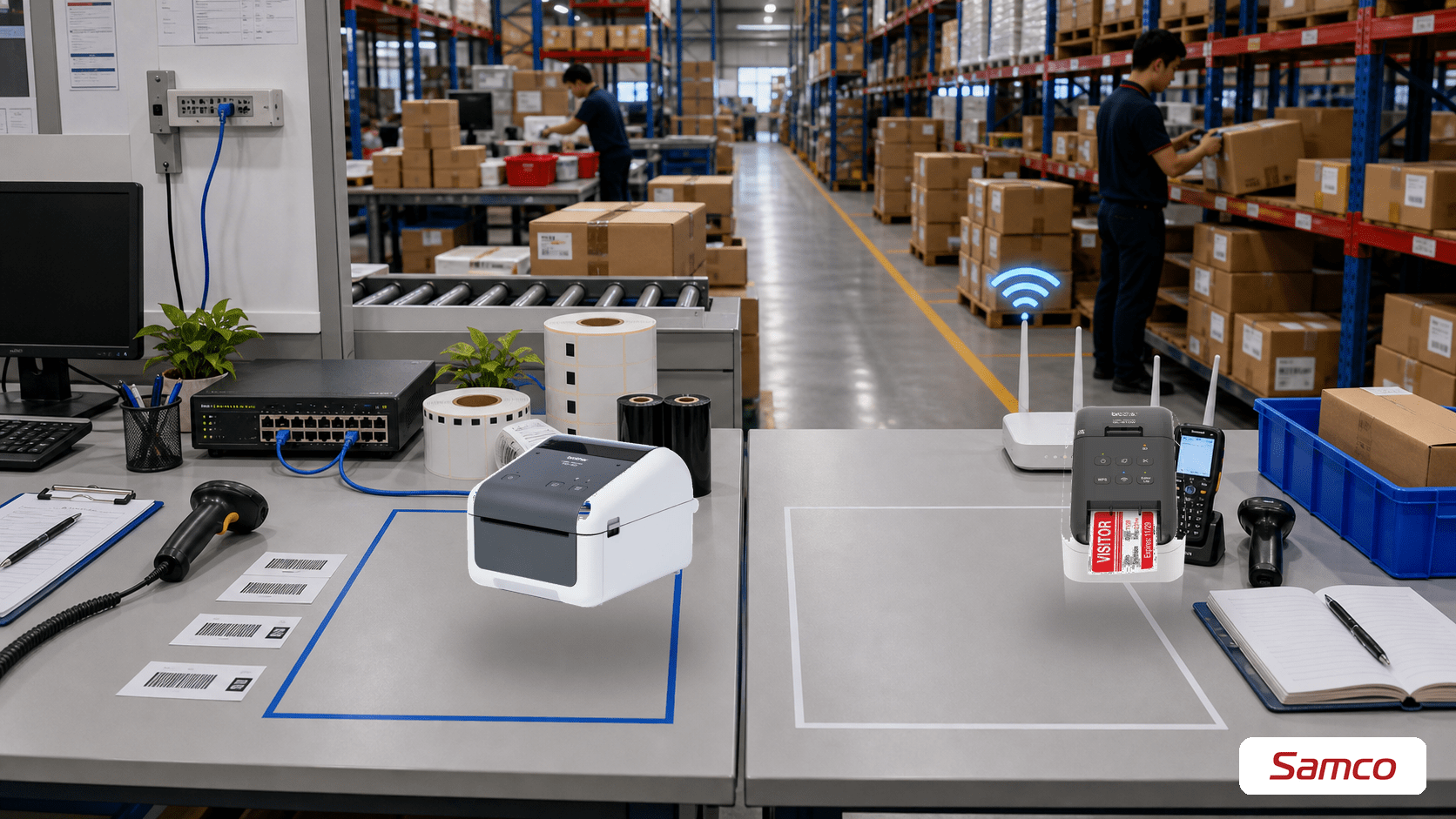
WiFi Vs Ethernet
| Tiêu chí | Ethernet | WiFi |
|---|---|---|
| Độ ổn định | Rất cao | Thấp hơn |
| Phù hợp cho | Máy in cố định kho, sản xuất | Máy di động, kho lạnh, khu khó kéo cáp |
| IP tĩnh | Bắt buộc | Bắt buộc — quan trọng hơn vì WiFi hay thay đổi |
Câu Hỏi Thường Gặp
1. Brother WiFi và Ethernet có hoạt động cùng lúc không?
Không — chỉ 1 interface mạng tại một thời điểm. Cắm Ethernet thì WiFi tắt. Khuyến nghị dùng Ethernet nếu có thể — ổn định hơn WiFi trong kho nhiều thiết bị không dây.
2. In qua mạng có chậm hơn USB không?
Không đáng kể — file nhãn vài KB, truyền qua Ethernet 100Mbps trong dưới 1ms. Latency tăng khoảng 5–50ms so với USB — không cảm nhận được trong thực tế.
3. Máy in nào cần IP tĩnh khi tích hợp WMS?
Tất cả máy in trong hệ thống WMS đều cần IP tĩnh. WMS cần địa chỉ cố định để gửi lệnh in. Khi IP thay đổi, WMS mất kết nối và không in được cho đến khi cập nhật cấu hình.
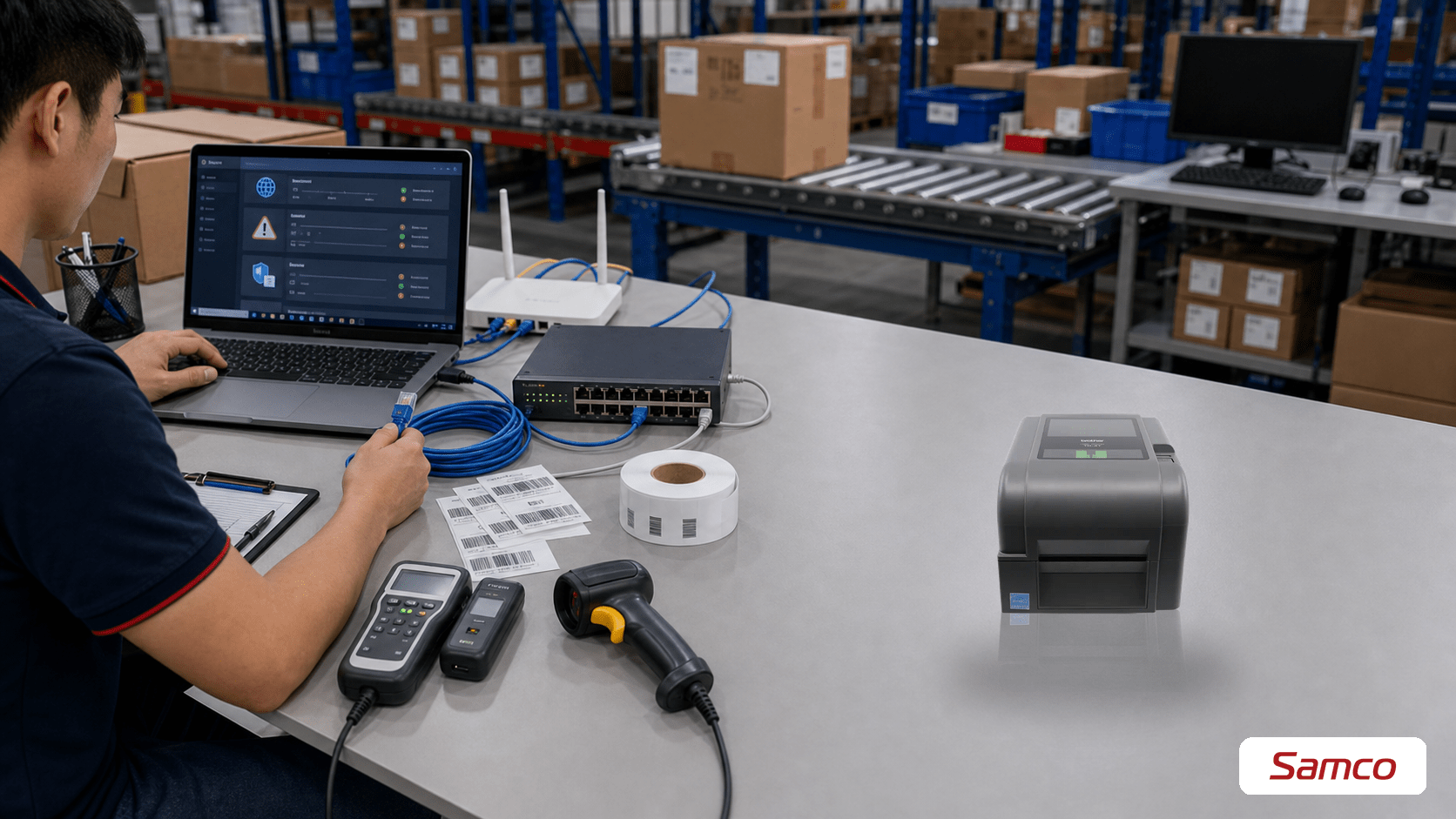
Troubleshoot Khi Không In Được Qua Mạng
5 bước kiểm tra theo thứ tự khi máy in không nhận lệnh in qua mạng.
- 1. Ping IP máy in: Mở Command Prompt, gõ
ping [IP máy in]— nếu không ping được, vấn đề ở mạng vật lý (cáp, switch, WiFi) - 2. Kiểm tra IP conflict: Nếu hai thiết bị cùng IP → ping thành công nhưng lệnh in không đến máy in. Đổi IP máy in sang dải khác
- 3. Kiểm tra firewall Windows: Windows Defender Firewall có thể block port 9100 (port in Brother). Thêm exception cho Brother printer hoặc tạm tắt firewall để test
- 4. Restart print spooler: Services → Print Spooler → Restart — xử lý nhiều lỗi kết nối tạm thời
- 5. Xóa và thêm lại printer: Delete printer, thêm lại qua TCP/IP với IP tĩnh — reset toàn bộ driver configuration
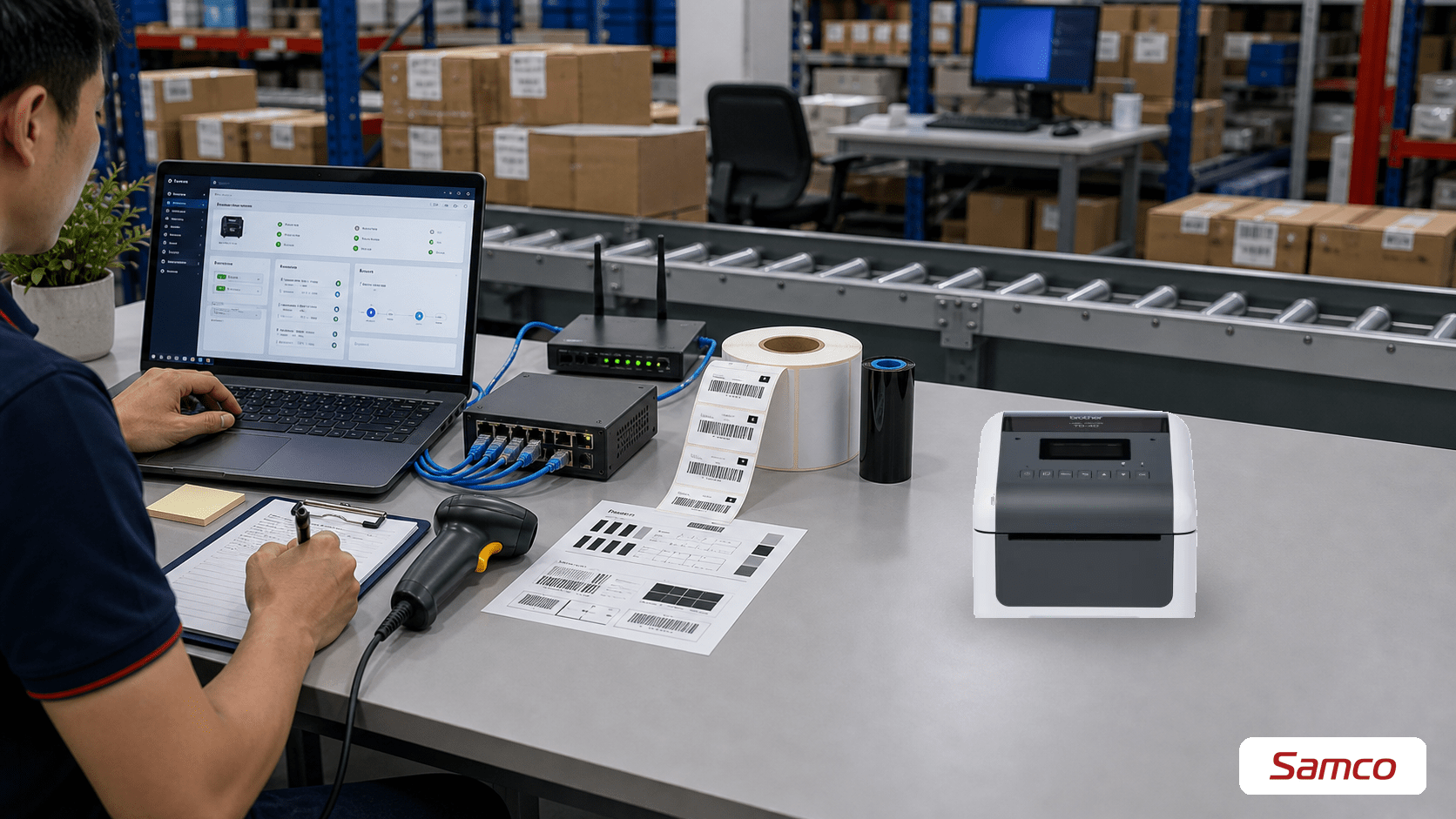
Cài Đặt Cần Kiểm Tra Trên Máy In Brother Sau Khi Cài IP Tĩnh
- Subnet Mask: thường 255.255.255.0 cho mạng nội bộ thông thường
- Default Gateway: thường là IP router (VD: 192.168.1.1)
- DNS Server: không bắt buộc cho in nhãn nội bộ, nhưng cần nếu máy in kết nối internet
- Test Connection sau khi cài: vào web interface http://[IP mới] và kiểm tra hiển thị thông tin máy in