-
×
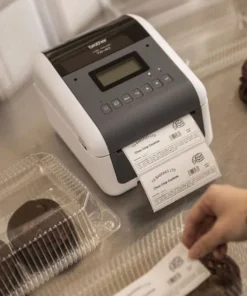
 Máy in nhãn Brother TD-2130N
1 × 8,000,000₫
Máy in nhãn Brother TD-2130N
1 × 8,000,000₫
 Máy In Nhãn
 Nhãn In
 MÁY IN MÃ VẠCH
 MÁY QUÉT MÃ VẠCH
 Máy In Date
 Mực in nhãn mã vạch
 Máy In Hóa Đơn
 Giấy In
 Giấy in Decal mã vạch
 Máy In Ống Lồng
 THIẾT BỊ BÁN HÀNG
 Máy in văn phòng
Máy in tem Brother TD in mờ, nhạt: chỉnh độ đậm và tốc độ in đúng cách
Máy in tem Brother TD in mờ, nhạt có thể chỉnh lại độ đậm ngay trong phần mềm Printer Setting Tool của Brother: Print Density (độ đậm), Auto speed configuration (dòng TD-4) và Print Priority (dòng TD-2). Hướng dẫn áp dụng cho các máy in tem dòng TD như TD-2020, TD-2130N, TD-4410D, TD-4420DN và TD-4550DNWB, bám đúng tài liệu Brother, không lặp lại các nguyên nhân mờ chung như đầu in bẩn hay giấy sai loại.
Vì sao máy in tem Brother TD in mờ, nhạt?
Về phía cài đặt, máy in tem Brother TD in mờ, nhạt thường liên quan đến mức độ đậm đang đặt trong máy: Print Density, Auto speed configuration (TD-4) hoặc Print Priority (TD-2), cùng mục Energy Rank của khổ giấy trong Paper Size Setup (TD-4). Theo Brother, Print Density, Auto speed configuration và Print Priority nằm trong tab Basic của Device Settings (Printer Setting Tool), còn Energy Rank nằm trong Paper Size Setup; với dòng TD-4, Brother hướng dẫn chỉnh độ đậm bằng Energy Rank, Print Density hoặc Auto speed configuration. Về phía phần cứng, Brother ghi bụi bẩn trên đầu in hoặc trục cuốn cũng làm chất lượng in kém, cần vệ sinh.

Trước khi chỉnh cài đặt, cần loại trừ nguyên nhân nào?
Trước khi chỉnh cài đặt, nên xác nhận đang dùng giấy in nhiệt phù hợp và đầu in, trục cuốn không bám bụi bẩn. TD-2130N và TD-4410D là máy in nhiệt trực tiếp (Direct Thermal), không dùng ribbon; với TD-4410D, Brother ghi chất liệu giấy có thể ảnh hưởng chất lượng in và khuyến nghị dùng giấy in nhiệt Brother (RD Roll). Cách vệ sinh đầu in đúng cách xem tại vệ sinh đầu in máy in nhãn; nếu nghi ngờ mờ do nguyên nhân cơ học khác, tham khảo thêm máy in nhãn bị mờ, kẹt giấy: nguyên nhân và cách khắc phục. Nếu máy TD báo đèn lỗi thay vì chỉ in mờ, xem thêm máy in tem Brother TD báo lỗi, không in: đọc đèn trạng thái và cách khắc phục.

Chỉnh Print Density (độ đậm) qua Printer Setting Tool thế nào?
Print Density điều chỉnh độ đậm bản in; Brother cho phép chỉnh từ -5 đến +5 trên cả hai nhóm máy TD-2 (TD-2020/TD-2130N) và TD-4. Các bước:
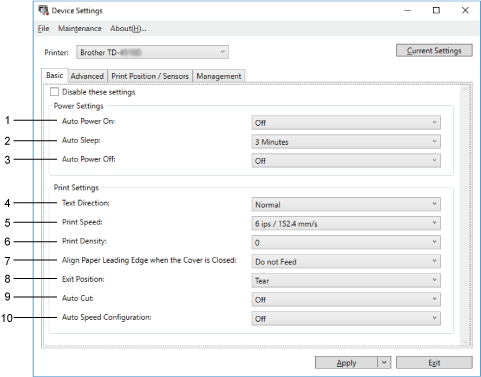
- Mở Printer Setting Tool, bấm [Device Settings].
- Vào tab Basic.
- Tìm mục Print Density, kéo/chọn giá trị trong khoảng -5 đến +5: chọn số cao hơn nếu bản in đang nhạt, chọn số thấp hơn nếu bản in đang quá đậm hoặc lem.
- Bấm [Apply] để gửi cài đặt xuống máy, in thử một nhãn để kiểm tra.
Với dòng TD-4410D/TD-4420DN/TD-4550DNWB, Brother lưu ý dùng Print Density để tinh chỉnh thêm cho mục Energy Rank của khổ giấy trong Paper Size Setup. Nếu chỉnh Print Density chưa đủ, mở Paper Size Setup → chọn khổ giấy đang dùng → [Edit…] → [Advanced Printing Adjustments…] → đổi giá trị Energy Rank (khoảng 1 – 30) → OK, rồi in thử lại. Brother cũng khuyến nghị cập nhật firmware bằng Firmware Update Tool khi chỉnh độ đậm mà kết quả in không cải thiện.
Chỉnh Print Speed và Print Priority qua Printer Setting Tool thế nào?
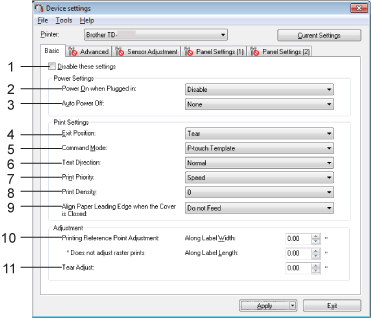
Trên dòng TD-4, Print Speed nằm cùng tab Basic với Print Density và dùng để chọn tốc độ in; trên TD-2020/TD-2130N, mục tương ứng là Print Priority chọn chất lượng in. Print Priority có hai lựa chọn Quality (ưu tiên chất lượng) hoặc Speed (ưu tiên tốc độ); khi bản in nhạt, nên chọn Quality. Một lưu ý quan trọng theo Brother: Print Priority cũng chỉnh được qua driver máy in, nhưng cài trong driver sẽ mất khi tắt máy; cài qua Printer Setting Tool sẽ được giữ lại ngay cả khi tắt máy — nên nếu in không qua driver (ví dụ in trực tiếp bằng lệnh hoặc mẫu lưu sẵn), phải chỉnh bằng Printer Setting Tool mới có tác dụng lâu dài.
Auto speed configuration trên TD-4410D/TD-4420DN/TD-4550DNWB là gì?
Auto speed configuration là mục tự động điều chỉnh tốc độ in và in ở độ đậm tối ưu; theo Brother, bật (On) để tăng độ đậm, tắt (Off) để giảm độ đậm. Mục này nằm cùng tab Basic của Device Settings trên dòng TD-4210D/TD-4410D/TD-4420DN/TD-4520DN/TD-4550DNWB. Khi máy in tem Brother TD in mờ, Brother hướng dẫn: mở Device Settings → đặt Auto speed configuration là On → [Apply]; nếu cần tinh chỉnh thêm, đổi giá trị Print Density (-5 đến +5), rồi in thử lại.
Bảng tra nhanh: Thông số → Vị trí → Cách chỉnh khi in mờ
| Thông số | Vị trí trong Printer Setting Tool | Cách chỉnh khi in mờ |
|---|---|---|
| Print Density | Device Settings > tab Basic | Tăng giá trị (khoảng -5 đến +5), thử tăng dần từng nấc |
| Print Speed / Print Priority | Device Settings > tab Basic | TD-2020/TD-2130N: chọn Print Priority = Quality |
| Auto speed configuration | Device Settings > tab Basic (TD-4410D/4420DN/4550DNWB) | Đặt On để tăng độ đậm (Off để giảm) |
Khi nào cần mang máy đi bảo hành/sửa?
Nên mang máy đi kiểm tra khi đã chỉnh độ đậm theo hướng dẫn Brother (Auto speed configuration, Print Density, Energy Rank hoặc Print Priority), đã cập nhật firmware, dùng đúng giấy mà bản in vẫn mờ. Nếu đã chỉnh đúng cài đặt, dùng đúng giấy, đã vệ sinh đầu in mà vẫn mờ, nên đưa máy đến đại lý ủy quyền hoặc trung tâm bảo hành Brother, không tự tháo máy.
Câu hỏi thường gặp
Tăng Print Density lên mức tối đa có làm hỏng đầu in không?
Print Density trong Printer Setting Tool chỉ chỉnh được trong khoảng Brother cho phép (-5 đến +5). Nên tăng dần từng nấc và in thử để tìm mức vừa đủ đậm, thay vì đặt thẳng lên mức cao nhất; nếu bản in quá đậm thì giảm lại giá trị.
Chỉnh Print Density qua driver có giữ được sau khi tắt máy không?
Với Print Priority (Quality/Speed) trên TD-2130N, Brother lưu ý cài đặt qua driver sẽ bị xoá khi tắt máy, còn cài qua Printer Setting Tool sẽ được giữ lại. Vì vậy nếu cần cài đặt cố định lâu dài, nên chỉnh trong Printer Setting Tool thay vì chỉ đổi trong driver mỗi lần in.
Auto speed configuration có trên máy in tem Brother TD-2130N không?
Không. Theo Brother, Auto speed configuration chỉ có trên tab Basic của dòng TD-4410D/TD-4420DN/TD-4520DN/TD-4550DNWB. Trên TD-2130N, Quý khách chỉnh thủ công bằng Print Priority (Quality/Speed) và Print Density.
Máy in tem Brother TD in mờ có phải luôn do cài đặt không?
Không hẳn. Theo Brother, bụi bẩn trên đầu in hoặc trục cuốn cũng làm chất lượng in kém, và chất liệu giấy có thể ảnh hưởng chất lượng in. Nếu đã chỉnh độ đậm mà vẫn mờ, cần vệ sinh đầu in, trục cuốn và kiểm tra lại giấy thay vì tiếp tục chỉnh cài đặt.
Với dòng dùng cassette TZe (PT-D/PT-E/PT-P) thay vì TD, hiện tượng nhãn trắng có nguyên nhân khác, xem thêm máy in nhãn Brother in ra nhãn trắng, không lên chữ: nguyên nhân thường gặp. Nếu máy TD không cắt được tem sau khi in, đó là lỗi khác, xem thêm máy in nhãn Brother không cắt nhãn: kiểm tra dao cắt và cài đặt cắt.
Sản phẩm liên quan
Các model máy in tem Brother TD được nhắc trong bài:
Máy in tem Brother TD liên quan