Máy In Nhãn
 Nhãn In
 MÁY IN MÃ VẠCH
 MÁY QUÉT MÃ VẠCH
 Máy In Date
 Mực in nhãn mã vạch
 Máy In Hóa Đơn
 Giấy In
 Giấy in Decal mã vạch
 Máy In Ống Lồng
 THIẾT BỊ BÁN HÀNG
 Máy in văn phòng
Khi nào cần reset máy in nhãn? Hướng dẫn chi tiết
Reset máy in nhãn có 3 mức độ với tác động hoàn toàn khác nhau: soft reset (khởi động lại, giữ nguyên mọi cài đặt), hard reset (xóa hàng đợi in và lỗi tạm thời), và factory reset (đưa về cấu hình xuất xưởng, xóa toàn bộ cài đặt tùy chỉnh). Dùng factory reset khi chỉ cần soft reset là sai lầm phổ biến — mất toàn bộ cấu hình IP, offset, darkness và cài đặt media đã mất nhiều giờ thiết lập, phải làm lại từ đầu. Nguyên tắc: luôn thử soft reset trước, leo thang lên hard reset rồi mới đến factory reset nếu vấn đề vẫn còn.
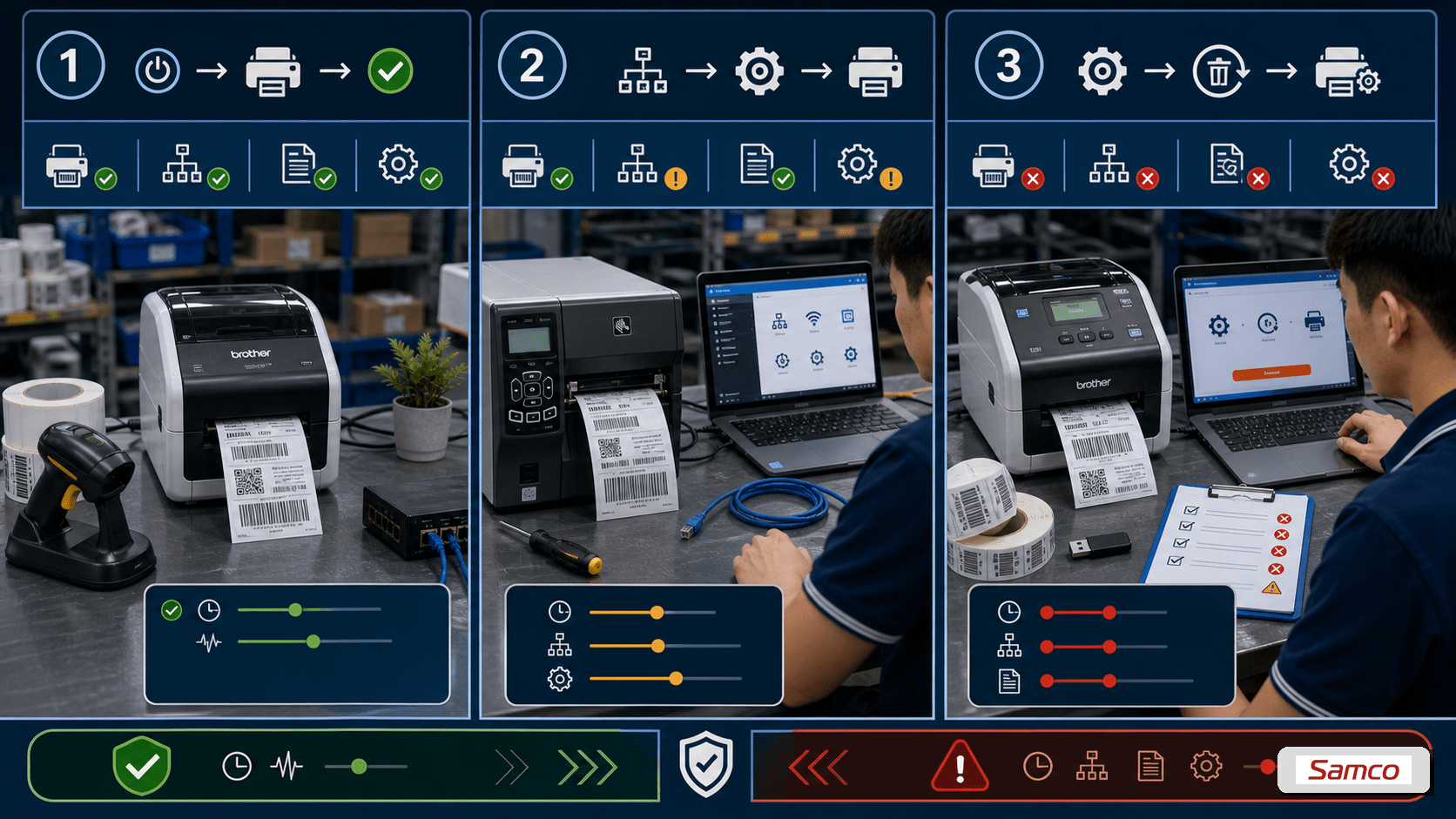
3 Loại Reset: Tác Động Và Khi Nào Dùng
| Loại reset | Tác dụng | Mất cài đặt gì | Dùng khi nào |
|---|---|---|---|
| Soft reset | Khởi động lại hệ điều hành máy in, giải phóng bộ nhớ tạm | Không mất gì | Máy bị treo, không phản hồi, lỗi giao diện tạm thời |
| Hard reset / Job cancel | Xóa hàng đợi in đang chờ, reset lỗi sensor, xóa buffer | Hàng đợi in chưa thực thi | Hàng đợi bị stuck, lỗi “media out” dù đã thay nhãn mới, lệnh in kẹt không in không xóa được |
| Factory reset | Về cấu hình xuất xưởng hoàn toàn | Mọi thứ: IP, subnet, gateway, darkness, speed, offset, media type, language | Lỗi firmware sau update, chuẩn bị bàn giao máy, lỗi không xác định được nguyên nhân sau khi đã thử các bước khác |
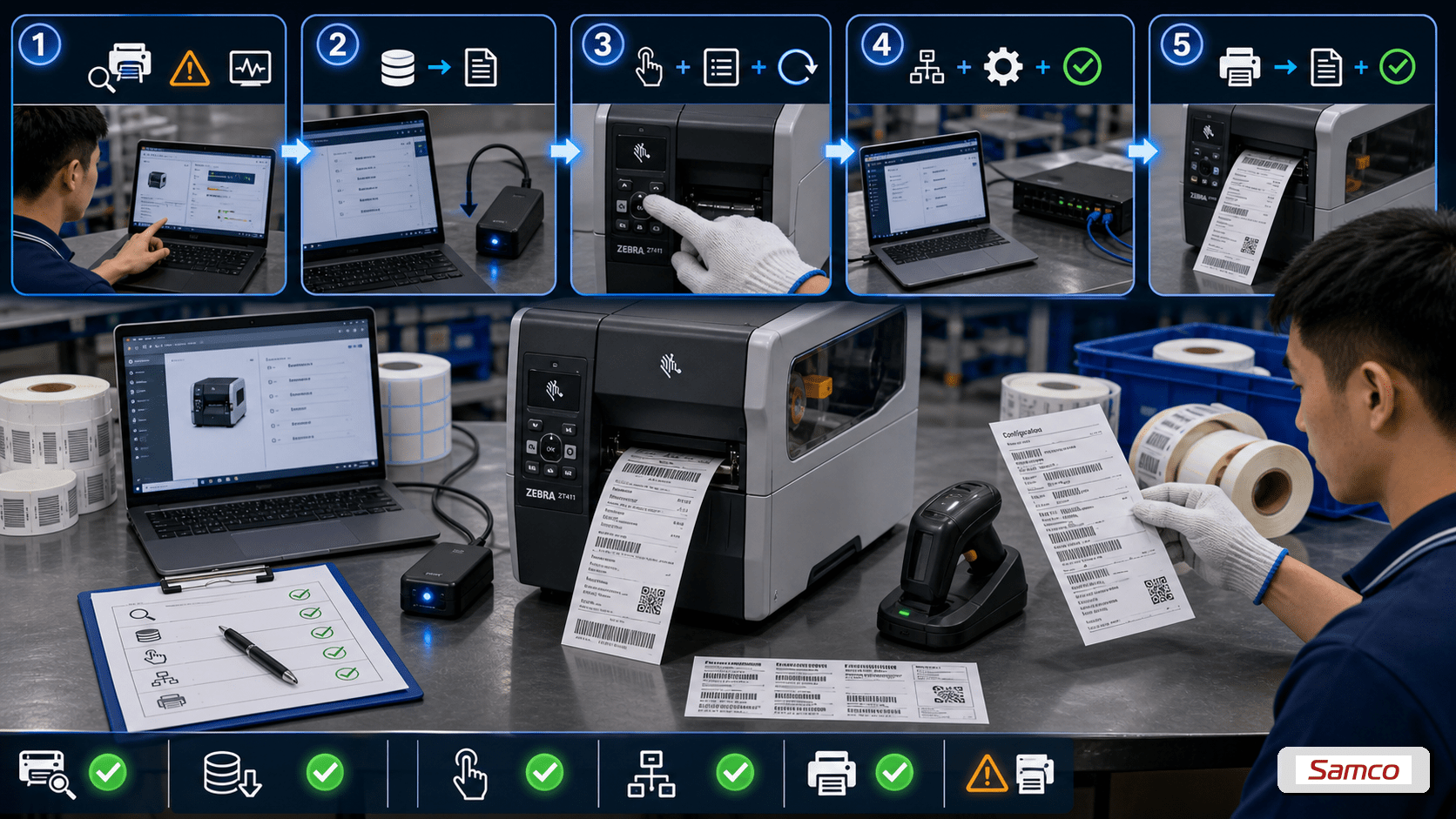
Cách Thực Hiện Từng Loại Reset — Zebra ZD/ZT Series
Zebra có nhiều cách reset — dùng đúng cách tránh mất dữ liệu không cần thiết.
- Soft reset: Tắt nguồn → đợi 10 giây → bật lại. Hoặc gửi ZPL command
~JRqua network để reset từ xa mà không cần đến máy vật lý - Cancel all jobs (hard reset nhẹ): Nhấn PAUSE → nhấn CANCEL một lần xóa lệnh đang in; giữ CANCEL 2 giây xóa toàn bộ hàng đợi. Máy tiếp tục hoạt động bình thường sau đó
- Factory reset — ZD series: Tắt máy → Giữ FEED + CANCEL cùng lúc → bật máy → tiếp tục giữ cho đến khi đèn Status nhấp nháy theo sequence cụ thể (xanh-vàng-đỏ) → thả. Máy in configuration label rỗng xác nhận reset thành công
- Factory reset qua web (Link-OS): Truy cập http://[IP máy in] → Settings → System Settings → Restore Factory Defaults → Confirm. Cách này an toàn hơn vì có confirm step
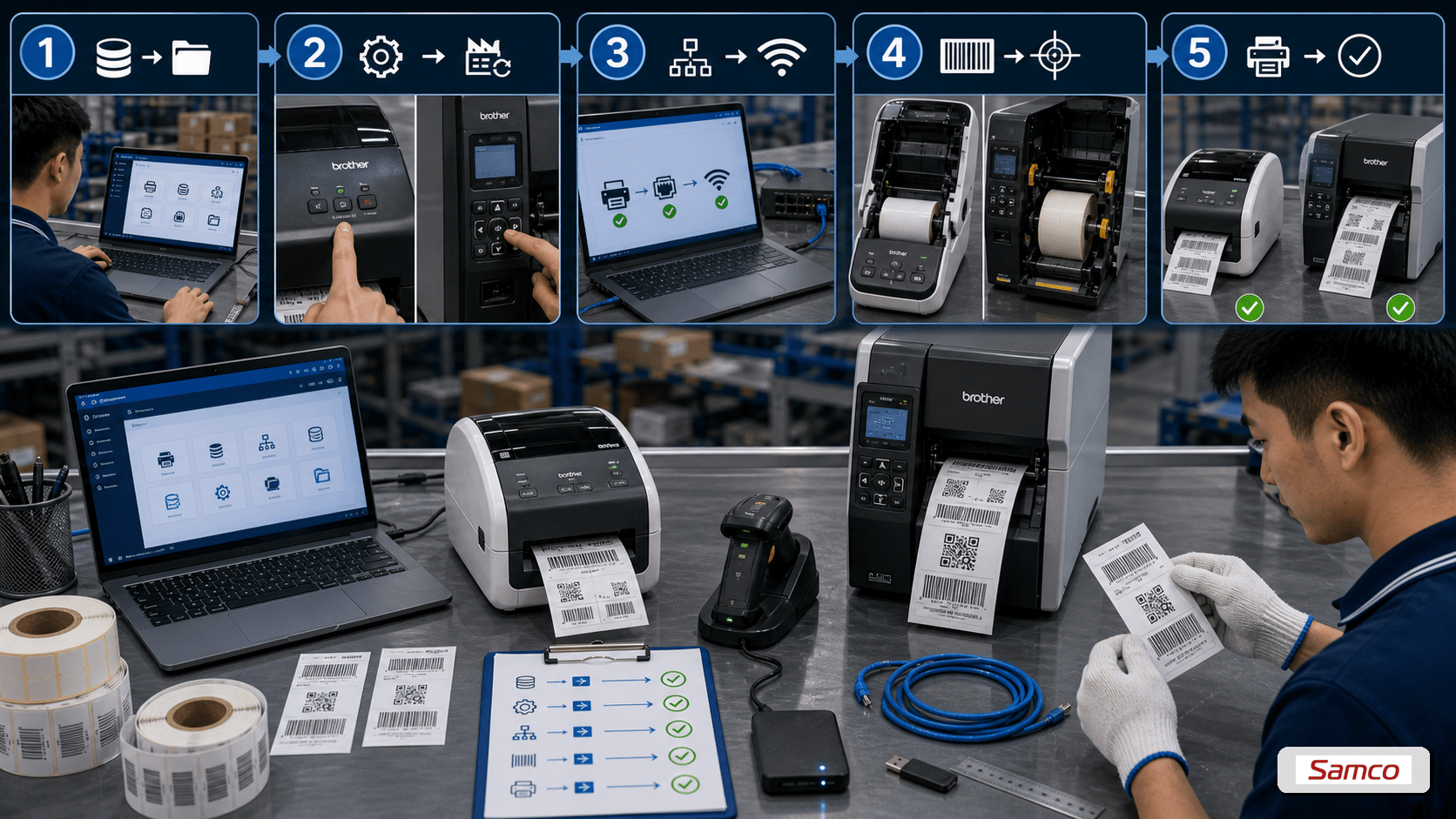
Cách Thực Hiện Từng Loại Reset — Brother QL/TD Series
- Soft reset Brother QL: Tắt nguồn → bật lại. Đơn giản nhưng đủ xử lý 80% lỗi tạm thời
- Network reset (chỉ xóa cài đặt mạng, giữ cài đặt in): Tắt máy → giữ nút Cut → bật máy → giữ Cut 5 giây cho đến khi đèn Status nhấp nháy xanh lá → thả. IP về DHCP, subnet và gateway về default
- Factory reset Brother QL: Tắt máy → giữ nút Cut → bật máy → giữ Cut 10 giây cho đến khi đèn Status nhấp nháy đỏ-xanh xen kẽ → thả. Toàn bộ cài đặt về xuất xưởng
- Factory reset Brother TD: Vào menu máy in (hoặc qua BRAdmin) → Settings → Reset → Factory Reset → Confirm. Hoặc giữ nút FEED khi bật máy theo hướng dẫn từng model cụ thể
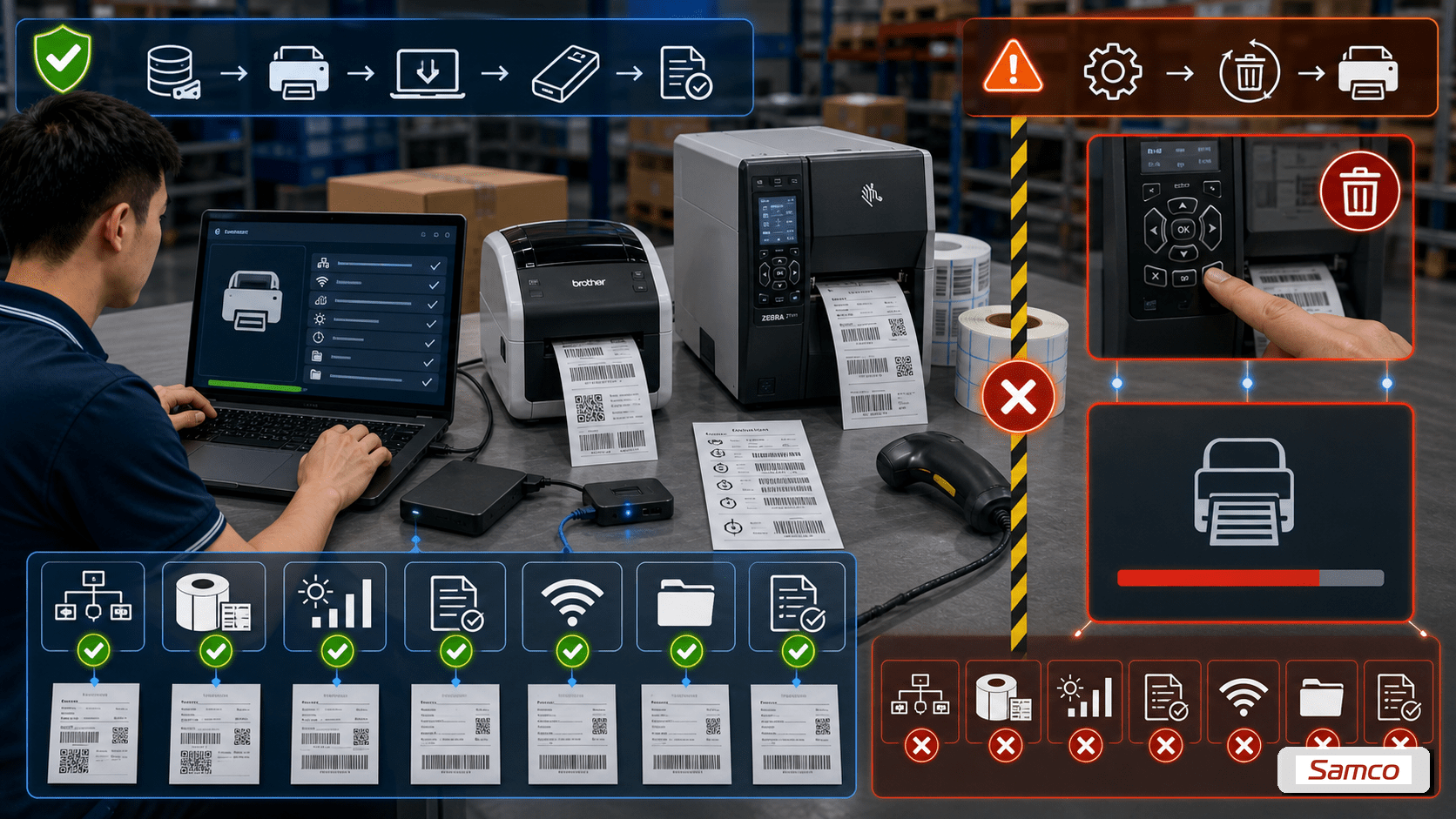
Bắt Buộc Làm Trước Khi Factory Reset: Backup Cài Đặt
5 phút backup cài đặt tránh hàng giờ cài lại từ đầu.
- Zebra: Giữ FEED khi bật máy → máy in “configuration label” chứa toàn bộ cài đặt hiện tại (IP, subnet, gateway, darkness, speed, media type, sensor setting). In 2 bản — một giữ lại, một dán vào máy in để tham khảo khi cài lại
- Zebra qua Zebra Setup Utilities: Kết nối USB → Open Connection → Tools → Save As PDF → export toàn bộ settings ra file PDF
- Brother TD: Qua BRAdmin Professional → chọn máy in → Device Settings → Export Settings → lưu file .cfg
- Tất cả máy: Chụp ảnh màn hình LCD nếu máy có màn hình — mỗi trang menu chứa thông số đang dùng. Ghi chú đặc biệt: darkness setting, speed setting, media type, label gap/black mark, offset X/Y
Câu Hỏi Thường Gặp
1. Sau factory reset, mọi thứ hoạt động bình thường nhưng nhãn in lệch — phải làm gì?
Factory reset xóa offset về 0 — cần điều chỉnh lại offset X/Y theo kết quả thực tế. In 5 nhãn test, đo khoảng cách lệch, nhập giá trị offset tương ứng (đơn vị mm hoặc dot tùy máy). Nếu đã ghi lại offset trước khi reset thì nhập lại giá trị cũ — thường là đủ.
2. Có thể factory reset từ xa qua mạng không?
Được với Zebra Link-OS qua web interface (http://[IP]/settings → System → Restore Factory Defaults) hoặc qua ZPL command ^XA^JUN^XZ (Network Factory Reset). Brother TD hỗ trợ factory reset từ xa qua BRAdmin Professional nếu máy có Ethernet. Tính năng này hữu ích khi quản lý fleet máy in nhiều cơ sở.
3. Factory reset có sửa được lỗi firmware bị corrupt không?
Không. Factory reset chỉ khôi phục cài đặt người dùng về default — không thay đổi firmware. Lỗi firmware cần update lại firmware bằng file mới tải từ trang hỗ trợ chính hãng, hoặc trong trường hợp nặng hơn cần đưa máy về trung tâm bảo hành. Liên hệ SAMCO Tech qua hotline 0982 984 772 để được hỗ trợ kỹ thuật.
Xem thêm: Máy in nhãn Brother TD-4410D | Brother QL-820NWB | Máy in nhãn Brother