Máy In Nhãn
 Nhãn In
 MÁY IN MÃ VẠCH
 MÁY QUÉT MÃ VẠCH
 Máy In Date
 Mực in nhãn mã vạch
 Máy In Hóa Đơn
 Giấy In
 Giấy in Decal mã vạch
 Máy In Ống Lồng
 THIẾT BỊ BÁN HÀNG
 Máy in văn phòng
Cách tạo template nhãn chuẩn trong P-touch Editor
Template nhãn chuẩn trong P-touch Editor là file .lbx lưu toàn bộ layout, font, kết nối dữ liệu và cấu hình máy in — mở file là sẵn sàng in ngay không cần thiết kế lại từ đầu. Tương thích với QL-820NWB, TD-4520TN và toàn bộ máy Brother.
Nếu phần mềm không nhận diện được máy in đã cài, xem thêm hướng dẫn xử lý khi P-touch Editor không nhận máy in Brother.
7 Bước Tạo Template Nhãn Chuẩn
- Bước 1 — Chọn khổ nhãn đúng: File, New, chọn model máy in và loại nhãn. Kích thước canvas tự đặt đúng — không nhập tay tránh sai
- Bước 2 — Đặt logo cố định: Insert, Image, chọn file PNG/BMP, đặt ở góc nhãn, lock position
- Bước 3 — Text Box nội dung cố định: Tên công ty, địa chỉ, hotline — không map database
- Bước 4 — Text Box nội dung biến động: Tên sản phẩm, số lô, ngày hết hạn — để trống, sẽ map database sau
- Bước 5 — Barcode Box: Insert, Barcode, chọn symbology (Code 128, EAN-13, QR Code, DataMatrix), để trống data
- Bước 6 — Map database: Database, Connect, map Text Box và Barcode Box với cột dữ liệu Excel/SQL
- Bước 7 — Lưu template: File, Save As, đặt tên kèm version: “NhanSanPham_QL820_v1.2_2026.lbx”
Nguyên Tắc Thiết Kế Template Tốt
| Nguyên tắc | Áp dụng cụ thể |
|---|---|
| Quiet zone đủ rộng | Tối thiểu 2mm trống quanh barcode — không đặt text sát cạnh barcode |
| Font đủ lớn | Tối thiểu 8pt cho text đọc bằng mắt |
| Test thực tế | In thử 2–3 nhãn thực trước khi in hàng loạt |
| Version control | Lưu mỗi phiên bản riêng, không ghi đè file cũ |
| Lock objects | Lock logo và text cố định để tránh di chuyển khi chỉnh sửa |
Câu Hỏi Thường Gặp
1. Template tạo cho QL-820NWB có dùng được trên TD-4520TN không?
Không trực tiếp — khổ nhãn khác nhau. Nhưng có thể mở template cũ, đổi loại máy in và khổ nhãn trong Page Setup, sau đó điều chỉnh layout. Text Box và Barcode Box giữ nguyên mapping với database.
2. Có thể share template .lbx qua Google Drive cho nhiều người không?
Được — file .lbx lưu trên Google Drive bình thường. Cả nhóm mở từ cùng 1 vị trí, đảm bảo luôn dùng version mới nhất. Khi IT cập nhật, thay file trên Drive là xong.
3. Template có lưu được kết nối database không?
Có — connection string và mapping đều lưu trong .lbx. Khi mở trên máy tính khác, chỉ cần ODBC DSN cùng tên hoặc file Excel ở cùng đường dẫn.
Xem thêm: Máy in nhãn Brother QL-820NWB | Brother TD-4520TN | Máy in nhãn Brother
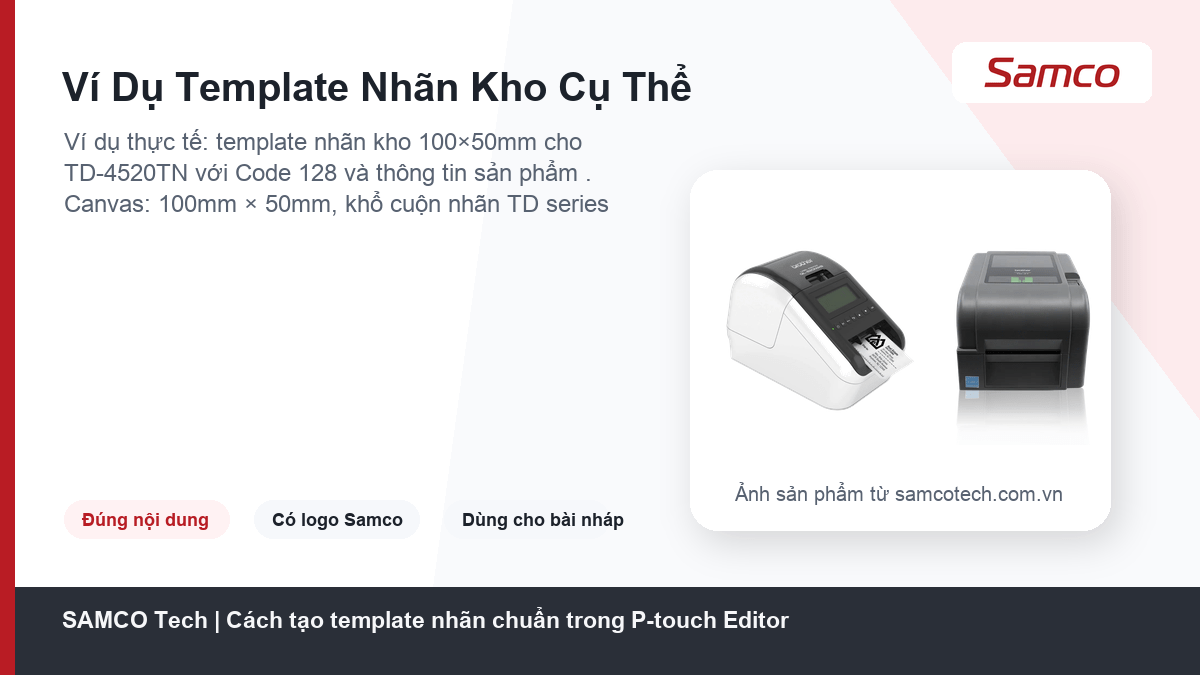
Ví Dụ Template Nhãn Kho Cụ Thể
Ví dụ thực tế: template nhãn kho 100×50mm cho TD-4520TN với Code 128 và thông tin sản phẩm.
- Canvas: 100mm × 50mm, khổ cuộn nhãn TD series
- Top-left: Logo công ty PNG 20×20mm, locked
- Top-right: Text Box cố định “SAMCO Tech” font Arial 8pt bold
- Center: Text Box “Tên sản phẩm” map với cột product_name từ database, font Arial 12pt
- Middle: Text Box “SKU:” + Text Box map sku_code, font 10pt
- Bottom: Barcode Box Code 128, map sku_code, height 15mm, quiet zone 3mm
- Bottom-right: Text Box “Lô:” + Text Box map lot_number, font 8pt
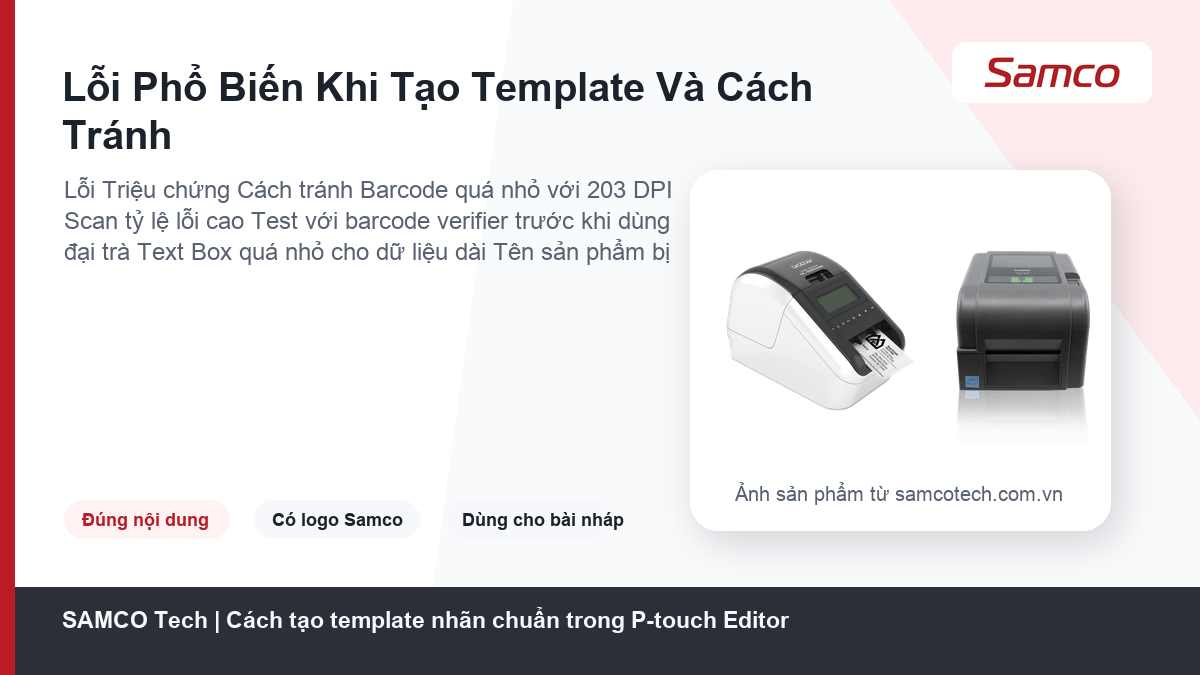
Lỗi Phổ Biến Khi Tạo Template Và Cách Tránh
| Lỗi | Triệu chứng | Cách tránh |
|---|---|---|
| Barcode quá nhỏ với 203 DPI | Scan tỷ lệ lỗi cao | Test với barcode verifier trước khi dùng đại trà |
| Text Box quá nhỏ cho dữ liệu dài | Tên sản phẩm bị cắt | Bật auto-shrink hoặc tăng kích thước Text Box |
| Logo bị vỡ pixel | Logo mờ hoặc có hình thang | Dùng PNG/BMP 300 DPI trở lên cho logo |
| Thiếu quiet zone barcode | Barcode không scan dù in rõ | Luôn để 2–3mm trắng quanh barcode |
Xem thêm: Máy in nhãn Brother QL-820NWB | Brother TD-4520TN | Máy in nhãn Brother