-
×
 Máy in nhãn Brother PT-P710BT
1 × 2,600,000₫
Máy in nhãn Brother PT-P710BT
1 × 2,600,000₫
 Máy In Nhãn
 Nhãn In
 MÁY IN MÃ VẠCH
 MÁY QUÉT MÃ VẠCH
 Máy In Date
 Mực in nhãn mã vạch
 Máy In Hóa Đơn
 Giấy In
 Giấy in Decal mã vạch
 Máy In Ống Lồng
 THIẾT BỊ BÁN HÀNG
 Máy in văn phòng
App thiết kế nhãn P-touch Design&Print 2: model hỗ trợ và cách dùng
P-touch Design&Print 2 là app thiết kế nhãn P-touch của Brother trên điện thoại iOS và Android, thiết kế nhãn rồi in qua Bluetooth — theo trang hỗ trợ chính hãng, app dùng cho PT-P300BT, PT-P710BT, PT-P715eBT, PT-P910BT và PT-N25BT, trong đó Samco đang bán PT-P300BT và PT-P710BT. Đây là app khác với iPrint&Label quen thuộc: Brother mô tả Design&Print 2 dùng để thiết kế nhãn kiểu dáng cho công việc và gia đình. Bài viết chỉ ra đúng model dùng được, cách ghép Bluetooth và lưu ý khi in từ app theo hướng dẫn sử dụng chính thức của Brother.
P-touch Design&Print 2 dùng được với model Brother nào?
Theo FAQ chính thức của Brother về ứng dụng di động (cả iOS và Android), P-touch Design&Print 2 tương thích với PT-P300BT, PT-P710BT, PT-P715eBT, PT-P910BT và PT-N25BT. Trong các model Samco đang bán, chỉ PT-P300BT và PT-P710BT nằm trong danh sách này. PT-D610BT không có trong danh sách Design&Print 2 mà dùng iPrint&Label; PT-E560BT dùng Pro Label Tool và Mobile Transfer Express. Brother cũng lưu ý danh sách model có thể khác nhau theo quốc gia, nên Quý khách kiểm đúng tên model trước khi tải app.
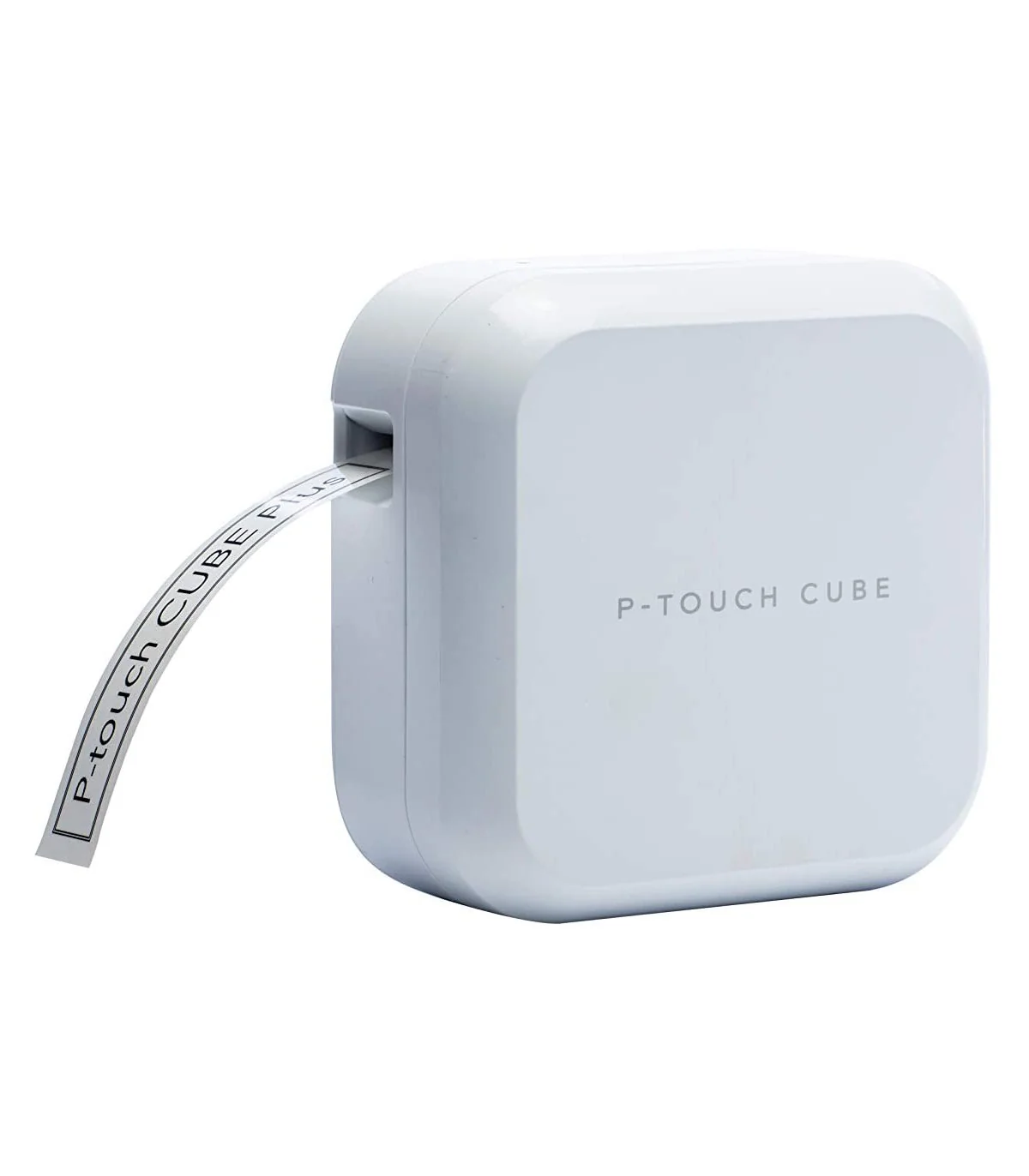
Bảng tra nhanh: model nào dùng app di động nào
| Model | App di động (theo FAQ Brother) | Ghi chú |
|---|---|---|
| PT-P300BT | P-touch Design&Print 2, iPrint&Label | In qua Bluetooth |
| PT-P710BT | P-touch Design&Print 2, iPrint&Label | Bluetooth, không hỗ trợ Wi-Fi |
| PT-D610BT | iPrint&Label | Không có trong danh sách Design&Print 2 |
| PT-E560BT | Pro Label Tool, Mobile Transfer Express | Không có trong danh sách Design&Print 2 |
Cách tải và ghép Bluetooth với P-touch Design&Print 2
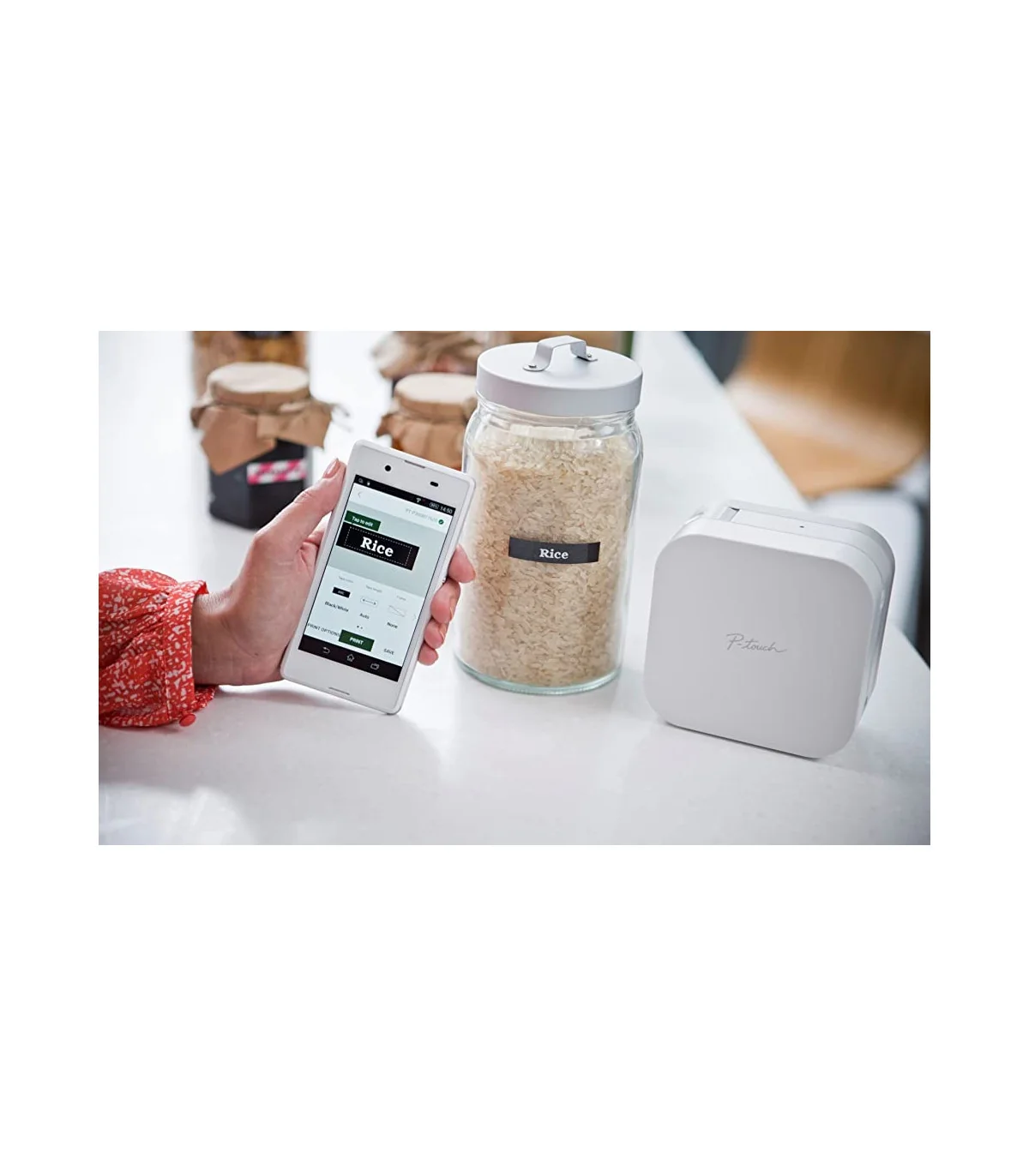
Tải P-touch Design&Print 2 từ App Store (iOS) hoặc Google Play (Android), bật máy in, ghép Bluetooth giữa điện thoại và máy rồi chọn máy in trong app. Theo User’s Guide chính thức của PT-P710BT, các bước ghép nối trên điện thoại:
- Vào phần cài đặt của điện thoại, bảo đảm Bluetooth đang bật.
- Chọn tên máy in dạng “PT-P710BT****” (**** là 4 số cuối số serial máy, ghi bên trong nắp khoang băng, dưới cassette băng TZe).
- Nếu được hỏi mã PIN, nhập “0000”.
- Mở app P-touch Design&Print 2: nếu dùng hướng dẫn khởi tạo của app, chạm [Connect Now] rồi làm theo màn hình; nếu bỏ qua hướng dẫn này, chạm thông báo “Confirm your P-touch connection/ Please select your P-touch” ở góc trên bên phải màn hình chỉnh sửa để chọn máy in.
Theo FAQ kết nối Bluetooth của Brother, trên iPhone/iPad có thể bật nhanh Bluetooth bằng cách vuốt mở Trung tâm điều khiển; nếu danh sách chưa hiện máy in, chạm nút làm mới (refresh). Mã máy cũng in trên tem dán bên dưới nút nguồn.
Theo Brother, bước ghép nối có thể khác đôi chút tuỳ điện thoại. Nếu điện thoại không tìm thấy máy in, có thể máy đang kết nối với thiết bị khác — tắt Bluetooth ở thiết bị đó, hoặc tắt rồi bật lại máy in; đồng thời kiểm tra máy in không ở chế độ ngủ (sleep mode). PT-P710BT không hỗ trợ kết nối Wi-Fi.
Với máy in nhãn Brother có WiFi, nếu máy thường xuyên rớt mạng hoặc không vào lại được mạng, xem thêm bài máy in nhãn Brother WiFi bị rớt mạng.
App thiết kế nhãn P-touch này khác iPrint&Label thế nào?
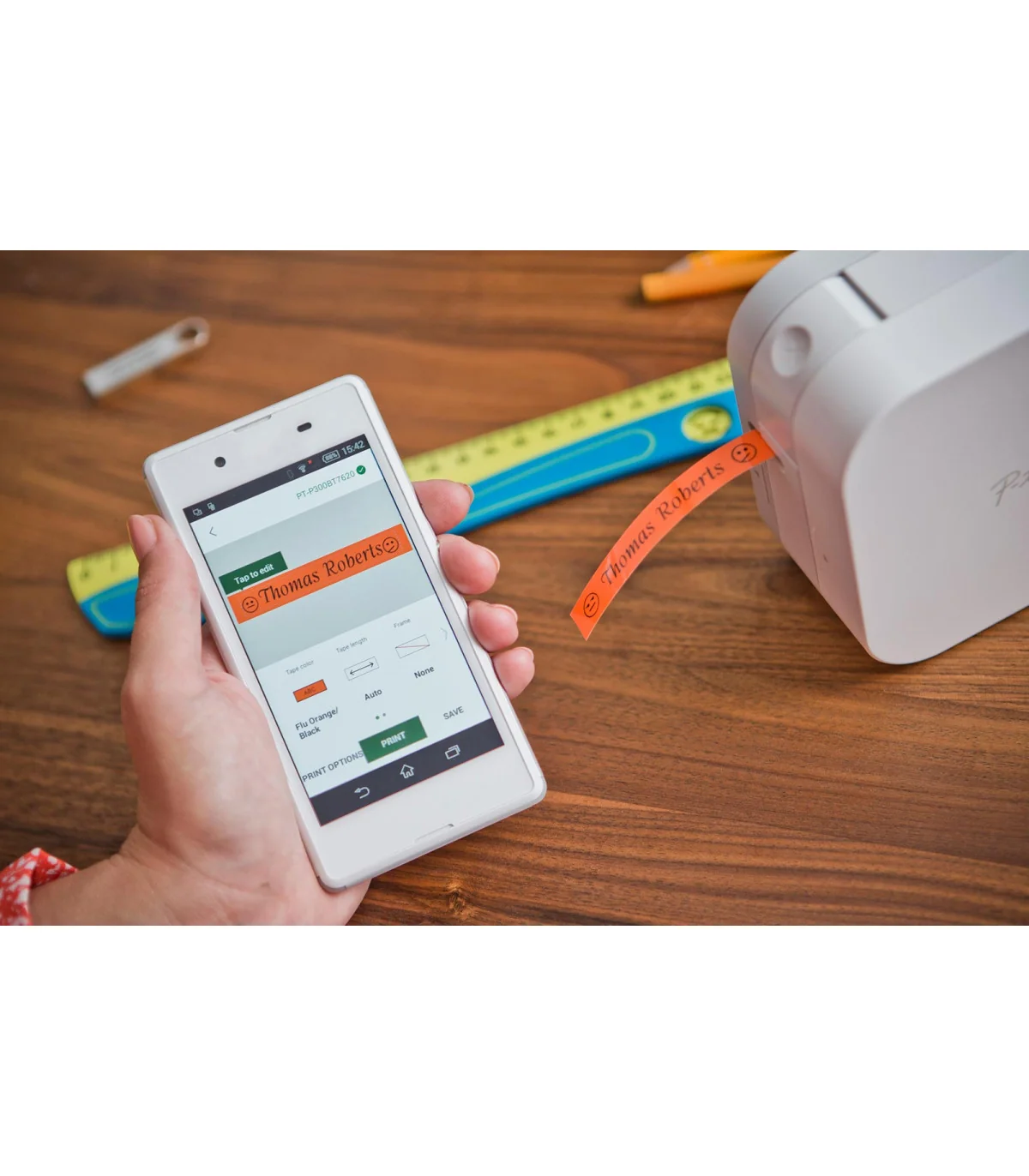
User’s Guide PT-P710BT mô tả P-touch Design&Print 2 dùng để thiết kế và tạo nhãn kiểu dáng cho công việc hoặc gia đình, còn iPrint&Label dùng tạo nhãn cho công việc như mã vạch, nhãn thiết bị văn phòng và nhãn cho tab thư mục. Vì vậy nếu Quý khách cần nhãn trang trí, bố cục tự do từ điện thoại, P-touch Design&Print 2 hợp với PT-P300BT và PT-P710BT; còn nhu cầu mã vạch, nhãn nghiệp vụ văn phòng nên dùng iPrint&Label, hoặc P-touch Editor trên máy tính.
Chuyển nhãn đã lưu từ P-touch Design&Print sang bản 2 thế nào?
Brother cho biết app P-touch Design&Print (bản cũ) đã ngừng phát triển; nhãn đã lưu trong bản cũ có thể xuất sang P-touch Design&Print 2 nếu cả hai app đủ phiên bản tối thiểu. Theo FAQ chính thức (áp dụng PT-P300BT, PT-P710BT, PT-P715eBT):
- P-touch Design&Print cần bản 2.6.1 trở lên (iOS và Android); P-touch Design&Print 2 cần bản 1.2.0 trở lên trên iOS hoặc 1.2.2 trở lên trên Android.
- Cập nhật P-touch Design&Print 2 lên bản mới nhất, mở app cũ, chọn chức năng Export to P-touch Design&Print 2, xác nhận OK, chọn mẫu nhãn rồi Save.
- Mở P-touch Design&Print 2 để dùng các mẫu vừa xuất; app lưu được tối đa 100 mẫu nhãn xuất sang.
Nếu app cũ chưa từng được cập nhật lên bản mới, Brother lưu ý có thể không xuất được nhãn sang bản 2.
In nhãn từ app cần lưu ý gì về máy in?
Theo User’s Guide PT-P710BT, bấm nhanh nút nguồn hai lần để đẩy và cắt băng, và trước mỗi lần in đầu tiên máy tự đẩy khoảng 25mm băng trắng. Đây là hoạt động của máy in được Brother ghi trong tài liệu, áp dụng dù thiết kế nhãn từ P-touch Design&Print 2 hay từ app khác. Khi tính độ dài nhãn, Quý khách nên để ý phần băng trắng này để không bất ngờ ở lần in đầu.
Model khác dùng ứng dụng in nhãn Brother nào trên điện thoại?
Với model không có trong danh sách P-touch Design&Print 2, dùng app tương ứng theo FAQ của Brother: iPrint&Label cho nhiều model PT và QL, Pro Label Tool cho một số model PT-E dùng trong viễn thông, datacom, điện, và Mobile Transfer Express để chuyển mẫu nhãn tạo bằng P-touch Transfer Manager vào máy in. Quý khách xem tổng hợp cách in từ điện thoại theo model tại bài in nhãn từ điện thoại với máy in Brother. Nếu đang dùng iPrint&Label mà điện thoại không tìm thấy máy in, xem cách xử lý tại bài iPrint&Label không tìm thấy máy in Brother.
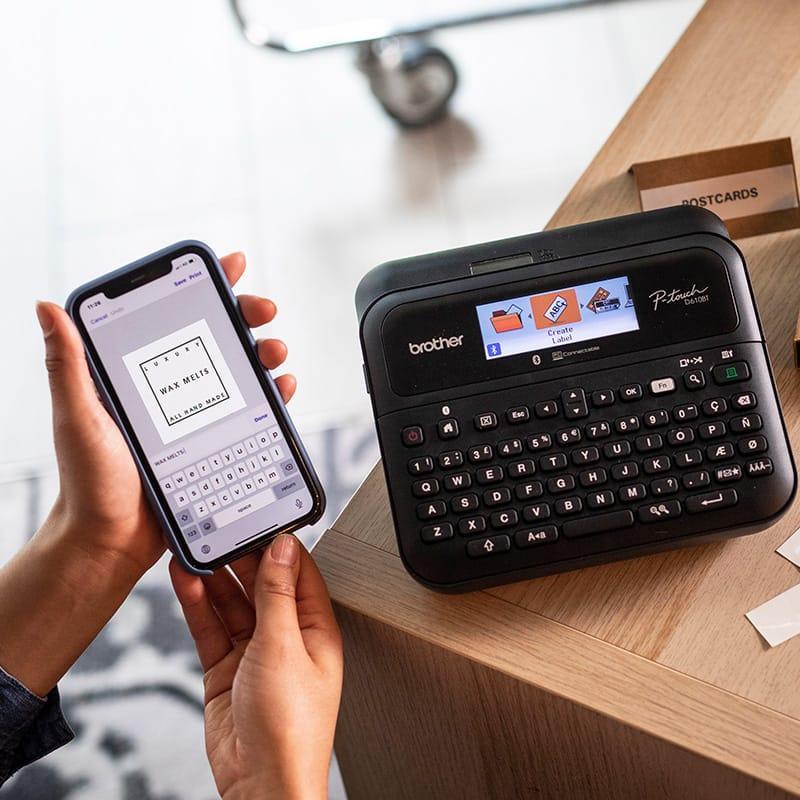
Tóm tắt: dùng app thiết kế nhãn P-touch Design&Print 2 cho đúng máy
Trước khi tải app thiết kế nhãn P-touch Design&Print 2, Quý khách kiểm tên model trong danh sách Brother công bố: PT-P300BT, PT-P710BT, PT-P715eBT, PT-P910BT, PT-N25BT. Với PT-P300BT và PT-P710BT, dùng được cả P-touch Design&Print 2 và iPrint&Label; PT-D610BT dùng iPrint&Label; PT-E560BT dùng Pro Label Tool hoặc Mobile Transfer Express như bảng ở trên.
Muốn in nhãn Brother từ máy tính Mac thay vì điện thoại, xem thêm bài in nhãn Brother trên máy Mac.
Câu hỏi thường gặp
PT-P310BT có dùng được P-touch Design&Print 2 không?
PT-P310BT không có trong danh sách model Brother công bố cho app này. FAQ chính hãng liệt kê P-touch Design&Print 2 tương thích với PT-P300BT, PT-P710BT, PT-P715eBT, PT-P910BT và PT-N25BT.
P-touch Design&Print 2 khác gì P-touch Design&Print (bản cũ)?
Đây là hai app khác nhau; theo Brother, P-touch Design&Print đã ngừng phát triển và nhãn đã lưu có thể xuất sang P-touch Design&Print 2 theo hướng dẫn ở mục trên. Danh sách ứng dụng di động hiện hành của Brother chỉ nêu P-touch Design&Print 2.
Có cần cài P-touch Editor trên máy tính nếu đã dùng app trên điện thoại không?
Không bắt buộc. Với PT-P710BT, User’s Guide hướng dẫn hai cách in: từ điện thoại qua Bluetooth bằng app, hoặc từ máy tính bằng P-touch Editor qua cáp USB đi kèm (máy không hỗ trợ Bluetooth với máy tính). Quý khách chọn cách phù hợp với công việc.
Máy không hỗ trợ Wi-Fi thì có in được từ điện thoại không?
Có, nếu máy hỗ trợ Bluetooth. PT-P710BT không hỗ trợ Wi-Fi nhưng vẫn in được từ điện thoại qua Bluetooth với P-touch Design&Print 2 hoặc iPrint&Label.
Sản phẩm liên quan
Các model Brother dùng được app P-touch Design&Print 2, đang bán tại Samco:
Máy in nhãn Brother dùng được app P-touch Design&Print 2

-13%