Máy In Nhãn
 Nhãn In
 MÁY IN MÃ VẠCH
 MÁY QUÉT MÃ VẠCH
 Máy In Date
 Mực in nhãn mã vạch
 Máy In Hóa Đơn
 Giấy In
 Giấy in Decal mã vạch
 Máy In Ống Lồng
 THIẾT BỊ BÁN HÀNG
 Máy in văn phòng
Cách hiệu chuẩn máy in nhãn để đảm bảo độ chính xác
Hiệu chuẩn máy in nhãn (calibration) là quy trình đặt lại các thông số vận hành về trạng thái chuẩn, bao gồm sensor calibration (để máy nhận đúng điểm đầu/cuối nhãn), print head alignment (để đầu in tiếp xúc đều), và darkness calibration (để mực đủ đậm nhưng không gây print gain). Cần thực hiện mỗi khi thay loại nhãn mới, sau khi bảo trì đầu in, hoặc khi phát hiện nhãn in lệch, nhảy nhãn, hoặc barcode tỷ lệ lỗi tăng. Áp dụng cho tất cả dòng máy từ Brother QL-820NWB đến TD-4550DNWB và TD-4410D.
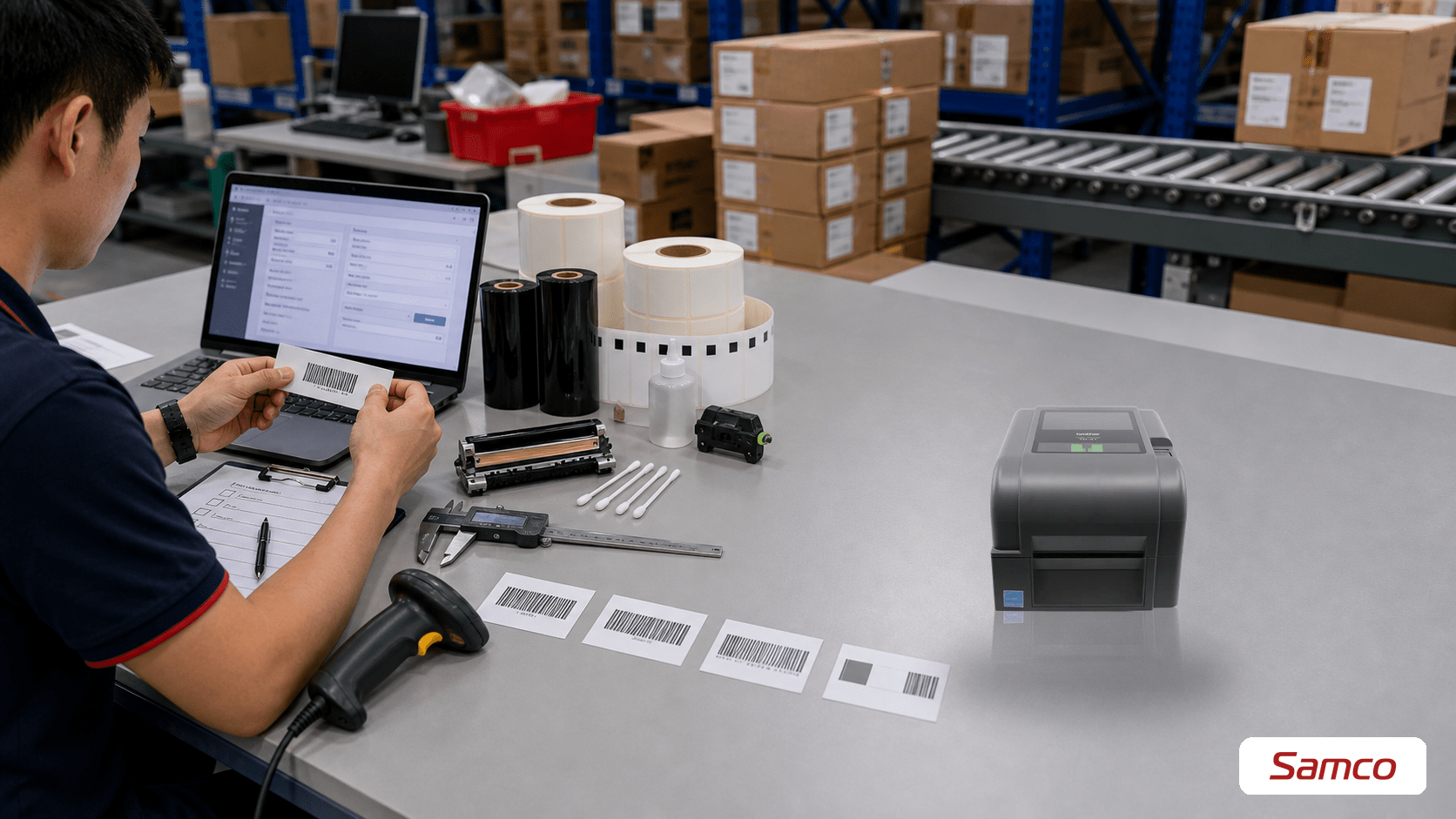
Khi Nào Cần Hiệu Chuẩn Máy In Nhãn?
8 tình huống bắt buộc phải calibration — bỏ qua bất kỳ tình huống nào có thể dẫn đến lãng phí nhãn và thời gian xử lý lỗi.
| Tình huống | Loại calibration cần làm | Thời gian |
|---|---|---|
| Thay cuộn nhãn sang loại mới (kích thước hoặc chất liệu khác) | Sensor calibration + offset check | 5–10 phút |
| Thay ribbon mới sang loại khác (wax → resin) | Darkness calibration + print quality test | 5 phút |
| Thay đầu in (print head replacement) | Full calibration: sensor + alignment + darkness | 15–30 phút |
| Nhãn in lệch, không canh giữa, cắt sai điểm | Sensor calibration + offset adjustment | 10–15 phút |
| Nhãn nhảy (bỏ qua 1–2 nhãn mỗi lần in) | Sensor calibration | 5–10 phút |
| Barcode scan tỷ lệ lỗi tăng đột ngột | Darkness calibration + barcode verify | 15 phút |
| Sau khi factory reset | Full calibration toàn bộ | 20–30 phút |
| Định kỳ (khuyến nghị mỗi quý) | Full calibration: sensor + quality + offset | 20–30 phút |

Quy Trình Calibration Cho Máy Zebra ZD/ZT Series
Zebra có 3 phương pháp calibration từ đơn giản đến phức tạp — thường dùng Auto Calibration trước, chuyển sang Manual nếu Auto không giải quyết được vấn đề.
- Auto Calibration (nhanh nhất): Giữ nút PAUSE và FEED đồng thời 2 giây khi máy đang ở trạng thái Ready → máy tự kéo nhãn qua sensor, đo tín hiệu gap/black mark và lưu ngưỡng tự động → in 1–2 nhãn trắng sau calibration là bình thường
- Manual calibration qua ZPL command: Gửi lệnh
~JCqua USB hoặc network port để trigger sensor calibration; gửi~JDđể disable auto calibration nếu cần; gửi~WCđể in test page xác nhận thông số mới - Calibration qua web interface (Link-OS): Truy cập http://[IP máy in] → Settings → Print → Calibrate Media → chọn loại nhãn (gap, black mark, continuous) → Start. Kết quả hiển thị real-time trên màn hình web
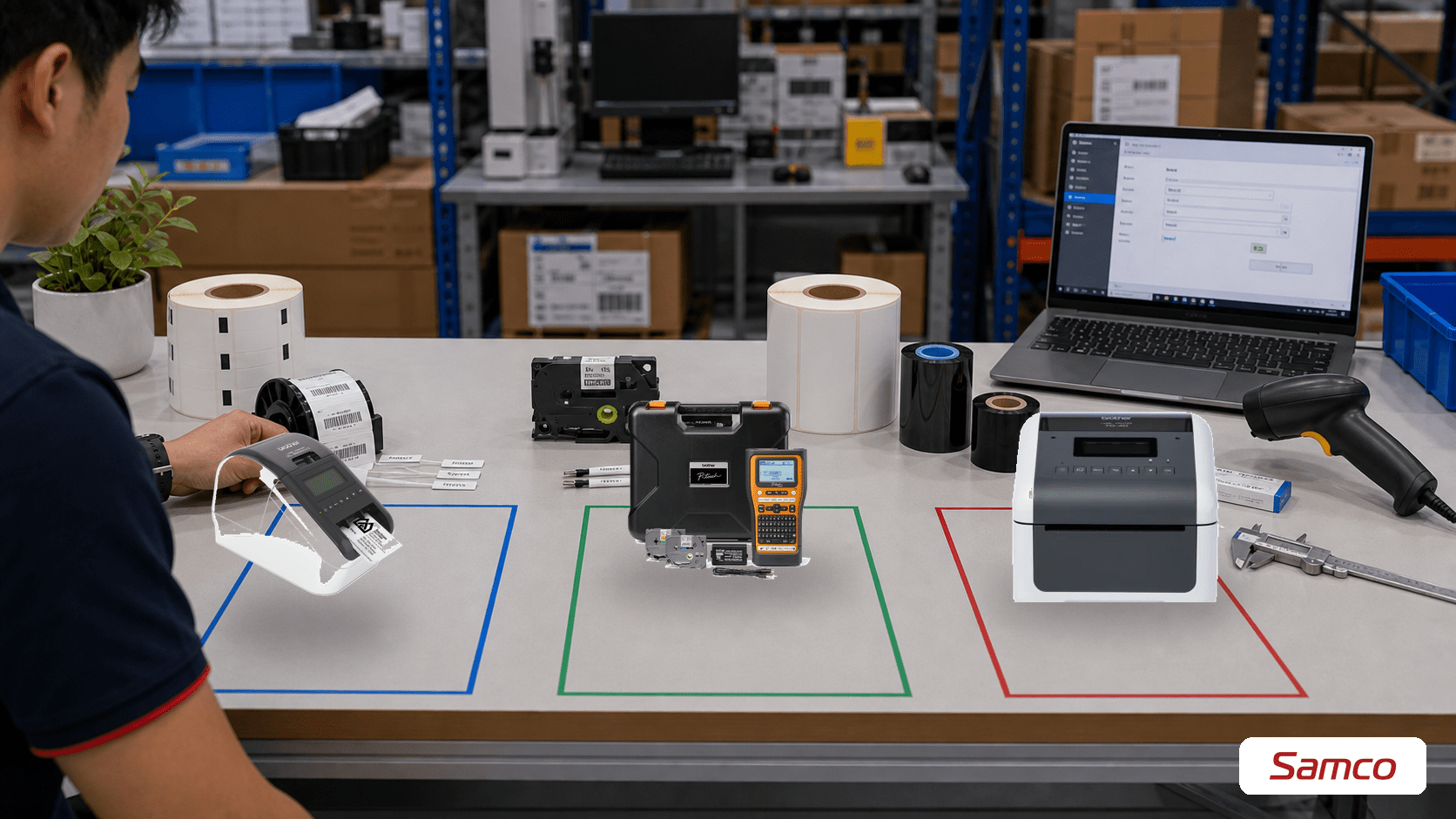
Quy Trình Calibration Cho Máy Brother
Mỗi dòng máy Brother có quy trình calibration riêng — không áp dụng chung một cách cho tất cả.
| Dòng máy | Quy trình calibration |
|---|---|
| Brother QL series | Nhấn giữ nút Cut 3 giây khi máy đang bật → máy tự phát hiện cuộn DK và calibrate tự động. Khi thay cuộn mới, máy thường tự calibrate khi bật lại |
| Brother PT series | Lắp cassette TZe mới → bật máy → cassette chip tự nhận diện loại nhãn (Brother dùng RFID chip trong mỗi cassette). Không cần calibration thủ công |
| Brother TD-4410D, TD-4520TN, TD-4550DNWB | Vào P-touch Editor → File → Printer Setting → Media Setting → Media Calibration. Hoặc qua BRAdmin Professional → Printer Settings → Media Calibration |
| Brother TD (qua máy in trực tiếp) | Tắt máy, giữ nút FEED, bật máy, giữ đến khi đèn LED nhấp nháy → thả → máy tự calibrate. Cụ thể theo model trong hướng dẫn sử dụng |
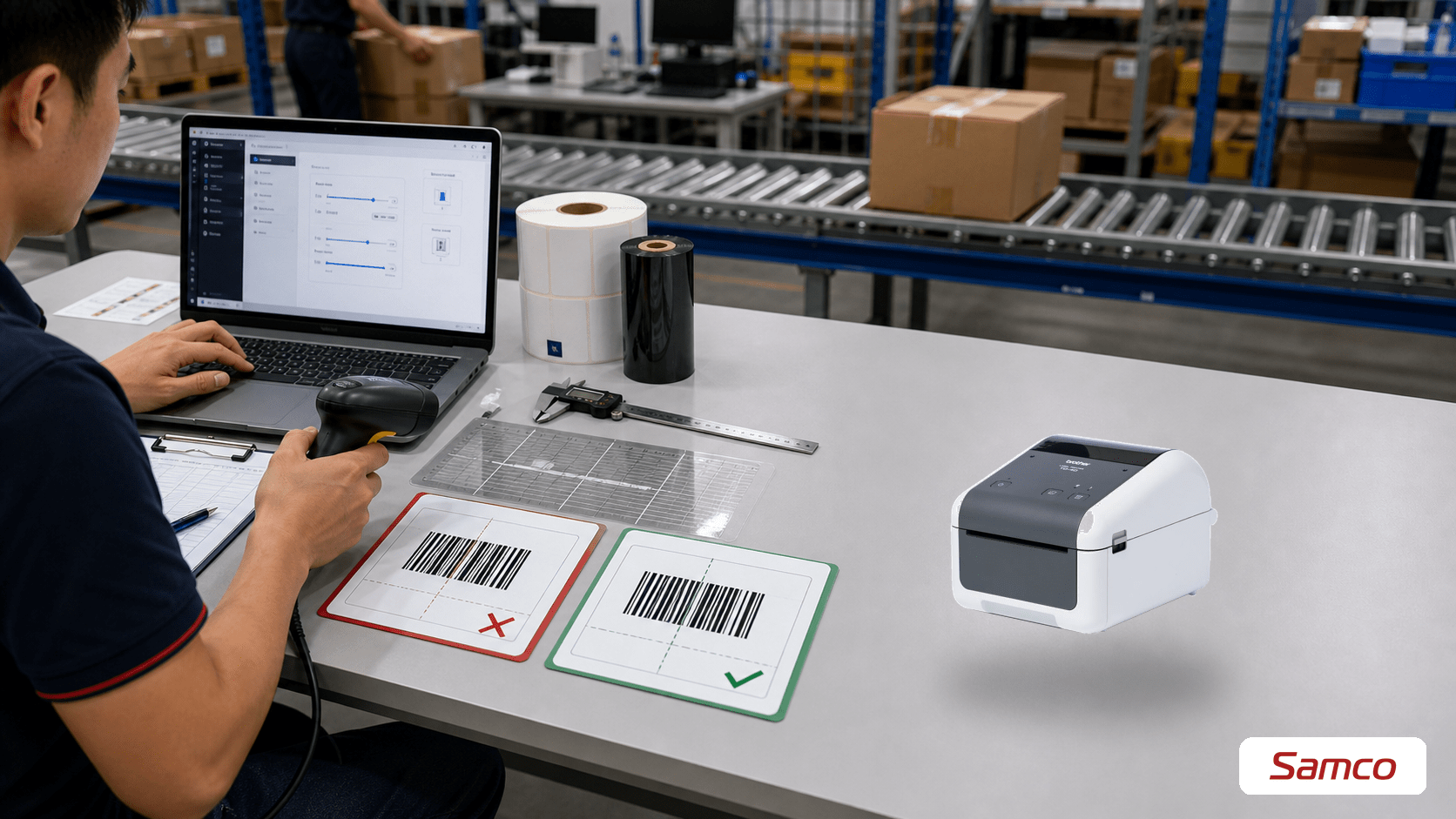
Điều Chỉnh Offset Sau Khi Calibration
Sau sensor calibration, đôi khi vị trí in vẫn lệch so với tâm nhãn — cần điều chỉnh offset thêm.
- Zebra: Vào Settings → Print → Label Position → điều chỉnh X-position (ngang) và Y-position (dọc) theo đơn vị 0.01 inch hoặc 0.1mm. Giá trị âm dịch về phía trước cuộn nhãn, giá trị dương dịch về phía sau
- Brother TD: Trong P-touch Editor, Printer Setting → Advanced → Offset Adjustment → nhập giá trị mm. Lưu lại với tên cụ thể để tái sử dụng khi dùng lại cùng loại nhãn
- Ghi lại offset setting: Chụp ảnh màn hình cài đặt offset sau khi điều chỉnh thành công — tiết kiệm thời gian nếu phải cài lại sau khi factory reset
Câu Hỏi Thường Gặp
1. Calibration có làm mất cài đặt offset đã điều chỉnh không?
Sensor calibration thông thường không ảnh hưởng đến offset settings — chúng được lưu trong bộ nhớ riêng. Nhưng Factory Reset sẽ xóa toàn bộ cài đặt bao gồm cả offset về default = 0. Luôn ghi lại giá trị offset đang dùng trước khi thực hiện bất kỳ reset nào.
2. Nhãn in đúng đầu cuộn nhưng sai ở giữa và cuối cuộn — nguyên nhân là gì?
Nguyên nhân phổ biến: tension của cuộn nhãn thay đổi khi cuộn gần hết (nhãn cong nhiều hơn khi đường kính cuộn nhỏ lại) → sensor đọc sai khoảng cách gap. Giải pháp: calibrate lại khi cuộn còn khoảng 1/3, điều chỉnh sensor sensitivity lên cao hơn một chút để bắt được gap dù nhãn cong.
3. Máy vừa thay đầu in mới, có cần làm gì đặc biệt sau khi lắp không?
Cần: (1) Full calibration đầy đủ vì đầu in mới có thể có alignment khác đầu in cũ; (2) Burn-in nhẹ — in 20–30 nhãn test với darkness trung bình trước khi sản xuất chính thức; (3) Verify barcode bằng barcode verifier để xác nhận chất lượng in đạt chuẩn. Đầu in mới thường cho kết quả tốt hơn đầu in cũ — nếu barcode vẫn kém sau khi thay đầu in, vấn đề không phải là đầu in.