Máy In Nhãn
 Nhãn In
 MÁY IN MÃ VẠCH
 MÁY QUÉT MÃ VẠCH
 Máy In Date
 Mực in nhãn mã vạch
 Máy In Hóa Đơn
 Giấy In
 Giấy in Decal mã vạch
 Máy In Ống Lồng
 THIẾT BỊ BÁN HÀNG
 Máy in văn phòng
Cách in nhãn từ database tự động và chính xác
In nhãn từ database tự động loại bỏ hoàn toàn nhập liệu thủ công — mỗi nhãn in ra tự điền đúng tên sản phẩm, mã SKU, số lô, ngày hết hạn và barcode từ database mà không cần can thiệp của người vận hành. Triển khai đúng cần 3 bước cốt lõi: kết nối phần mềm in nhãn với nguồn dữ liệu (SQL, Excel, API), map field dữ liệu vào đúng vị trí trên template nhãn, và thiết lập filter để chỉ in bản ghi cần thiết. Máy in nhãn Brother TD-4550DNWB kết hợp NiceLabel là giải pháp phổ biến nhất cho ứng dụng này tại Việt Nam.
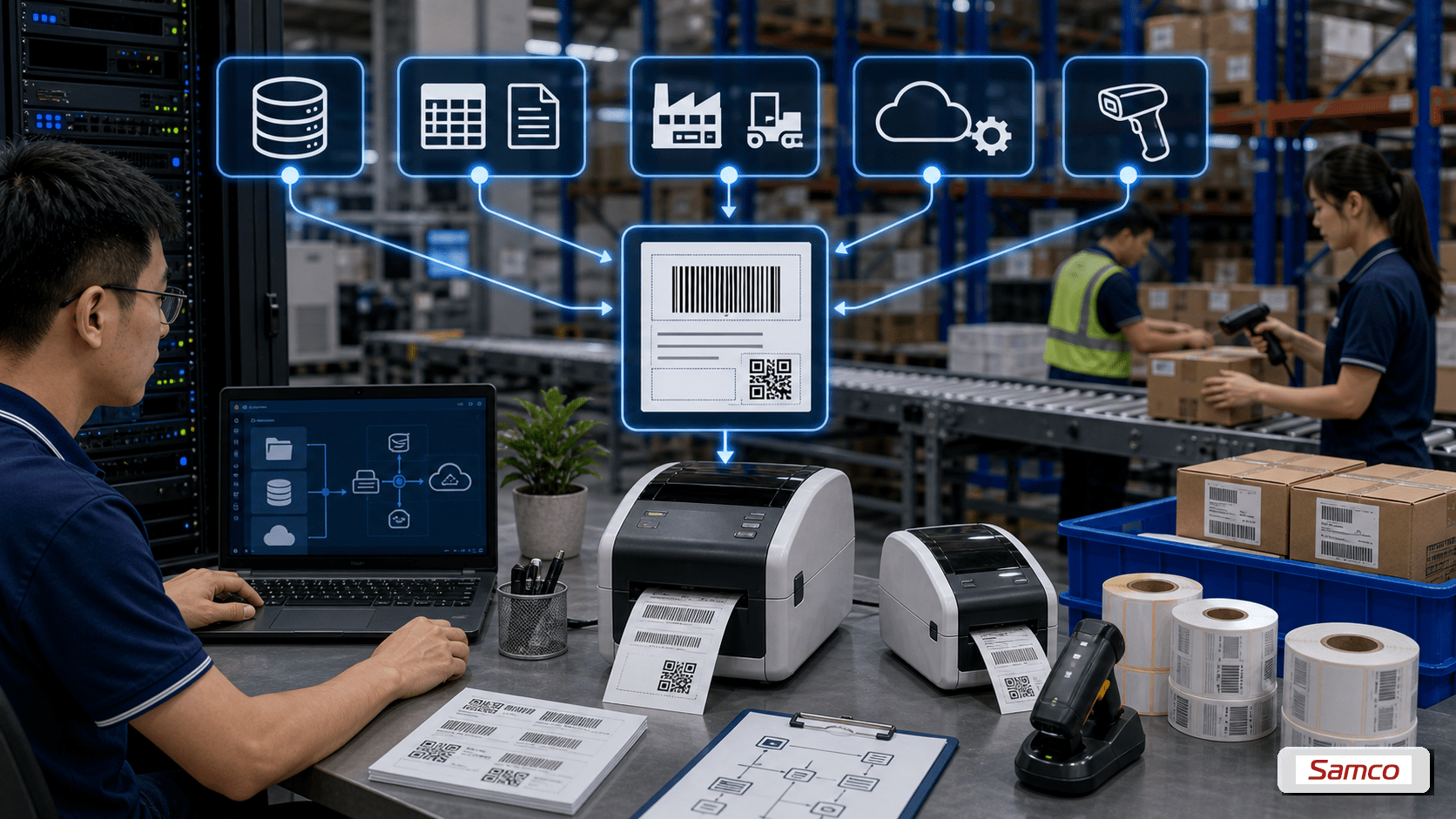
Các Nguồn Dữ Liệu Phổ Biến Cho In Nhãn Tự Động
Gần như mọi nguồn dữ liệu có cấu trúc đều có thể kết nối với phần mềm in nhãn hiện đại — từ file Excel đơn giản đến database enterprise phức tạp.
| Nguồn dữ liệu | Kết nối qua | Phần mềm hỗ trợ | Phù hợp cho |
|---|---|---|---|
| Microsoft Excel (.xlsx, .xls) | File path hoặc ODBC | P-touch Editor, NiceLabel, Bartender | SME dưới 10,000 bản ghi |
| CSV / Tab-delimited | File path | Mọi phần mềm in nhãn | Export từ bất kỳ hệ thống nào |
| SQL Server | ODBC hoặc native SQL connector | NiceLabel, Bartender | Doanh nghiệp vừa có IT |
| MySQL / MariaDB | ODBC (MySQL Connector) | NiceLabel, Bartender | Hệ thống Linux/web stack |
| SAP HANA / ERP | RFC, BAPI hoặc NiceLabel SAP connector | NiceLabel Enterprise, Bartender | Nhà máy lớn dùng SAP |
| REST API / JSON | HTTP GET/POST | NiceLabel Automation, Bartender | Hệ thống microservices, cloud ERP |
| Google Sheets | CSV export hoặc Google Sheets API | NiceLabel Cloud, custom | Startup, SME không có server |
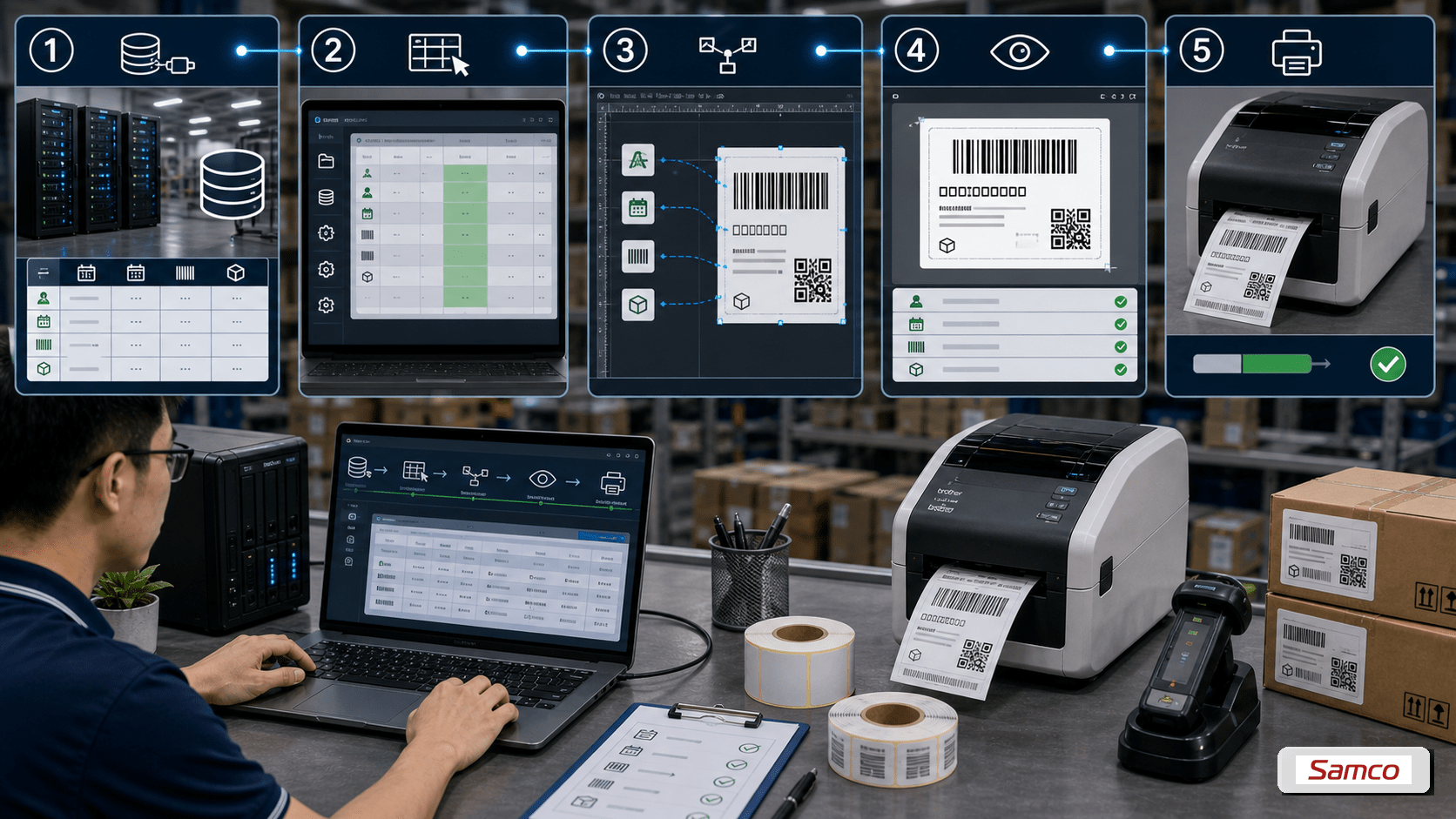
Quy Trình In Nhãn Từ Database Với NiceLabel — Hướng Dẫn Từng Bước
NiceLabel là phần mềm đơn giản nhất để bắt đầu in nhãn từ database mà không cần lập trình — toàn bộ cấu hình qua giao diện kéo thả.
- Bước 1 — Tạo kết nối dữ liệu: Trong NiceLabel Designer, vào tab Data Sources → Database Wizard → chọn loại nguồn dữ liệu → nhập thông tin kết nối (server, database, username, password) → Test Connection để xác nhận thành công
- Bước 2 — Chọn bảng và cấu hình query: Chọn table hoặc view cần lấy dữ liệu; nếu cần lọc, nhập SQL WHERE clause (VD:
WHERE print_status = 'PENDING'để chỉ in bản ghi chờ in) - Bước 3 — Map field vào template nhãn: Kéo tên field từ panel Database vào đúng vị trí trên nhãn — text box, barcode, QR code, hoặc bảng. Có thể map cùng một field vào nhiều vị trí
- Bước 4 — Thêm transform nếu cần: Click vào field đã map → Expression Editor → thêm logic: định dạng ngày, ghép chuỗi, conditional display (VD: chỉ hiển thị cảnh báo nếu field “hazardous” = “Y”)
- Bước 5 — Preview với dữ liệu thực: Xem trước nhãn với từng bản ghi trong database — xác nhận dữ liệu điền đúng, kích thước vừa, barcode quét được trước khi in loạt
- Bước 6 — In và cập nhật trạng thái: In “All Records” hoặc chọn range; cấu hình NiceLabel tự cập nhật field
print_status = 'PRINTED'trong database sau khi in để tránh in trùng lần sau
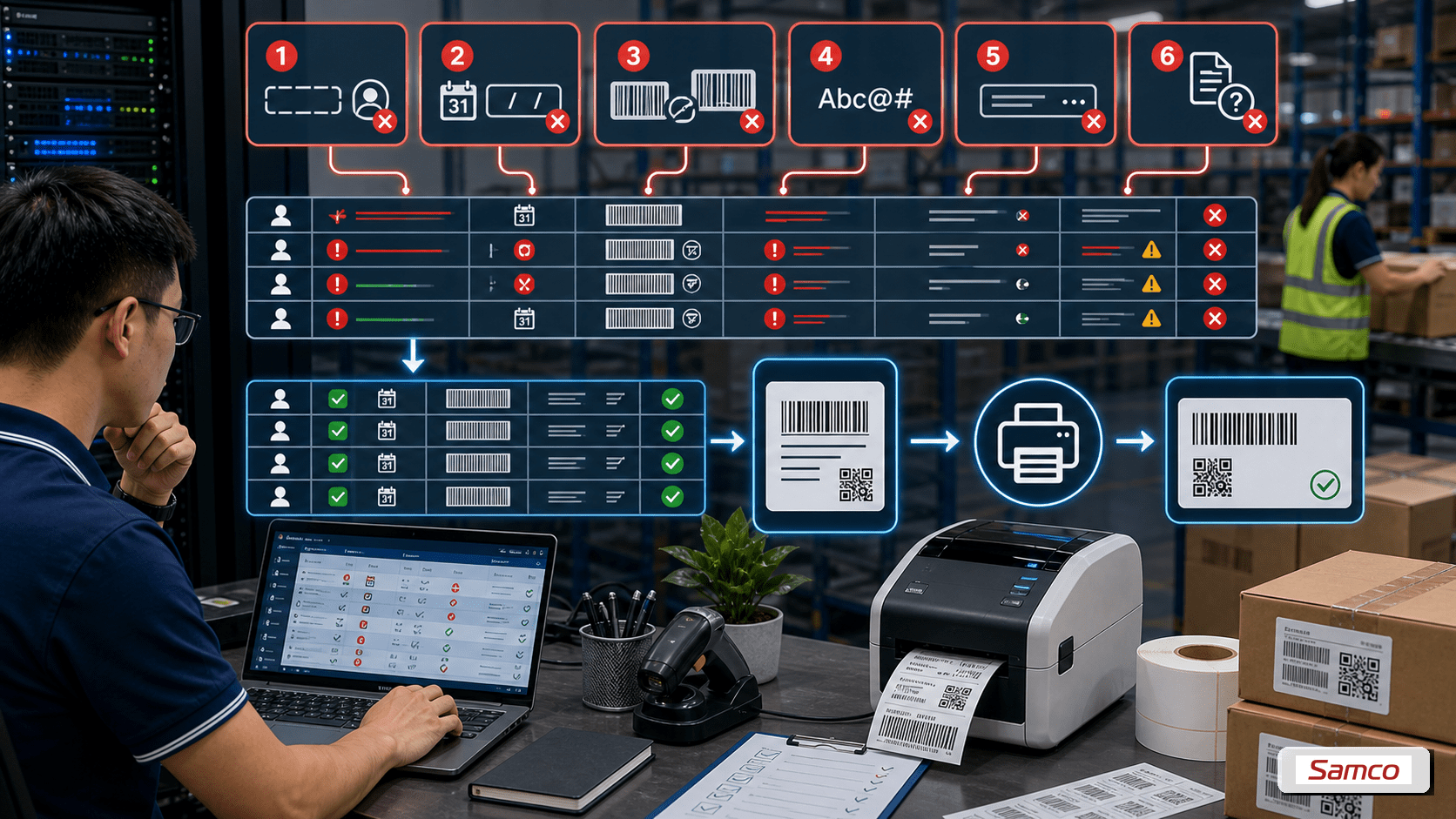
Xử Lý Các Lỗi Dữ Liệu Phổ Biến Trước Khi In
Dữ liệu bẩn trong database là nguyên nhân số một gây nhãn in sai dù hệ thống kỹ thuật hoàn toàn đúng. Cần validate dữ liệu trước khi đưa vào template.
| Lỗi dữ liệu phổ biến | Triệu chứng trên nhãn | Giải pháp |
|---|---|---|
| Field rỗng (NULL) | Ô trống đột ngột hoặc hiện chữ “NULL” | Thiết lập giá trị mặc định: ISNULL(field, “N/A”) |
| Text quá dài vượt ô nhãn | Chữ bị cắt hoặc tràn ra ngoài | Thêm SUBSTRING hoặc bật auto-shrink font trong NiceLabel |
| Ngày tháng sai định dạng | Ngày hiển thị ký tự lạ hoặc dạng số | FORMAT(date_field, ‘dd/MM/yyyy’) trong SQL query |
| Mã sản phẩm chứa ký tự đặc biệt | Barcode không encode được | REPLACE để loại bỏ ký tự không hợp lệ trước khi đưa vào barcode field |
| Encoding tiếng Việt không nhất quán | Ký tự có dấu bị lỗi (?) hoặc ký tự hỏi | Chuẩn hóa database về UTF-8 collation |
| Số thập phân dùng dấu chấm (.) nhưng nhãn cần dấu phẩy (,) | Hiển thị không đúng chuẩn địa phương | REPLACE(‘.’, ‘,’) hoặc FORMAT theo locale |
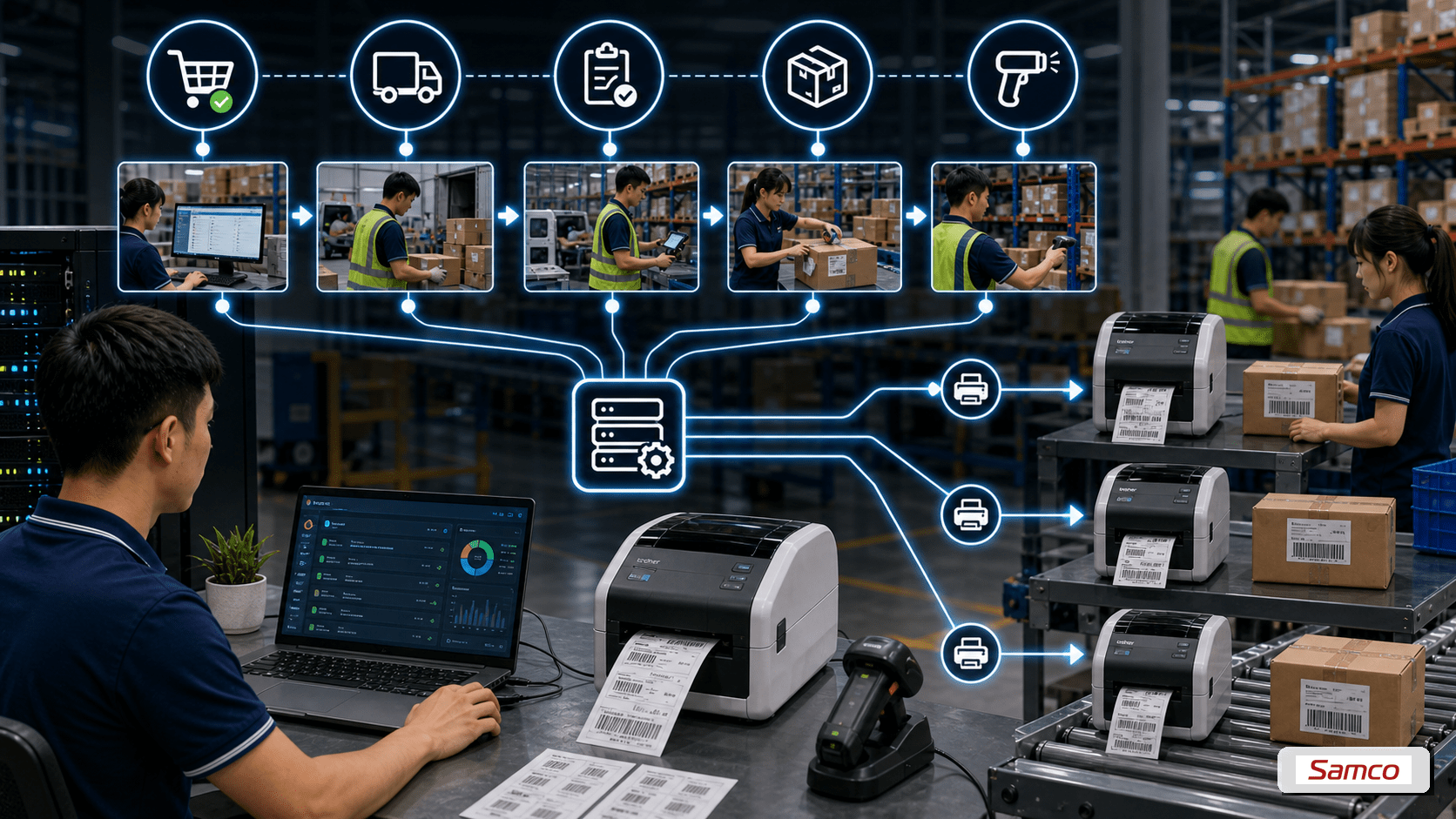
Tự Động Trigger In Nhãn Theo Sự Kiện
NiceLabel Automation cho phép in nhãn tự động không cần người khởi động thủ công — hệ thống tự phát hiện sự kiện và in nhãn tương ứng.
- Database trigger: Phát hiện bản ghi mới INSERT hoặc UPDATE trong bảng orders → tự in nhãn vận chuyển
- File drop: CSV/XML xuất hiện trong thư mục được giám sát → tự đọc và in hàng loạt
- HTTP trigger: Nhận POST request từ ERP/WMS → in ngay lập tức (real-time)
- TCP/IP socket: Nhận lệnh qua cổng TCP từ máy đóng gói hoặc PLC → in khi máy ra tín hiệu
Câu Hỏi Thường Gặp
1. P-touch Editor có kết nối được SQL Server không?
Có qua ODBC — P-touch Editor hỗ trợ kết nối database cơ bản qua ODBC, bao gồm SQL Server, MySQL và Access. Tuy nhiên, tính năng filter, transform và auto-trigger của P-touch Editor kém hơn NiceLabel rất nhiều. Phù hợp cho SME in nhãn thủ công theo yêu cầu, không phù hợp cho in tự động trong môi trường sản xuất.
2. In nhãn từ database có thể xử lý 10,000 bản ghi một lần không?
Được với NiceLabel — nhưng nên chia thành batch nhỏ 500–1,000 bản ghi để dễ kiểm soát lỗi và tránh timeout. In 10,000 nhãn liên tục cũng cần kiểm tra dung lượng cuộn nhãn và ribbon trước — tránh hết vật tư giữa chừng mà không biết đã in đến bản ghi nào.
3. Làm thế nào để biết bản ghi nào đã in và bản ghi nào chưa?
Thêm cột print_status và print_timestamp vào bảng database — NiceLabel có thể tự cập nhật hai field này sau khi in thành công. Query chỉ lấy bản ghi có print_status = 'PENDING' để đảm bảo không in trùng. Đây là cách đơn giản nhất để có idempotency trong quy trình in nhãn.
Xem thêm: Máy in nhãn Brother TD-4550DNWB | Brother QL-820NWB | Máy in nhãn Brother