Máy In Nhãn
 Nhãn In
 MÁY IN MÃ VẠCH
 MÁY QUÉT MÃ VẠCH
 Máy In Date
 Mực in nhãn mã vạch
 Máy In Hóa Đơn
 Giấy In
 Giấy in Decal mã vạch
 Máy In Ống Lồng
 THIẾT BỊ BÁN HÀNG
 Máy in văn phòng
Hướng dẫn sử dụng máy in Brother PT-P710BT
Bạn đang sở hữu chiếc máy in Brother PT-P710BT nhưng vẫn loay hoay chưa biết kết nối hay cài đặt khổ giấy? Samcotech hiểu được những khó khăn đó và sẽ hướng dẫn sử dụng Máy in Brother PT-P710BT chi tiết từ khâu lắp đặt đến các tính năng nâng cao ngay tại bài viết này. Hãy cùng khám phá ngay các bước thực hiện dưới đây nhé.

Giới thiệu chung về máy in Brother PT‑P710BT
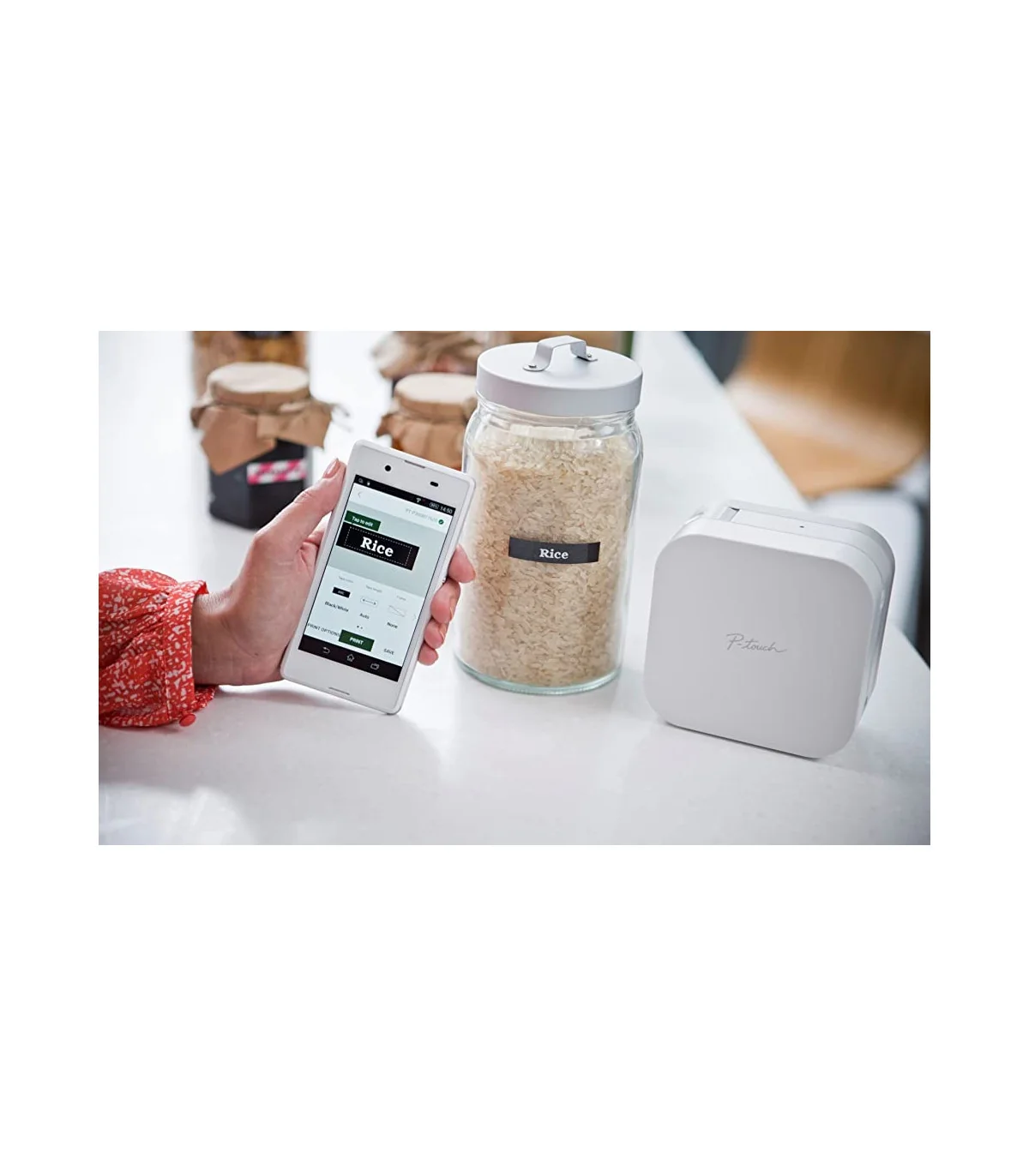
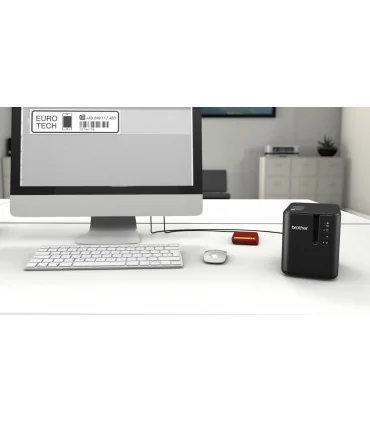
Máy in Brother PT-P710BT, hay còn được gọi với tên modelo là P-touch CUBE Plus. Đây được xem là một bước tiến đột phá trong dòng máy in nhãn di động. Với khả năng kết nối Bluetooth linh hoạt, máy cho phép người dùng thiết kế và in nhãn trực tiếp từ smartphone hoặc máy tính bảng một cách tiện lợi.
- Ưu điểm nổi bật: PT-P710BT có thiết kế nhỏ gọn, hiện đại, tích hợp pin Li-ion, có thể sạc lại tiện lợi. Máy được trang bị tính năng cắt tự động cùng tốc độ in lên đến 20mm/s, giúp hoàn thành khối lượng công việc lớn trong thời gian ngắn mà không tốn nhiều nhân công.
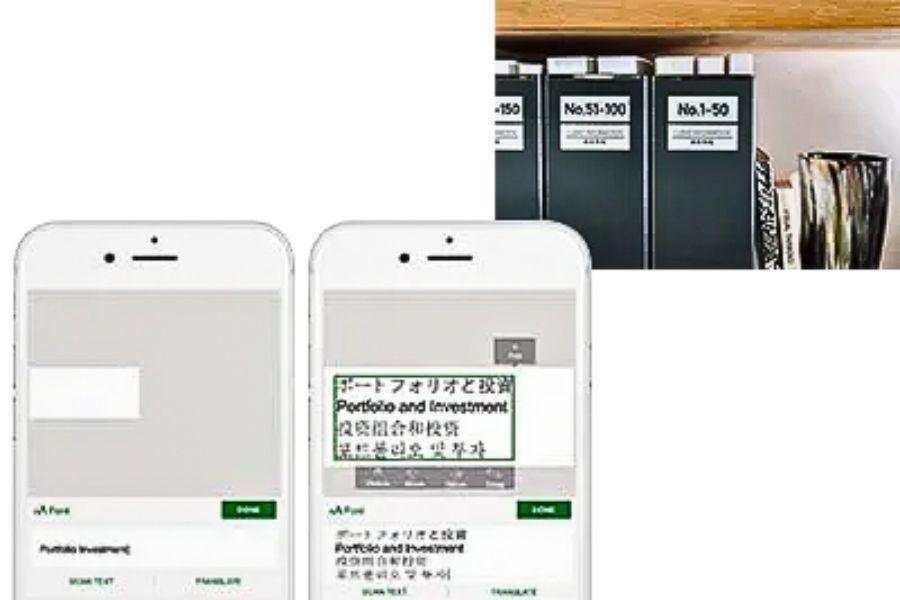
- Về mục đích sử dụng: Dòng máy đa năng này có thể đáp ứng tốt các nhu cầu in nhãn văn phòng, nhãn QR code hay nhãn thiết bị điện. Đặc biệt, tính năng quét và dịch văn bản giúp tạo ra các loại nhãn đa ngôn ngữ chỉ trong vài thao tác.

Khi so sánh nhanh với các dòng máy in nhãn cùng phân khúc, Brother PT-P710BT vượt trội hơn PT-P700 nhờ kết nối Bluetooth và di động linh hoạt. So với bản Pro, PT-P710BT cân bằng hoàn hảo giữa hiệu năng và giá thành. Vì vậy, đây là sự lựa chọn tối ưu cho cả doanh nghiệp vừa và nhỏ lẫn nhu cầu dùng cá nhân.
Xem thêm hướng dẫn sử dụng máy in nhãn Brother PT-P700 nếu Quý khách cần model cơ bản hơn trong dòng PT-P.
Thông số kỹ thuật và tính năng chính
Khi tìm hiểu hướng dẫn sử dụng Máy in Brother PT-P710BT cần điểm qua những thông số kỹ thuật của dòng máy này. Máy sở hữu độ phân giải in 180 dpi, cho bản in rõ ràng, mực in đều.
Ngoài ra, thiết bị hỗ trợ khổ nhãn rộng lên tới 24mm, cho phép thoải mái trình bày các nội dung dài, hình ảnh phức tạp. Bộ nhớ trong cho phép lưu trữ nhiều mẫu nhãn, giúp tiết kiệm thời gian thiết kế cho những lần sau.

Về khả năng kết nối, PT-P710BT hỗ trợ cả cổng USB và Bluetooth. Model được xem như một công cụ quản lý thông tin nhờ các tính năng đặc biệt như quét văn bản, dịch thuật đa ngôn ngữ và chia sẻ mẫu nhãn qua đám mây.
Hệ thống pin Li-ion của máy in không chỉ giúp máy hoạt động bền bỉ mà còn cho phép in nhiều bản liên tiếp ổn định. Brother PT-P710BT còn tự động cắt nhãn giúp nhãn in ra đồng đều, nâng cao thẩm mỹ và chuyên nghiệp.
Tìm hiểu thêm cơ chế cắt nhãn qua bài half cut trên máy in Brother PT, khác Auto Cut và Chain Print thế nào, khi nào nên bật.
Chuẩn bị trước khi in nhãn
Việc chuẩn bị kỹ lưỡng sẽ giúp quá trình in ấn diễn ra suôn sẻ, tránh các lỗi kẹt giấy hay ngắt kết nối.
Mở hộp và kiểm tra phụ kiện
Khi vừa mua máy về, cần kiểm tra kỹ các phụ kiện để đảm bảo không thiếu sót phụ kiện quan trọng nào.
- Thân máy: Kiểm tra xem có bị trầy xước hay nứt vỡ do vận chuyển hay không.
- Cáp USB: Đây là phụ kiện dùng để sạc pin hoặc kết nối với máy tính để in.
- Pin sạc Li-ion: Pin thường sẽ được lắp sẵn bên trong máy hoặc để rời tùy phiên bản.
- Băng nhãn demo: Hãng sẽ tặng kèm một cuộn nhãn TZe để in thử lần đầu.
- Hướng dẫn sử dụng: Đọc kỹ các lưu ý an toàn từ nhà sản xuất để tránh sai sót trong vận hành.

Lắp pin Li‑ion và băng nhãn
Việc lắp đặt đúng vị trí các linh kiện giúp máy nhận diện chính xác loại nhãn và in ổn định.
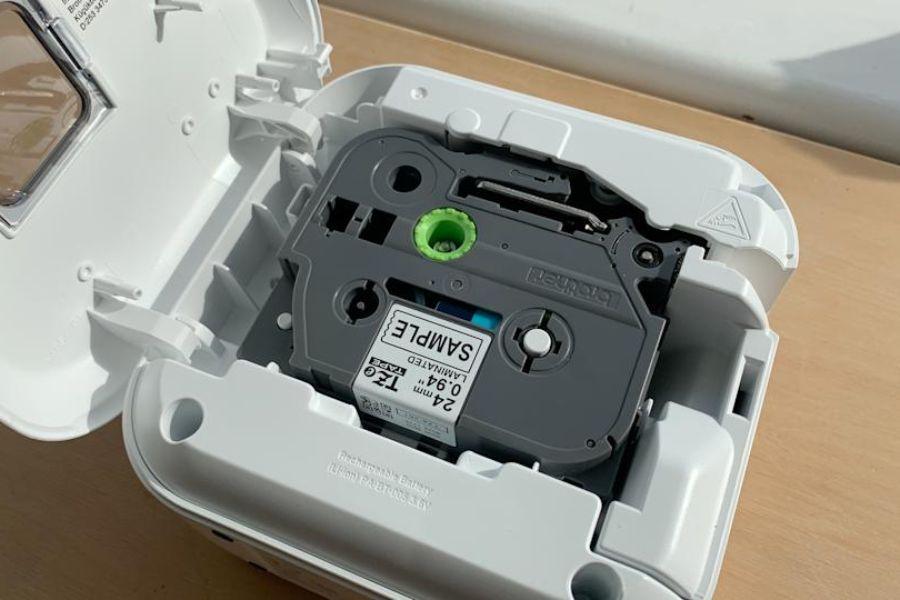
- Mở nắp cassette: Dùng tay nhấn nhẹ vào phần khớp mở bên hông máy để nắp khoang chứa băng nhãn được mở ra.
- Lắp băng nhãn đúng cách: Đặt cuộn nhãn sao cho đầu nhãn nằm dưới các thanh hướng dẫn và đầu ra đúng khe thoát giấy.
- Lưu ý quan trọng: Khuyến khích sử dụng băng nhãn Brother TZe chính hãng để bảo vệ đầu in cũng như đảm bảo chất lưỡng nhãn.
- Kiểm tra pin: Nếu pin chưa lắp, hãy trượt pin vào đúng cực âm dương theo chỉ dẫn.
Sạc pin lần đầu & bật máy
Để nâng cao tuổi thọ pin, cần tuân thủ quy tắc sạc điện sau:
- Sạc pin đầy: Kết nối máy với nguồn điện bằng cáp USB hoặc cổng USB máy tính. Sạc liên tục cho đến khi đèn báo chuyển sang màu xanh hoặc tắt màu.
- Nhấn giữ nút nguồn: Nhấn và giữ nút Power trên thân máy khoảng 2-3 giây cho đến khi đèn LED được bật sáng.
- Tắt máy: Tương tự, hãy nhấn giữ nút nguồn để tắt máy khi không còn nhu cầu sử dụng.

Kết nối thiết bị để in nhãn
Điểm mạnh của moel Brother PT-P710BT nằm ở khả năng kết nối đa nền tảng, cho phép bạn dễ dàng sản xuất nhãn ở bất cứ đâu.
Kết nối với điện thoại qua Bluetooth
Kết nối không dây qua smartphone giúp bạn in nhãn linh hoạt mà không cần dây cáp rườm rà.
- Bật Bluetooth trên điện thoại: Vào phần cài đặt trên điện thoại và kích hoạt mở Bluetooth.
- Tải ứng dụng hỗ trợ: Tìm kiếm trên App Store hoặc CH Play. và tải ứng dụng “Brother Design&Print 2” hoặc “iPrint&Label”
- Pair máy in: Truy cập ứng dụng, tìm đúng model máy in PT-P710BT và kết nối. Khi đèn Bluetooth đứng yên, việc kết nối đã thành công.

Kết nối với máy tính qua USB
Nếu máy in nhãn để cố định gần máy tính, người dùng có thể kết nối và sử dụng nhiều tính năng hơn.
- Dùng cáp USB: Cắm dây cáp vào máy in và cổng USB trên máy tính.
- Cài đặt Driver: Tải và cài đặt driver server mới nhất và phù hợp với hệ điều hành của máy tính.
- Mở phần mềm P‑Touch Editor: Đây là công cụ thiết kế chuyên nghiệp cho phép điều chỉnh kích thước, font chữ và các biểu tượng.
Hướng dẫn tạo và in nhãn cơ bản
Sau khi đã kết nối thành công, có thể bắt đầu in những chiếc nhãn đầu tiên của mình.
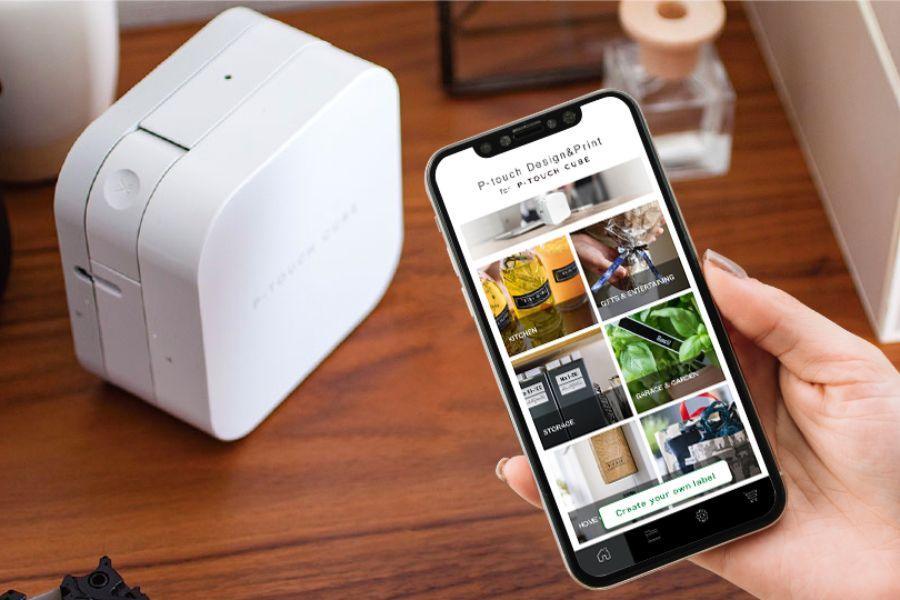
Thiết kế nhãn trên điện thoại
Ứng dụng của Brother có thể cài đặt trên điện thoại và cho phép thiết kế trực quan, phù hợp cho cả người mới bắt đầu.
- Chọn ứng dụng phù hợp: Tùy vào mục đích in nhãn trang trí hay nhãn công nghiệp mà chọn ứng dụng Design&Print hoặc iPrint&Label phù hợp.
- Nhập nội dung: Tại khung soạn thảo nội dung, người dùng có thể thay đổi font chữ, chèn biểu tượng hoặc logo công ty.
- Chọn khổ băng nhãn: Cần đảm bảo chọn đúng kích thước khổ băng đang lắp(từ 3.5 mm đến 24 mm) để bản in không bị mất lề.
In nhãn từ máy tính
Theo hướng dẫn sử dụng máy in Brother PT-P710BT trên máy tính, người dùng có thể tích hợp dữ liệu từ Excel hoặc tạo các mã vạch chuẩn xác cao.
- Mở P‑Touch Editor: Khởi động phần mềm và chọn mẫu nhãn mới.
- Thiết kế nhãn: Người dùng dễ dàng thay đổi kích thước, font chữ hoặc chèn hình ảnh minh họa và QR code từ máy tính.
- Thiết lập tùy chọn in: Trong menu Print, người dùng được tự do chọn chế độ in nhiều bản (Multi-copy) và dùng tính năng cắt tự động (Auto Cut) để máy tự cắt nhãn sau khi in.
Cắt & lấy nhãn sau in
Nhãn được in ra cần cẩn thận để nhãn không bị bẩn hoặc mất độ dính.
- Cắt nhãn tự động: Nếu tính năng này đã được bật, máy sẽ tự động tách rời nhãn ngay sau khi kết thúc lệnh in.
- Lấy nhãn đúng cách: Cầm nhẹ vào mép nhãn, tránh chạm tay trực tiếp vào mặt keo để đảm bảo độ bám dính tốt nhất.
- Dán nhãn: Lau sạch mặt phẳng cần dán, bóc lớp giấy lót và dán nhãn lên vị trí đã định, sau đó miết nhẹ để nhãn dính chặt.

Tính năng nâng cao
Máy in Brother PT-P710BT được đánh giá cao vì còn được tích hợp những công nghệ thông minh giúp nâng cao tính chuyên nghiệp hơn.
Quét văn bản từ hình ảnh
Đây là tính năng rất hữu ích, người dùng không cần phải mất thời gian nhập liệu thủ công.
- Chụp ảnh văn bản: Sử dụng camera thông qua ứng dụng của Brother để chụp lại đoạn văn bản cần chuyển đổi.
- Chuyển đổi thông minh: Ứng dụng sẽ tự động nhận diện và chuyển đổi phần chữ viết sang dạng văn bản, cho phép chỉnh sửa lại trước khi tạo lệnh in.

Dịch thuật nhiều ngôn ngữ
Nếu bạn làm việc trong môi trường quốc tế hoặc xuất nhập khẩu, tính năng dịch thuật sẽ là “trợ thủ” đắc lực.
- Dịch văn bản: Nhập nội dung cần in và chọn ngôn ngữ. Ứng dụng hỗ trợ dịch thuật hơn 100 ngôn ngữ khác nhau.
- Ứng dụng thực tế: Giúp tạo ra các nhãn hướng dẫn song ngữ hoặc nhãn dành cho du khách quốc tế chính xác nhất.
Chia sẻ mẫu nhãn
Tính năng chia sẻ mẫu nhãn trong hướng dẫn sử dụng máy in Brother PT-P710BT cho phép đội ngũ trong cùng văn phòng được phép dùng chung các thiết kế chuẩn.
- Tạo & chia sẻ: Sau khi thiết kế xong mẫu nhãn, người dùng có thể lưu và cho phép đồng nghiệp sử dụng thông qua email hoặc tin nhắn.
- QR code chia sẻ: Máy hỗ trợ tạo một QR code chứa thông tin, người khác chỉ cần quét mã là có thể nhận được mẫu thiết kế đó.
Việc nắm rõ thông tin hướng dẫn sử dụng máy in Brother PT-P710BT không chỉ giúp người dùng dễ dàng tạo ra nhãn in hiện đại mà còn thể hiện sự chuyên nghiệp cho mọi không gian làm việc. Nếu bạn đang tìm đơn vị đáng tin cậy để mua sắm hoặc tư vấn, Samcotech chính là sự lựa chọn hàng đầu. Liên hệ ngay với Samcotech để được hỗ trợ về các giải pháp in ấn mã vạch và nhãn dán chuyên nghiệp.