Máy In Nhãn
 Nhãn In
 MÁY IN MÃ VẠCH
 MÁY QUÉT MÃ VẠCH
 Máy In Date
 Mực in nhãn mã vạch
 Máy In Hóa Đơn
 Giấy In
 Giấy in Decal mã vạch
 Máy In Ống Lồng
 THIẾT BỊ BÁN HÀNG
 Máy in văn phòng
Hướng dẫn sử dụng máy in Brother QL-820NWB
Brother QL-820NWB là dòng máy in nhãn nhiệt để bàn cao cấp, được yêu thích sử dụng rộng rãi trong văn phòng, bán lẻ, kho vận, logistics nhờ tốc độ in nhanh, kết nối linh hoạt và khả năng in nhãn 2 màu độc đáo. Trong bài viết này, Samcotech sẽ hướng dẫn sử dụng Máy in Brother QL-820NWB chi tiết, từ lắp nhãn, cài đặt phần mềm, thiết kế nhãn đến in nhãn và bảo quản máy đúng cách trong vận hành thực tế.

Giới thiệu nhanh về máy in Brother QL-820NWB
Brother QL-820NWB là máy in nhãn nhiệt trực tiếp, sử dụng nhãn chính hãng DK của Brother nên không cần dùng ribbon mực, nhờ đó giảm chi phí vật tư. Máy cho phép kết nối linh hoạt gồm USB, LAN, Wi-Fi và Bluetooth, người dùng có thể in nhãn từ máy tính, điện thoại hoặc in trực tiếp từ bộ nhớ máy.
Điểm khác biệt lớn nhất của QL-820NWB so với các dòng QL thông thường là khả năng in nhãn 2 màu (đen – đỏ), phù hợp để in nhãn cảnh báo, nhãn phân loại, nhãn giá hoặc nhãn cần làm nổi bật, gây chú ý.

Hướng dẫn sử dụng máy in Brother QL-820NWB
Để máy hoạt động ổn định và cho ra nhãn in đúng chuẩn, người dùng nên tham khảo các bước thực hiện dưới đây:
Bước 1: Chuẩn bị trước khi sử dụng máy in
Trước khi bật máy và in nhãn, việc chuẩn bị đầy đủ giúp quá trình in nhãn diễn ra trơn tru hơn.
- Kiểm tra máy in và phụ kiện đi kèm trong hộp: Đảm bảo trong hộp có đầy đủ các bộ phận thân máy, dây nguồn, cáp USB và cuộn nhãn demo.
- Chuẩn bị cuộn nhãn DK phù hợp với nhu cầu in: Tùy vào mục đích in tem mà chọn loại nhãn bế sẵn (Die-cut) hoặc nhãn liên tục (Continuous).
- Chuẩn bị máy tính hoặc điện thoại để kết nối: Đảm bảo thiết bị đã bật sẵn các cổng giao tiếp và kết nối mạng để tải trình điều khiển.
- Đặt máy ở vị trí bằng phẳng, khô ráo: Đặt máy ở vị trí bằng phẳng, không bám bụi, khô ráo và tránh ánh nắng trực tiếp để bảo vệ máy.

Bước 2: Lắp cuộn nhãn vào máy in Brother QL-820NWB
Lắp nhãn đúng cách là bước quan trọng để máy không bị kẹt giấy hoặc báo lỗi “No Media”. Thực hiện lần lượt theo các bước sau:
- Mở nắp máy in theo đúng khớp mở: Dùng tay nhấn nhẹ vào hai bên hông nắp nhựa phía trên để mở khoang chứa nhãn.
- Đặt cuộn nhãn DK vào trục giữ nhãn: Đảm bảo cuộn nhãn được lắp đúng vào khay cố định, hai đầu của trục nhãn phải khớp vào rãnh như hướng dẫn bên trong máy.
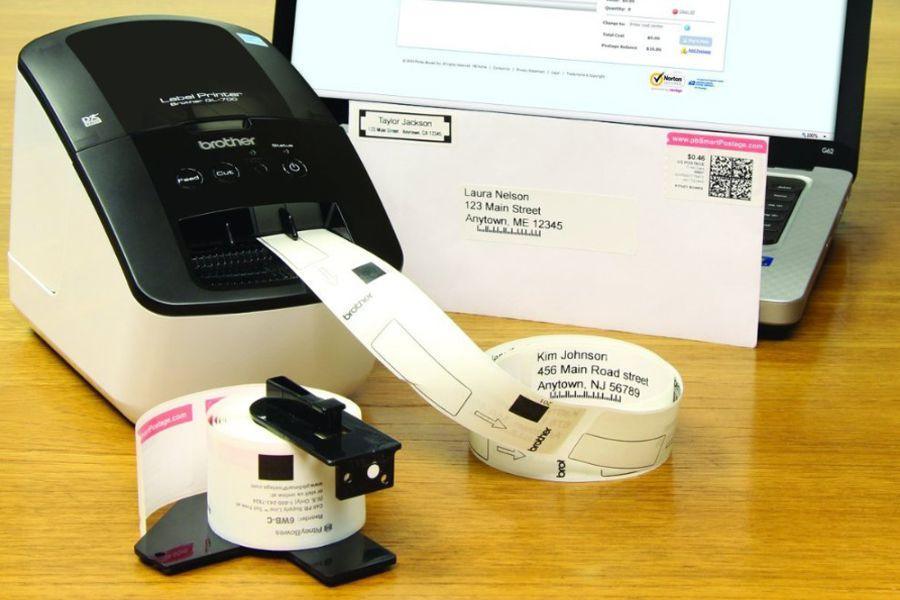
- Điều chỉnh đầu nhãn đi ra đúng khe in: Luồn đầu nhãn vào khe thoát giấy, đảm bảo giấy phẳng, không cong mép hay lệch.
- Đóng nắp máy và nhấn nút Feed để kiểm tra nhãn: Khi đóng nắp máy hãy nhấn nút Feed một lần để máy tự động căn chỉnh vị trí cắt và đẩy giấy thừa ra ngoài.
Bước 3: Kết nối nguồn và bật máy in
Quy trình kết nối nguồn cần sự ổn định để tránh gây hư hỏng cho mạch điện tử của máy:
- Cắm dây nguồn vào cổng nguồn phía sau máy: Kết nối đầu tròn của adapter vào cổng DC phía sau thân máy.
- Kết nối với ổ điện ổn định: Đảm bảo nguồn điện không bị chập chờn hay quá tải để giữ độ bền của máy.
- Nhấn nút Power để bật máy: Giữ nút nguồn khoảng 2 giây cho đến khi màn hình LCD sáng lên và hiển thị logo khởi động.
- Kiểm tra màn hình LCD và đèn báo trạng thái: Máy đã sẵn sàng để nhận lệnh in khi đèn Status hiện màu xanh đứng yên.

Bước 4: Kết nối máy in Brother QL-820NWB với máy tính
Tùy vào điều kiện cũng như môi trường làm việc, bạn có thể lựa chọn một trong các phương thức kết nối sau:
- Kết nối máy in với máy tính bằng cáp USB: Đây là cách kết nối ổn định nhất cho các máy tính đặt cố định gần máy in.
- Kết nối qua mạng LAN nội bộ: Cắm cáp mạng vào cổng Ethernet để cho phép nhiều máy tính sử dụng chung máy in.
- Thiết lập kết nối Wi-Fi trực tiếp trên máy in: Truy cập mạng wifi và nhập mật khẩu để kết nối không dây tiện lợi.
- Kiểm tra máy in đã sẵn sàng nhận lệnh in hay chưa: Truy cập vào phần quản lý máy in trên máy tính để xác nhận trạng thái “Online”.

Bước 5: Kết nối máy in Brother QL-820NWB với điện thoại
Brother QL-820NWB cho phép kết nội qua smartphone giúp bạn có thể in nhãn ngay tại kho hàng mà không cần máy tính cồng kềnh:
- Bật Bluetooth trên máy in: Truy cập menu Bluetooth và chuyển sang chế độ “On” để thiết bị khác có thể tìm thấy.
- Ghép nối máy in với điện thoại: Vào Bluetooth trên điện thoại, tìm tên thiết bị Brother QL-820NWB và thực hiện ghép đôi.
- Kết nối chung mạng Wi-Fi để in không dây: Nếu sử dụng Wifi, điện thoại và máy in đang truy cập phải đảm bảo cùng một địa chỉ Access Point.
- In nhãn bằng AirPrint (iOS) hoặc ứng dụng Android: Sử dụng ứng dụng của Brother hoặc tính năng in trực tiếp từ album ảnh, tệp tin của hệ điều hành.

Bước 6: Cài đặt driver và phần mềm Brother
Để tận dụng tối đa máy, việc cài đặt phần mềm chính hãng từ Brother là điều bắt buộc:
- Tải driver phù hợp với hệ điều hành: Người dùng nên tải bản cài đặt phần mềm mới nhất cho Windows hoặc macOS.
- Cài đặt driver máy in Brother QL-820NWB: Chạy file đã tải về và làm theo các bước hướng dẫn để cài đặt cho đến khi hoàn tất.
- Cài phần mềm thiết kế nhãn P-touch Editor: Đây là phần mềm chuyên nghiệp cho phép người dùng kéo thả, tạo nội dung nhãn linh hoạt và thẩm mỹ.
- Kiểm tra máy in đã được nhận trong phần mềm: Mở P-touch Editor lên, nếu ở góc dưới hiện tên máy in màu xanh là cài đặt thành công.
Bước 7: Thiết kế nhãn bằng phần mềm P-touch Editor
P-touch Editor là phần mềm cung cấp kho mẫu khổng lồ, cho phép người dùng thiết kế nhãn chỉ trong vài phút:
- Tạo file nhãn mới: Chọn “New” để bắt đầu thiết kế mới hoặc chọn từ các template có sẵn
- Chọn đúng loại nhãn DK đang sử dụng: Phần mềm sẽ tự động nhận diện loại nhãn nếu máy đang kết nối, hoặc có thể chọn thủ công kích thước khổ nhãn trong menu “Paper”.
- Thêm nội dung văn bản, logo, hình ảnh: Sử dụng các công cụ chèn văn bản, chèn biểu tượng hoặc tải logo công ty lên nhãn.
- Tạo mã vạch hoặc QR code nếu cần: Chọn tính năng “Bar Code”, nhập mã số, lúc này phần mềm sẽ tự động chuyển đổi sang dạng mã vạch chuẩn quốc tế.
- Kiểm tra bố cục nhãn trước khi in: Sử dụng chế độ xem trước (Print Preview) để kiểm tra lại và đảm bảo nội dung không bị tràn lề hoặc bị mờ.

Bước 8: In nhãn từ máy tính
Trước khi in cần kiểm soát kỹ lưỡng để tránh lãng phí vật tư nhãn DK:
- Chọn máy in Brother QL-820NWB trong phần mềm: Tìm đúng tên model máy in đang hoạt động trong bảng lệnh in.
- Thiết lập thông số in phù hợp: Chọn độ phân giải và chế độ cắt theo nhu cầu thực tế của công việc.
- In thử một nhãn để kiểm tra: Trước khi in hàng loạt, hãy in một bản đầu tiên để xem nội dung đã đúng chưa.
- In nhiều nhãn liên tục khi đã đúng khổ: Khi đã hài lòng, có thể in số lượng lớn và máy sẽ tự động in, cắt theo yêu cầu.
Bước 9: In nhãn trực tiếp từ máy in (không cần máy tính)
Đây là tính năng nổi bật giúp tối ưu hóa thời gian cho các đầu việc lặp đi lặp lại:
- Lưu mẫu nhãn vào bộ nhớ máy: Chọn chức năng “Transfer” trong phần mềm P-touch Editor để đẩy mẫu thiết kế vào bộ nhớ trong của máy in.
- Chọn mẫu nhãn trên màn hình LCD: Tìm đúng mẫu tem nhãn có sẵn mà bạn cần dùng.
- Thực hiện lệnh in nhanh tại chỗ: Nhấn nút OK hoặc Print, nhãn sẽ được đẩy ra ngay mà không cần bật máy tính.

Bước 10: In nhãn 2 màu (đen – đỏ)
Khả năng in 2 màu giúp nhãn là tính năng giúp máy in Brother QL-820NWB trở nên chuyên nghiệp và gây ấn tượng mạnh mẽ:
- Sử dụng đúng loại nhãn DK hỗ trợ in 2 màu: Cần mua cuộn nhãn chuyên dụng có mã DK-22251 để in được đồng thời màu đen và màu đỏ.
- Thiết kế nội dung có vùng màu đỏ trong phần mềm: Trong P-touch Editor, người dùng bôi đen phần chữ hoặc hình ảnh muốn đổi màu và chọn thuộc tính màu đỏ (Red).
- Kiểm tra cài đặt trước khi in: Đảm bảo trong phần cài đặt in ấn đã chọn chế độ “Two-color printing” để máy kích hoạt đầu in nhiệt cho màu đỏ.

Bước 11: Hoàn tất in và kiểm tra sau khi in
Những bước cuối cùng giúp duy trì độ bền cho máy in và bảo quản thành phẩm tốt hơn:
- Kiểm tra chất lượng nhãn sau khi in xong: Quan sát độ đồng đều của màu in và chữ có bị sọc trắng hay mất nét không.
- Đảm bảo nội dung rõ nét, đúng kích thước: So sánh nhãn thực tế với bản thiết kế trên màn hình để chắc chắn nhãn đều, rõ nét.
- Cắt nhãn gọn gàng (nếu dùng nhãn liên tục): Kiểm tra lưỡi dao cắt tự động có hoạt động trơn tru và đường cắt đồng đều hay không.
- Tắt máy in khi không sử dụng: Nhấn giữ nút Power để tắt máy, giúp tiết kiệm điện năng và bảo vệ linh kiện.
- Thu gọn nhãn và vệ sinh khu vực in: Dùng khăn khô mềm lau sạch bụi giấy quanh khe in.

Lưu ý quan trọng khi sử dụng máy in Brother QL-820NWB
Trong quá trình vận hành, để hạn chế tối đa các lỗi kỹ thuật, cần đặc biệt chú ý:
Tham khảo thêm cách xử lý đèn báo máy in Brother QL nhấp nháy để phân biệt các mã lỗi thường gặp.
- Không dùng nhãn kém chất lượng: Nhãn không rõ nguồn gốc thường có lớp keo thừa bám vào đầu in, lâu dần sẽ gây cháy đầu in nhiệt và giảm độ bám dính của nhãn.
- Không kéo nhãn bằng tay khi máy đang in: Việc này dễ làm hỏng motor cuốn giấy và hệ thống dao cắt tự động.
- Tránh đặt máy ở nơi ẩm hoặc bụi: Bụi bẩn bám vào khe in sẽ gây ra hiện tượng sọc trắng, làm mất thẩm mỹ của nhãn in.
Việc nắm rõ hướng dẫn sử dụng máy in Brother QL-820NWB giúp doanh nghiệp tiết kiệm thời gian và tối ưu hiệu quả kinh doanh. Samcotech tự tin là đơn vị đi đầu trong việc cung cấp các thiết bị in nhãn chính hãng. Đơn vị cam kết mang lại sự hài lòng thông qua các dòng máy in nhãn hiện đại và chất lượng. Nếu bạn có nhu cầu mua sắm hoặc cần hỗ trợ kỹ thuật tận tình, hãy liên hệ vào số hotline của Samcotech nhé.