Máy In Nhãn
 Nhãn In
 MÁY IN MÃ VẠCH
 MÁY QUÉT MÃ VẠCH
 Máy In Date
 Mực in nhãn mã vạch
 Máy In Hóa Đơn
 Giấy In
 Giấy in Decal mã vạch
 Máy In Ống Lồng
 THIẾT BỊ BÁN HÀNG
 Máy in văn phòng
Hướng dẫn sử dụng máy in nhãn Brother QL-700
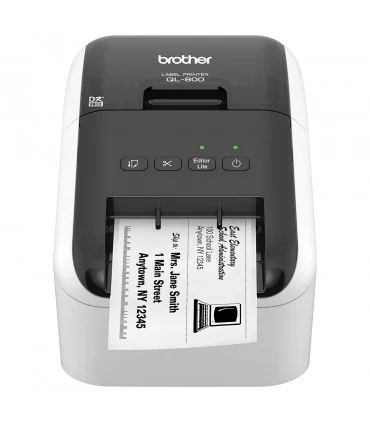
Máy in nhãn Brother QL-700 là máy in nhãn DK để bàn dùng công nghệ in nhiệt trực tiếp (direct thermal), kết nối qua cổng USB, in được nhãn khổ từ 12mm đến 62mm ở độ phân giải 300dpi. Hướng dẫn sử dụng máy in nhãn Brother QL-700 dưới đây trình bày cách lắp cuộn nhãn DK, cài driver và phần mềm P-touch Editor, kết nối máy với máy tính, in thử nhãn đầu tiên, vệ sinh bảo trì và đọc đèn báo trên máy in nhãn Brother QL-700 theo tài liệu chính hãng Brother.
Máy in nhãn Brother QL-700 dùng để làm gì?
Brother QL-700 dùng để in nhãn địa chỉ, nhãn mã vạch, nhãn hồ sơ và shipping label cho shop online, văn phòng và kho vận cỡ nhỏ, dùng cuộn nhãn DK bế sẵn hoặc DK liên tục thay vì cassette TZe. Máy dùng cơ chế direct thermal — đầu in nhiệt tác động trực tiếp lên bề mặt giấy nhiệt của cuộn DK, không cần ribbon mực nên không tốn thêm vật tư ngoài cuộn nhãn.
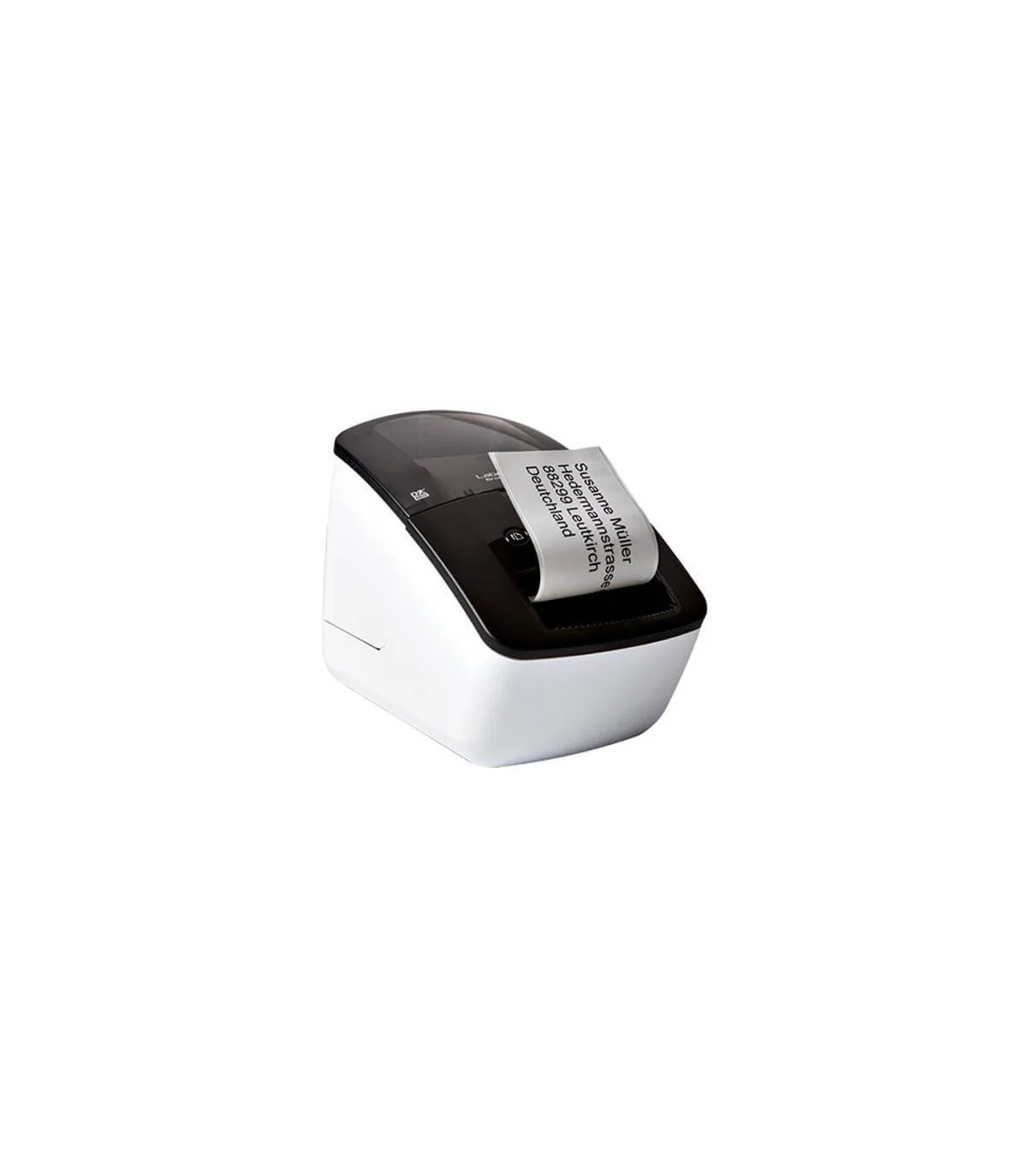
Bảng dưới tổng hợp thông số theo trang thông số chính thức của Brother (support.brother.com) và bảng thông số kỹ thuật trên trang sản phẩm QL-700 của SAMCO.
| Thông số | Giá trị |
|---|---|
| Loại máy | Máy in nhãn DK để bàn |
| Công nghệ in | Direct Thermal — không cần ribbon mực |
| Khổ nhãn hỗ trợ | 12mm đến 62mm (chiều rộng in tối đa 59mm) |
| Loại nhãn tương thích | Nhãn DK bế sẵn, DK liên tục, DK film — không dùng cassette TZe |
| Độ phân giải in | 300dpi |
| Tốc độ in | Tối đa 150mm/giây, tối đa 93 nhãn địa chỉ/phút (khi in từ máy tính bằng P-touch Editor) |
| Kết nối | USB |
| Dao cắt | Dao cắt tự động |
| Nút bấm | ON/OFF, Editor Lite, FEED, CUT |
| Đèn báo | Đèn Editor Lite (xanh lá), đèn STATUS (xanh lá, cam, đỏ) |
| Phần mềm | Brother P-touch Editor (Windows/Mac), có add-in cho Word/Excel/Outlook |
Cách lắp cuộn nhãn DK vào máy in Brother QL-700
Trước khi lắp cuộn nhãn, Quý khách tắt máy và mở nắp khoang cuộn DK để tránh kẹt giấy khi thao tác. Các bước dưới đây theo đúng hướng dẫn chính thức của Brother cho máy QL-700.
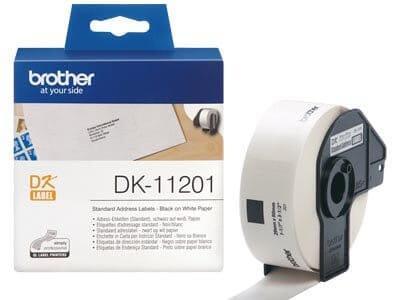
- Nhấn giữ nút ON/OFF để tắt máy, sau đó giữ mặt trước máy và nhấc mạnh nắp khoang cuộn DK lên để mở.
- Đặt cuộn nhãn DK vào giá đỡ cuộn (Roll Spool Guide), đảm bảo tay đỡ cuộn (Roll Spool Arm) khớp chặt vào giá đỡ và bộ ổn định (Stabiliser) lọt đúng vào khe của máy.
- Luồn đầu cuộn nhãn qua máy, canh đầu cuộn thẳng với cạnh đứng của khe ra nhãn để nhãn không bị lệch (skew) khi in.
- Đóng nắp khoang cuộn lại. Khi nhấn nút ON/OFF bật máy, với nhãn bế sẵn (DK die-cut), đầu nhãn sẽ được máy tự động canh chỉnh.
Khi cần thay cuộn khác, Quý khách tắt máy, mở lại nắp khoang, giữ tay đỡ cuộn (Roll Spool Arm) và kéo cuộn DK cũ lên để lấy ra trước khi lắp cuộn mới.
Cài đặt driver và phần mềm P-touch Editor cho QL-700
Để in từ máy tính, Quý khách cần cài driver máy in, phần mềm thiết kế nhãn P-touch Editor và (tùy nhu cầu) P-touch Address Book để in nhãn từ danh sách địa chỉ. Bộ cài tải trực tiếp tại trang hỗ trợ chính thức support.brother.com, chọn đúng model QL-700 và hệ điều hành đang dùng.
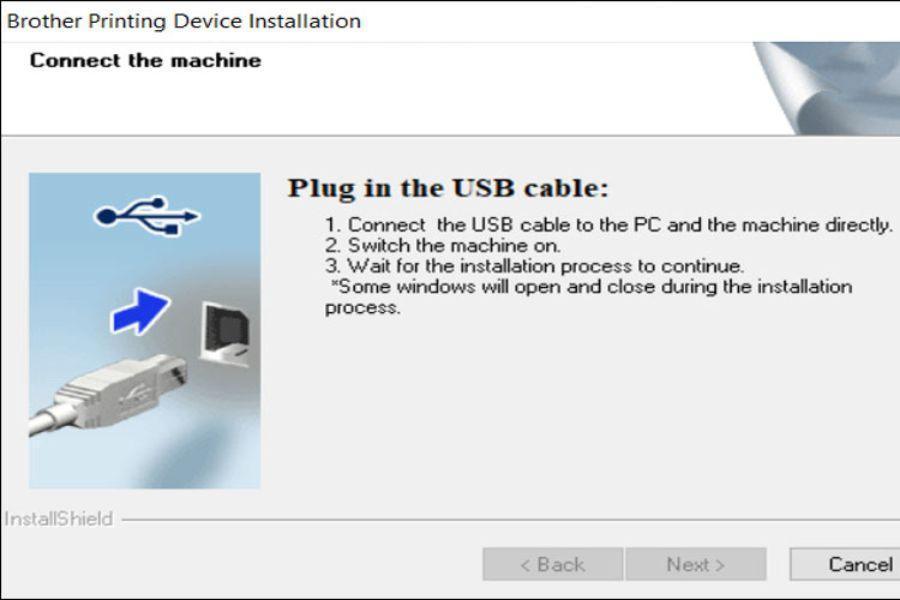
Theo danh sách hệ điều hành hỗ trợ của Brother (kiểm tra ngày 27/09/2026), QL-700 có driver cho Windows 11, Windows 10, 8.1, 8 và 7 (bản 32-bit và 64-bit), cùng các phiên bản macOS đến macOS 26. Trước khi cài, Quý khách kiểm tra đèn STATUS trên máy đang sáng xanh lá và đèn Editor Lite đang tắt; nếu đèn Editor Lite đang sáng, nhấn giữ nút Editor Lite đến khi đèn tắt. Sau khi cài xong, Quý khách có thể dùng P-touch Update Software (trong mục tải về của Brother) để cập nhật phần mềm và firmware cho máy.
Kết nối máy in QL-700 với máy tính qua USB
QL-700 chỉ kết nối với máy tính qua cổng USB — máy không có LAN, WiFi hay Bluetooth. Quý khách cắm cáp USB vào máy và máy tính, bật nguồn QL-700, sau đó chạy trình cài driver để hệ thống nhận diện thiết bị trong quá trình cài đặt.
Nếu Quý khách cần in từ nhiều máy tính hoặc chia sẻ máy in qua mạng nội bộ, QL-700 với kết nối USB đơn thuần sẽ không đáp ứng được — trường hợp này nên tham khảo model có WiFi như Brother QL-810W, hoặc xem bài nên chọn máy in nhãn Brother QL nào để so sánh các model cùng dòng.
In nhãn đầu tiên bằng P-touch Editor
Sau khi cài driver và lắp đúng cuộn nhãn DK, Quý khách mở P-touch Editor, chọn đúng khổ nhãn DK đang lắp trong máy (ví dụ DK-11201 29x90mm hoặc DK-11202 62x100mm) để phần mềm canh đúng kích thước, nhập nội dung hoặc mã vạch cần in rồi gửi lệnh in thử một nhãn. Chọn khổ nhãn trong phần mềm khớp với cuộn thật đang lắp là điều kiện để tránh nhãn in lệch khổ.

Với nhu cầu in hàng loạt từ danh sách có sẵn, P-touch Editor cho phép nhập dữ liệu từ file Excel để in nhãn địa chỉ hoặc nhãn mã vạch theo lô — phù hợp với văn phòng cần in nhãn hồ sơ hoặc shop cần in shipping label theo đơn hàng.
Bảo trì và vệ sinh máy in nhãn QL-700 như thế nào?
Theo hướng dẫn sử dụng máy in nhãn Brother QL-700, đầu in của QL-700 là loại tự làm sạch: cuộn DK (giấy in nhiệt) được thiết kế để làm sạch đầu in mỗi khi đi qua đầu in trong lúc in và nạp nhãn, nên Quý khách không cần lau đầu in định kỳ. Việc bảo trì tập trung vào ba khu vực sau.
- Vỏ máy: lau bụi bằng khăn mềm, khô; vết bẩn khó lau thì dùng khăn hơi ẩm nước. Brother lưu ý không dùng dung môi pha sơn, benzen, cồn hay dung môi hữu cơ khác lên vỏ máy vì có thể làm biến dạng, hỏng vỏ.
- Khe ra nhãn: nếu keo nhãn bám ở khe ra làm kẹt nhãn, Quý khách lau khe ra bằng khăn hoặc tăm bông thấm cồn isopropyl hoặc ethanol.
- Trục cuốn (roller): khi trục bám bẩn, Quý khách dùng tờ vệ sinh (cleaning sheet) của Brother — mã LB9543001, gói 10 tờ — để làm sạch trục cuốn theo hướng dẫn đi kèm.
SAMCO không hướng dẫn thao tác tháo đầu in — việc này cần kỹ thuật viên có chuyên môn, tự tháo có thể gây mất bảo hành chính hãng.
Đèn STATUS trên QL-700 báo gì khi máy gặp lỗi?
QL-700 báo trạng thái qua đèn STATUS bằng màu sắc và nhịp sáng. Theo FAQ chính thức của Brother, khi đèn đỏ sáng hoặc nhấp nháy do lỗi, Quý khách nhấn giữ nút nguồn để hủy lỗi rồi xử lý theo các trường hợp thường gặp dưới đây.
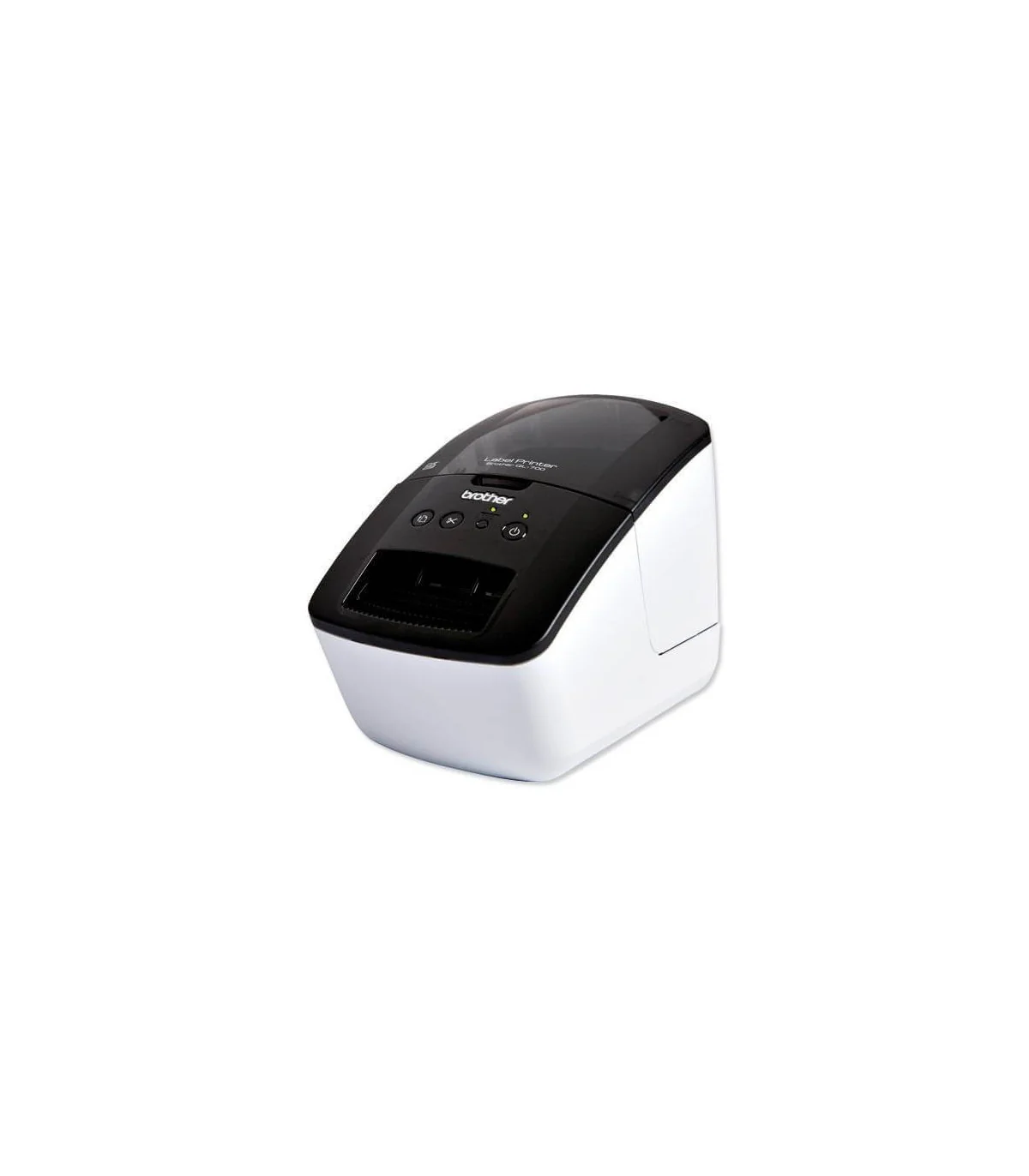
- Xanh lá sáng: máy đang bật, sẵn sàng. Xanh lá nhấp nháy: đang nhận/truyền dữ liệu.
- Cam sáng: nắp khoang cuộn DK đang mở (đóng lại cho đúng) hoặc máy đang reset.
- Cam nhấp nháy: chế độ làm mát do đầu in hoặc motor quá nóng — chờ đèn ngừng nhấp nháy rồi in tiếp.
- Đỏ nhấp nháy 1 lần/giây: không có cuộn, cuộn không nạp được, lỗi giao tiếp USB hoặc nắp mở — lắp lại cuộn DK sao cho nhãn đi qua bên dưới cảm biến, kiểm tra kết nối USB, đóng nắp.
- Đỏ nhấp nháy (tắt 1 giây rồi nháy 2 lần): lỗi dao cắt — không mở nắp khi dao đang cắt; nhấn một nút bất kỳ để xóa lỗi.
- Đỏ sáng liên tục: máy ở chế độ boot — tắt rồi bật lại máy; nếu vẫn lỗi, Quý khách mang máy đến trung tâm bảo hành Brother.
Nếu nhãn in ra bị lệch khổ hoặc phần mềm báo sai kích thước, Quý khách kiểm tra lại khổ nhãn chọn trong P-touch Editor có khớp mã cuộn DK thực tế đang lắp (ví dụ DK-11202 62x100mm) trước khi in lại.
Câu hỏi thường gặp trong hướng dẫn sử dụng máy in nhãn Brother QL-700
QL-700 có in được nhãn TZe không?
Không. QL-700 chỉ nhận cuộn nhãn DK chứ không nhận cassette TZe của dòng máy P-touch. Nếu Quý khách cần in nhãn TZe cán màng bền nước/nhiệt, cần dùng dòng máy P-touch riêng, không phải QL-700.
QL-700 có hỗ trợ máy Mac không?
Có. Brother cung cấp driver và P-touch Editor cho QL-700 trên cả Windows và macOS; danh sách hệ điều hành hỗ trợ tại thời điểm kiểm tra (27/09/2026) gồm các bản macOS đến macOS 26. Driver tải riêng theo từng hệ điều hành tại trang hỗ trợ chính thức của Brother.
Có cần lau đầu in QL-700 bằng cồn định kỳ không?
Không. Brother thiết kế cuộn DK để tự làm sạch đầu in trong quá trình in và nạp nhãn. Việc cần làm định kỳ là lau vỏ máy bằng khăn khô, lau khe ra nhãn khi có keo bám và làm sạch trục cuốn bằng tờ vệ sinh Brother LB9543001.
Máy báo đèn đỏ nhấp nháy liên tục dù đã lắp nhãn, phải làm sao?
Quý khách tắt máy, mở nắp kiểm tra cuộn DK đã lắp đúng và đầu nhãn đi qua bên dưới cảm biến chưa, còn đủ nhãn không, đóng nắp rồi bật lại máy. Nếu đèn vẫn nhấp nháy đỏ, tắt/bật máy và kiểm tra lại kết nối USB giữa máy in và máy tính.
QL-700 in được tối đa khổ nhãn bao nhiêu?
62mm là khổ nhãn DK lớn nhất QL-700 hỗ trợ (chiều rộng in tối đa 59mm). Nếu Quý khách cần in khổ rộng hơn 62mm, cần chọn model QL khổ rộng thay vì QL-700.
Sản phẩm liên quan
Quý khách xem thêm danh mục nhãn in Brother DK tương thích QL-700, mẫu nhãn bế sẵn DK-11202 (62x100mm) thường dùng cho shipping label, hoặc tham khảo toàn bộ dòng máy in nhãn Brother QL nếu cần model có thêm WiFi/Bluetooth hoặc khổ in lớn hơn.