Máy In Nhãn
 Nhãn In
 MÁY IN MÃ VẠCH
 MÁY QUÉT MÃ VẠCH
 Máy In Date
 Mực in nhãn mã vạch
 Máy In Hóa Đơn
 Giấy In
 Giấy in Decal mã vạch
 Máy In Ống Lồng
 THIẾT BỊ BÁN HÀNG
 Máy in văn phòng
Cách quản lý file nhãn trong hệ thống Brother
Quản lý file nhãn Brother hiệu quả cần 3 thành phần: quy ước đặt tên file nhất quán kèm version number, cấu trúc thư mục rõ ràng, và backup định kỳ ra ngoài máy tính local. Mất file .lbx sau khi máy tính hỏng hoặc in từ template cũ là sự cố thường gặp gây nhãn sai thông tin.

Quy Ước Đặt Tên File Nhãn Chuẩn
Công thức: [TenNhan]_[ModelMayIn]_v[Version]_[NamThang].lbx
| Ví dụ đúng | Ví dụ sai | Tại sao sai |
|---|---|---|
| NhanSanPham_QL820NWB_v2.1_2026-05.lbx | nhan moi.lbx | Không biết version nào, năm nào |
| NhanDiaChi_QL800_v1.0_2026-01.lbx | final.lbx | Luôn có “final mới” sau đó |
| NhanKho_TD4520TN_v3.0_2025-11.lbx | NhanKho copy (2).lbx | Copy của version nào? |
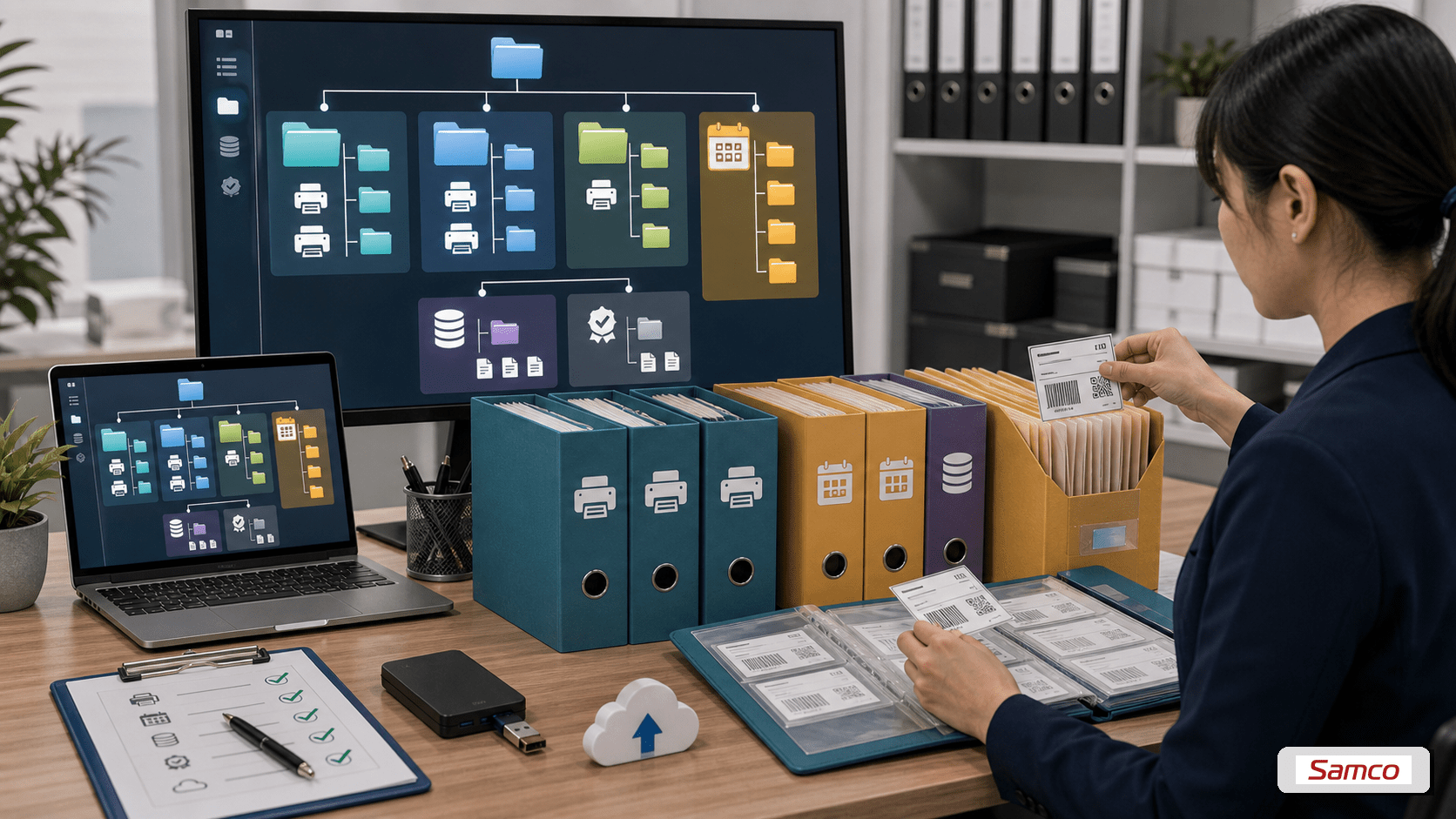
Cấu Trúc Thư Mục Khuyến Nghị
- /NhanIn_Brother/Active/QL_Series/ — template đang dùng cho dòng QL
- /NhanIn_Brother/Active/TD_Series/ — template đang dùng cho dòng TD
- /NhanIn_Brother/Active/PT_Series/ — template đang dùng cho dòng PT
- /NhanIn_Brother/Archive/2025/, /Archive/2026/ — template cũ hết hiệu lực — không xóa, chỉ chuyển vào đây
- /NhanIn_Brother/Database/ — file Excel và CSV dữ liệu nhãn
- /NhanIn_Brother/Approved_Samples/ — ảnh hoặc PDF nhãn mẫu đã phê duyệt

P-touch Library: Quản Lý Template Tập Trung
P-touch Library là tool miễn phí đi kèm P-touch Editor — tìm kiếm và preview template không cần mở từng file.
- Mở P-touch Library từ Start Menu, All Programs, Brother P-touch
- File, Import, chọn toàn bộ thư mục Active để add vào Library
- Tìm kiếm theo tên, ngày tạo, loại nhãn — double-click mở trong P-touch Editor ngay
- Hạn chế: Library chỉ lưu local, không sync qua mạng
Câu Hỏi Thường Gặp
1. File .lbx bao nhiêu MB — backup lên cloud được không?
Rất nhỏ — thường 10–200KB. Toàn bộ 100 template chỉ vài chục MB, thoải mái lưu Google Drive hoặc OneDrive miễn phí. Khuyến nghị bật auto-sync thư mục Active lên cloud.
2. Khi máy tính hỏng, khôi phục template từ backup cần làm gì?
Cài lại P-touch Editor (miễn phí từ support.brother.com), copy thư mục backup về cùng đường dẫn, mở template là xong. Nếu template có kết nối database, cần tái tạo ODBC DSN với thông tin kết nối cũ.
3. Có thể mở file .lbx trên Mac không?
Có — P-touch Editor có phiên bản macOS hỗ trợ .lbx. Tải từ support.brother.com phần Mac downloads. Tính năng ODBC database connection không có trên Mac version.
Xem thêm: Máy in nhãn Brother | Nhãn in Brother | Máy in nhãn
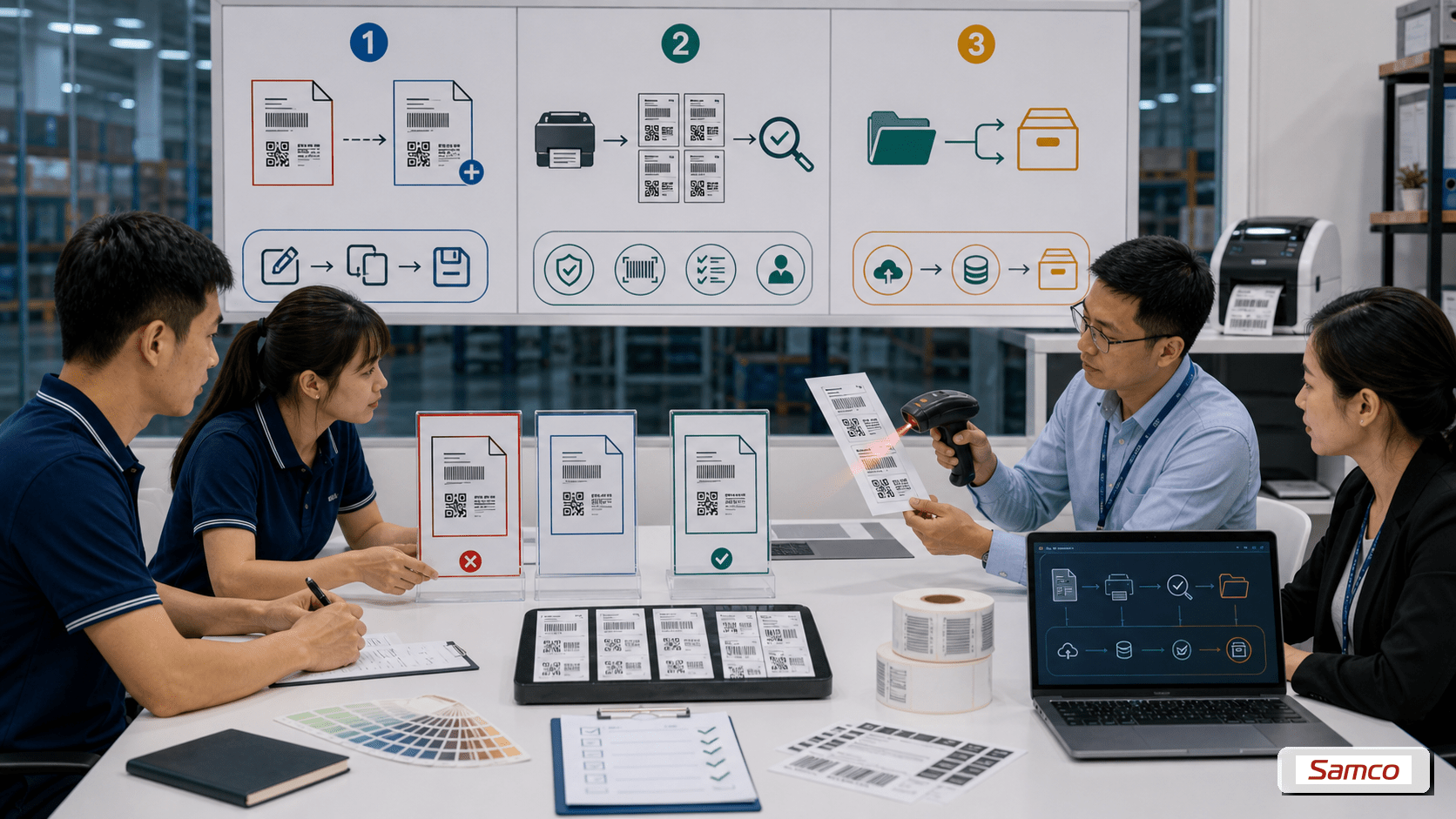
Quy Trình Phê Duyệt Khi Cập Nhật Template
Mỗi khi cập nhật template nhãn, cần quy trình 3 bước để đảm bảo không có nhãn sai thông tin được in ra.
- Bước 1 — Tạo version mới: Không chỉnh sửa file đang dùng — copy file cũ, đổi tên version mới (v2.0 → v2.1), chỉnh sửa trong bản copy
- Bước 2 — Review và phê duyệt: In thử 3–5 nhãn thực tế, QA xác nhận nội dung đúng và barcode quét được
- Bước 3 — Deploy và archive: Chuyển file v2.0 vào thư mục Archive, thay bằng file v2.1 trong thư mục Active
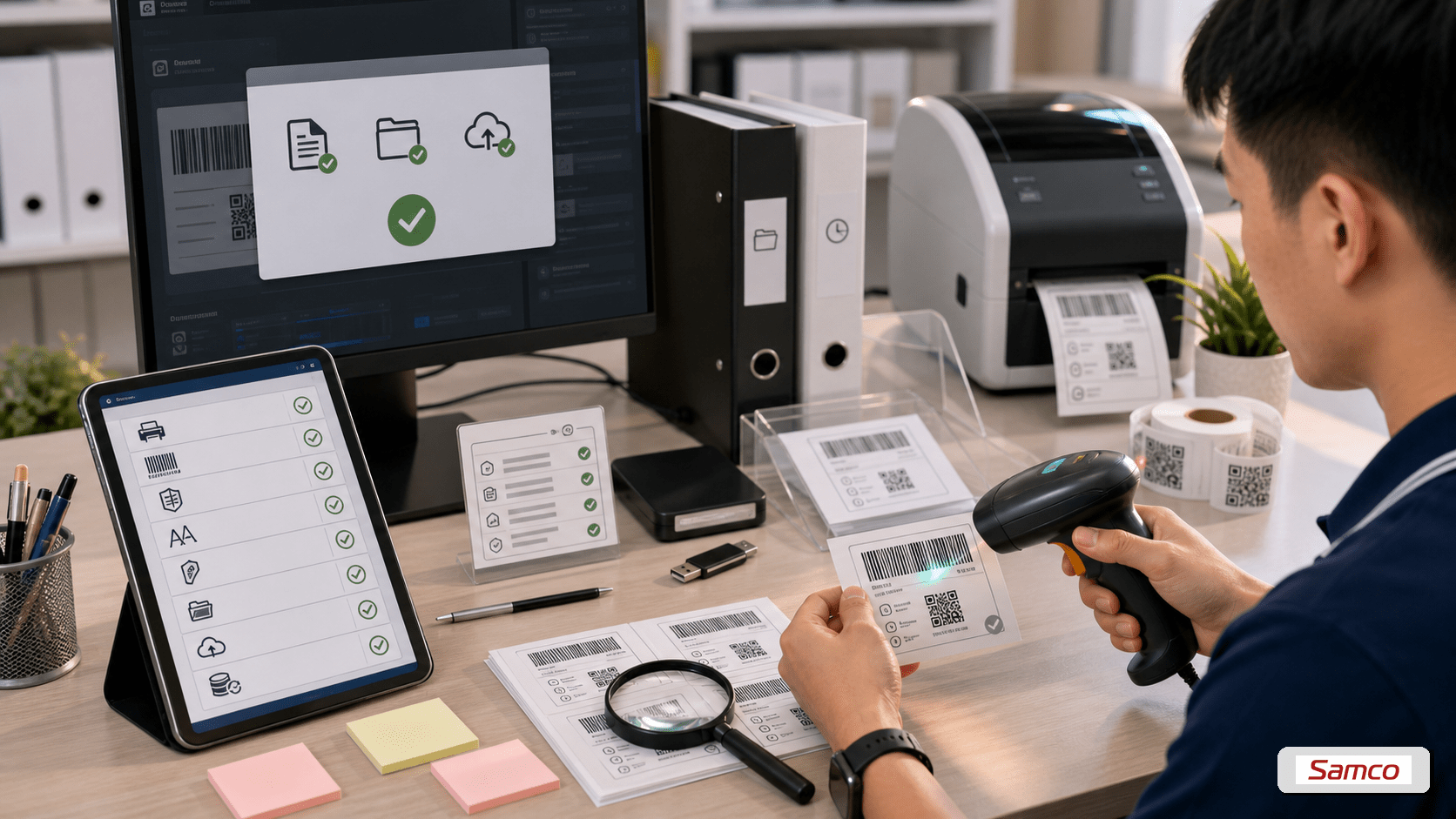
Checklist Trước Khi Lưu Template Chính Thức
- Đã in thử trên nhãn thực tế (không chỉ xem trên màn hình)
- Barcode quét được bằng máy quét thực tế (không chỉ bằng mắt)
- Tất cả thông tin bắt buộc có mặt đầy đủ
- Font chữ tối thiểu 8pt, đủ rõ khi nhìn từ xa 50cm
- Tên file đặt đúng theo quy ước kèm version và ngày
- Đã lưu vào thư mục Active đúng vị trí
Xem thêm: Máy in nhãn Brother | Nhãn in Brother | Máy in nhãn