Máy In Nhãn
 Nhãn In
 MÁY IN MÃ VẠCH
 MÁY QUÉT MÃ VẠCH
 Máy In Date
 Mực in nhãn mã vạch
 Máy In Hóa Đơn
 Giấy In
 Giấy in Decal mã vạch
 Máy In Ống Lồng
 THIẾT BỊ BÁN HÀNG
 Máy in văn phòng
Cách kết nối nhiều máy in Brother trong hệ thống
Quản lý nhiều máy in Brother trong doanh nghiệp cần giải quyết 3 bài toán: mỗi máy in có địa chỉ IP tĩnh cố định, hệ thống route lệnh in đến đúng máy theo zone, và admin theo dõi trạng thái fleet từ một điểm. Không có kiến trúc rõ ràng, lệnh in đến sai máy và không ai biết máy nào đang lỗi là sự cố thường gặp.
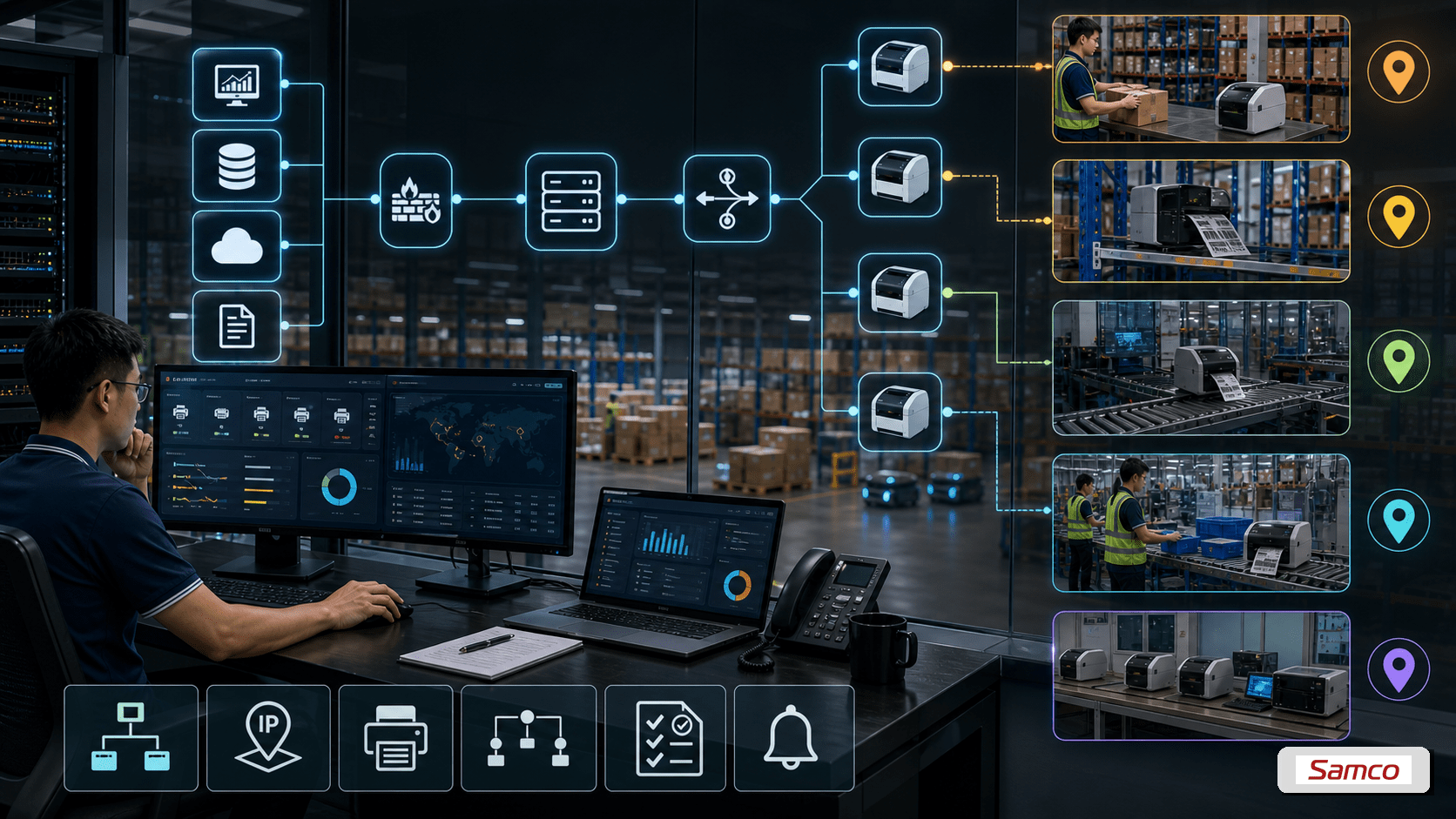
Kiến Trúc Mạng Theo Quy Mô
| Quy mô | Giải pháp phù hợp |
|---|---|
| 1–3 máy in | IP tĩnh từng máy, Windows Printer kết nối trực tiếp |
| 4–10 máy in | BRAdmin Professional quản lý IP + Windows Print Server |
| 10+ máy in | NiceLabel Print Management Server hoặc Bartender Enterprise |
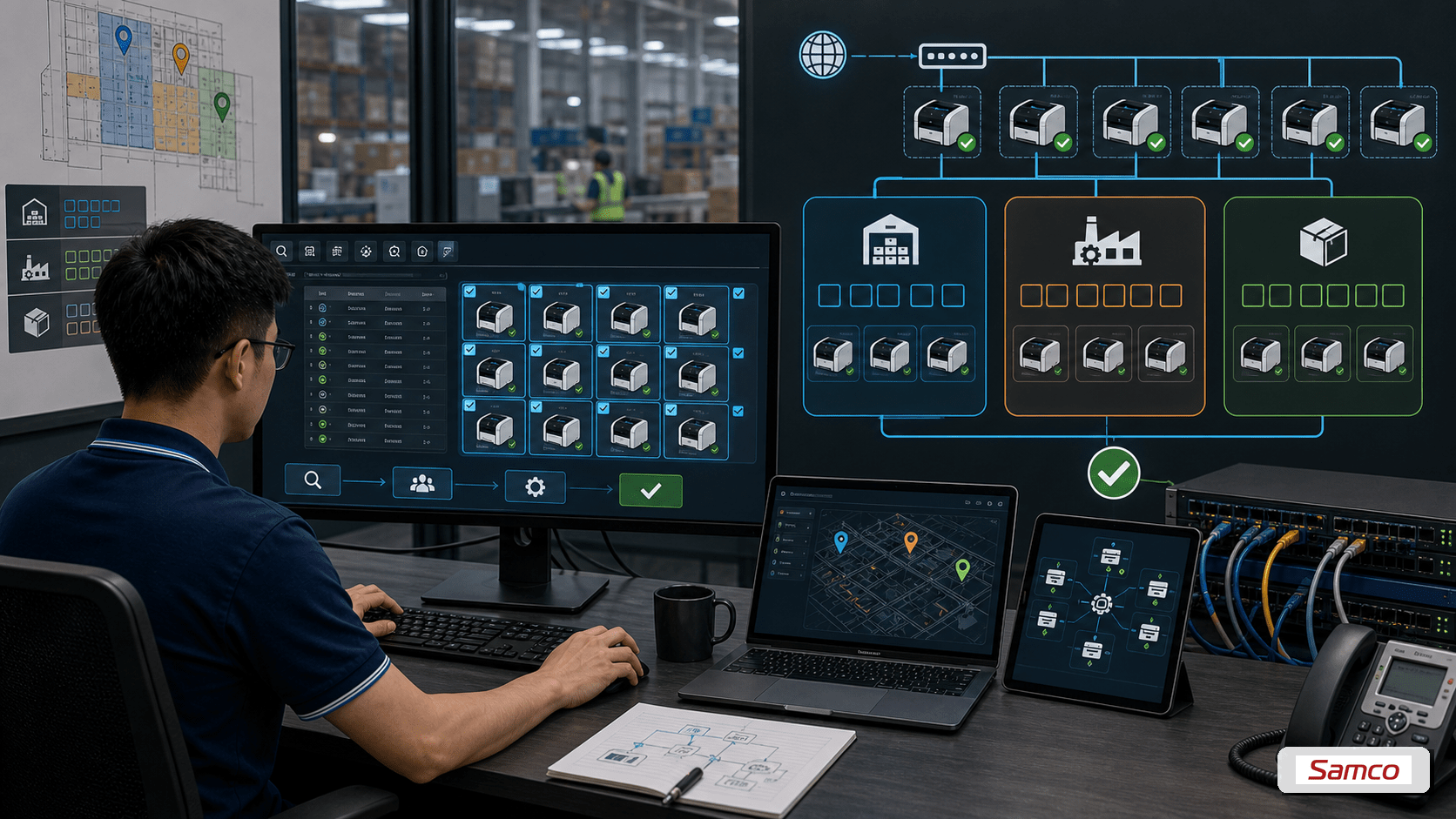
Thiết Lập IP Tĩnh Hàng Loạt Với BRAdmin
BRAdmin Professional cho phép cấu hình IP tĩnh cho nhiều máy cùng lúc mà không cần đến từng máy vật lý.
- Mở BRAdmin, vào Discover — tất cả máy in Brother trong mạng hiện ra
- Chọn nhiều máy (Ctrl+click), Properties, TCP/IP, đổi sang Static, nhập IP từng máy
- Apply — BRAdmin gửi cấu hình đến từng máy qua mạng
- Quy ước IP theo zone: Zone Kho A = 192.168.1.10–19; Zone Sản Xuất = 192.168.1.20–29
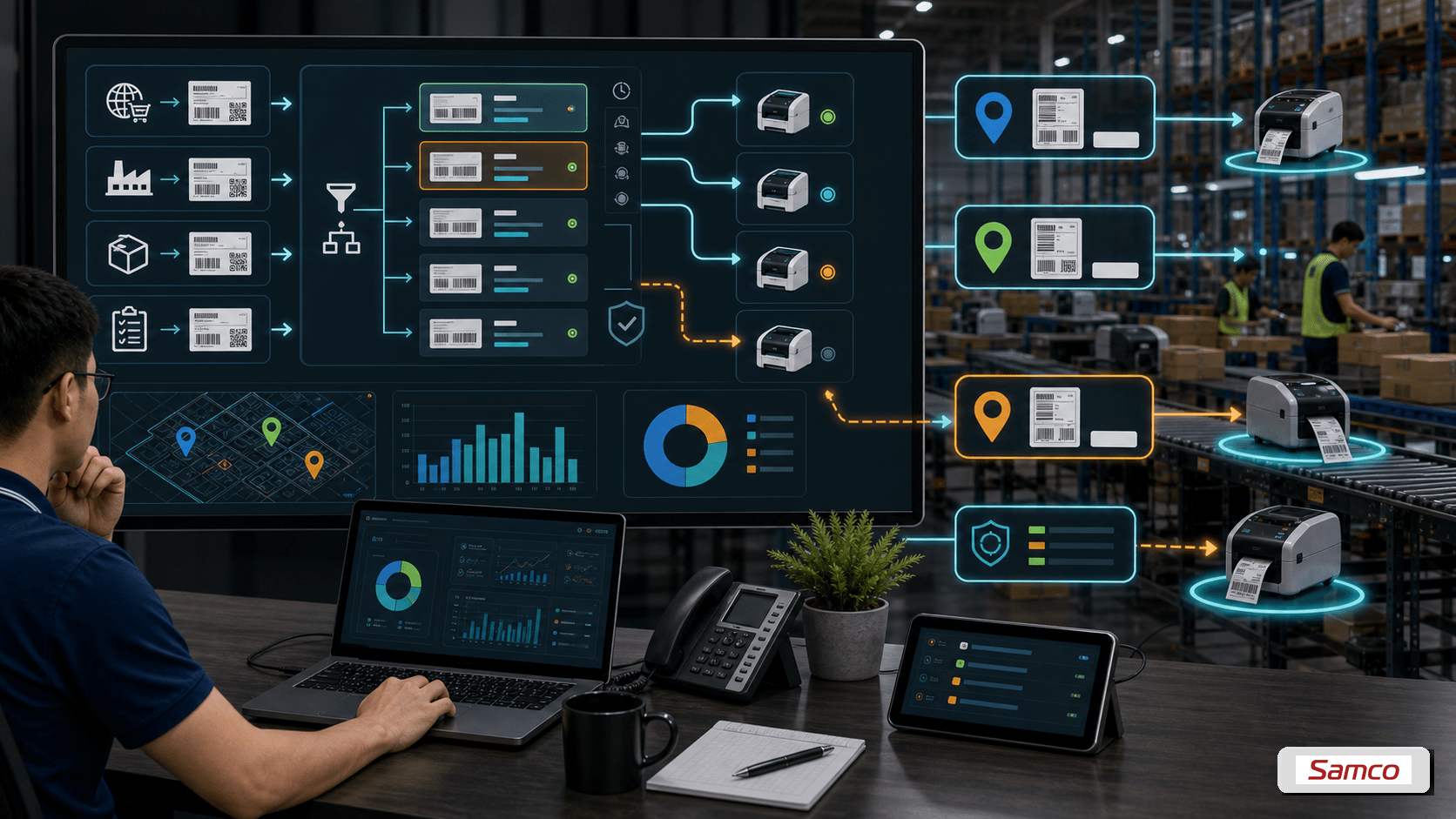
Routing Lệnh In Với NiceLabel
NiceLabel hỗ trợ print routing tự động theo nhiều tiêu chí.
- Theo zone: lệnh in từ máy tính Zone Kho A tự đến máy in Zone Kho A
- Theo loại nhãn: nhãn vận chuyển → máy in khu đóng gói; nhãn kho → máy in khu lưu kho
- Failover: máy in chính offline → tự chuyển sang máy dự phòng cùng zone
- Priority queue: nhãn vận chuyển khẩn được in trước nhãn kho định kỳ
Câu Hỏi Thường Gặp
1. BRAdmin quản lý được bao nhiêu máy in?
Không có giới hạn cứng. Thực tế quản lý được 50+ máy in trong cùng mạng. Với trên 30 máy, tăng polling interval lên 5 phút thay vì 1 phút để giảm traffic mạng.
2. Có thể route lệnh in đến máy rảnh nhất trong nhóm không?
Được với NiceLabel Print Management Server — cấu hình printer pool, lệnh in tự chọn máy rảnh nhất. Windows Spooler không hỗ trợ tính năng này.
3. Khi máy in bị offline, lệnh in có bị mất không?
Không với NiceLabel persistent queue — job lưu trên disk, tự retry khi máy in online lại. Windows Spooler cũng lưu job nhưng đôi khi cần can thiệp thủ công khi reconnect.
Xem thêm: Máy in nhãn Brother TD-4550DNWB | Brother QL-820NWB | Máy in nhãn Brother
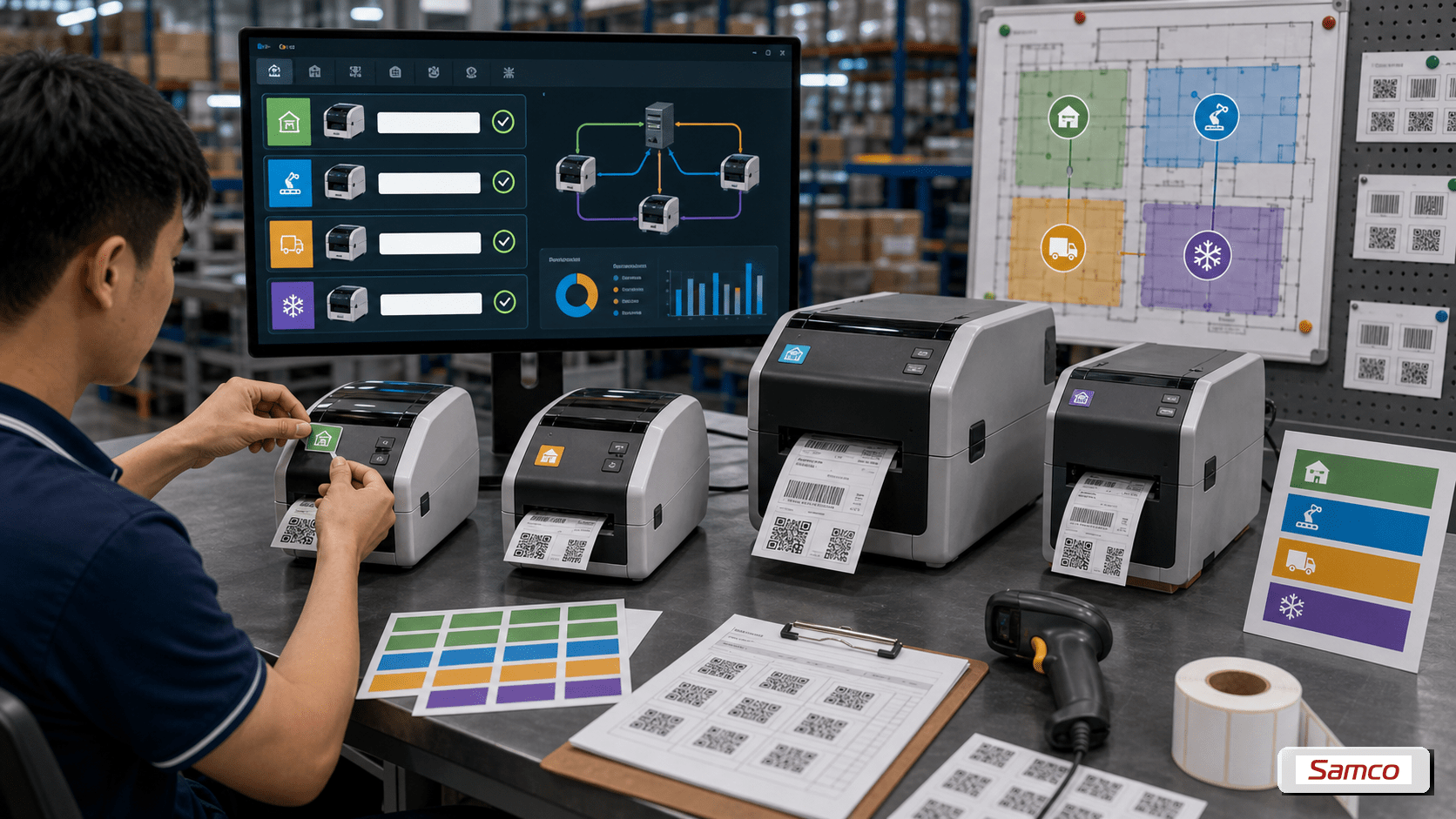
Gán Nhãn Tên Máy In Theo Quy Ước
Đặt tên máy in rõ ràng trong Windows giúp người dùng chọn đúng máy khi in.
- Quy ước: [Brand][Model]_[Zone]_[Số thứ tự] — VD: Brother_QL820_KhoA_01
- Tránh tên mặc định “Brother QL-820NWB” vì không phân biệt được khi có nhiều máy cùng model
- Thêm màu sắc nhãn dán vật lý tương ứng vào tên: Brother_TD4520_KhoB_RED — nhãn đỏ dán ở máy đó
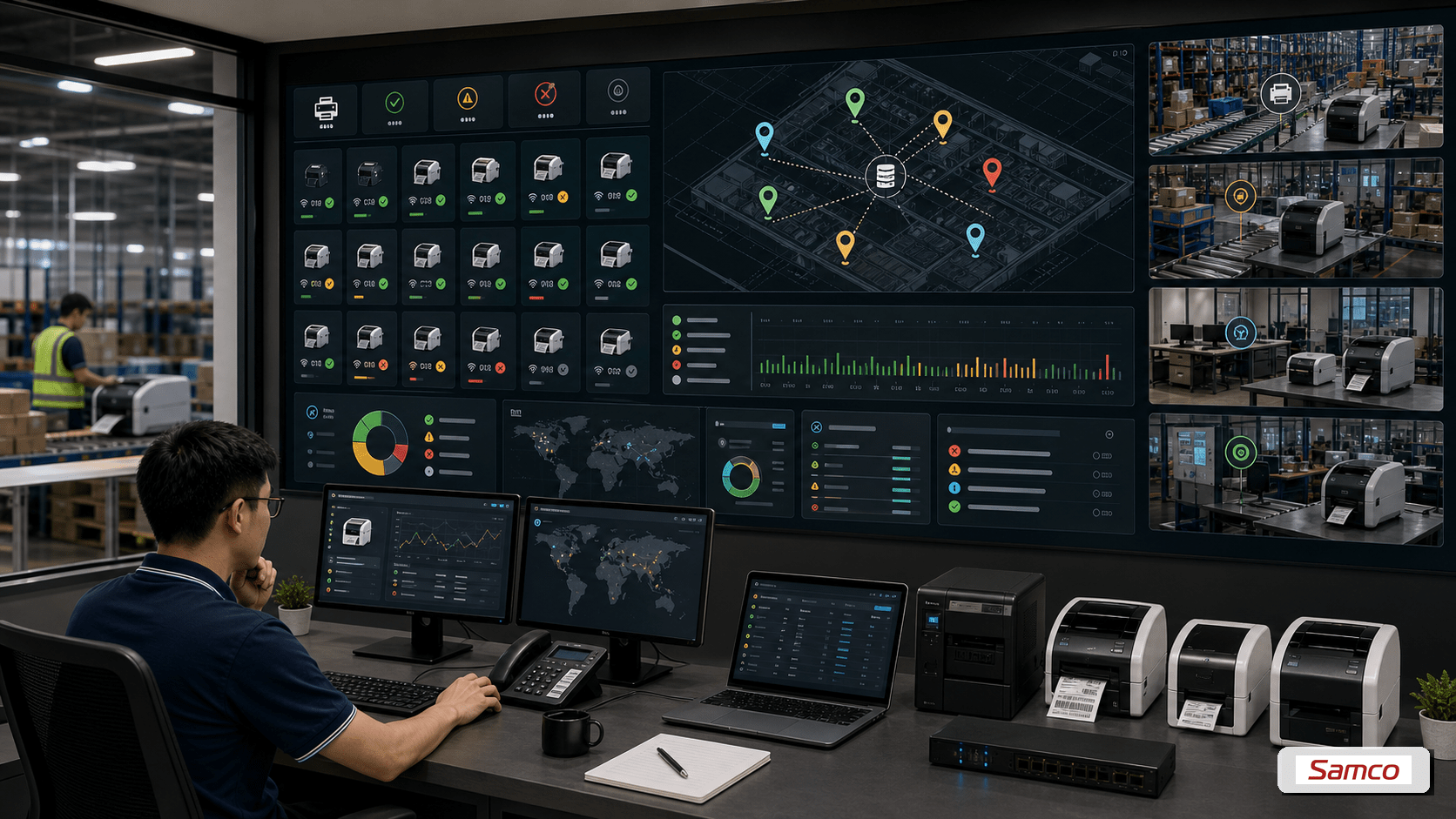
Monitoring Fleet Với BRAdmin Professional
BRAdmin Professional cho phép xem trạng thái toàn bộ máy in trong mạng từ 1 màn hình.
- Dashboard hiển thị: Online/Offline, mức nhãn còn lại, lỗi hiện tại, địa chỉ IP, model
- Alert email khi máy in offline hoặc hết nhãn — cần cấu hình SMTP trong BRAdmin
- History log lưu sự kiện thay đổi trạng thái — hữu ích khi audit xem máy nào thường xuyên lỗi
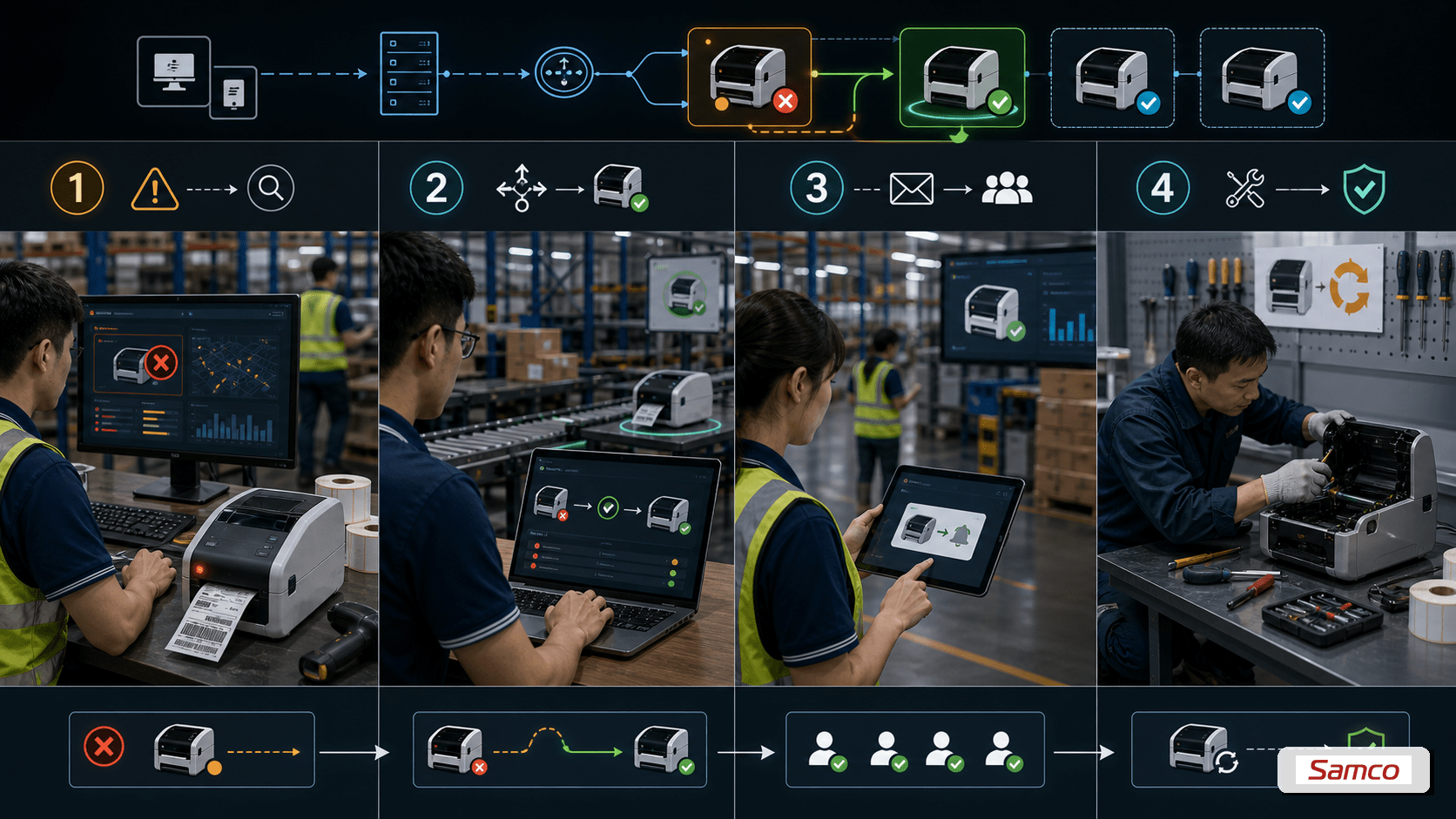
Khi Có Máy In Hỏng: Failover Procedure
Quy trình 4 bước khi máy in chính bị hỏng để kho không dừng hoạt động.
- Bước 1: Xác nhận máy in hỏng không tự phục hồi (soft reset không giải quyết)
- Bước 2: Chuyển IP tĩnh sang máy dự phòng hoặc route lệnh in sang máy khác trong zone
- Bước 3: Thông báo nhân viên dùng tên máy in mới trên máy tính của mình
- Bước 4: Gọi SAMCO Tech sửa máy hỏng, hotline 0982 984 772
Xem thêm: Máy in nhãn Brother TD-4550DNWB | Brother QL-820NWB | Máy in nhãn Brother