Máy In Nhãn
 Nhãn In
 MÁY IN MÃ VẠCH
 MÁY QUÉT MÃ VẠCH
 Máy In Date
 Mực in nhãn mã vạch
 Máy In Hóa Đơn
 Giấy In
 Giấy in Decal mã vạch
 Máy In Ống Lồng
 THIẾT BỊ BÁN HÀNG
 Máy in văn phòng
Máy in di động kết nối Bluetooth với điện thoại: hướng dẫn in từ iPhone/Android
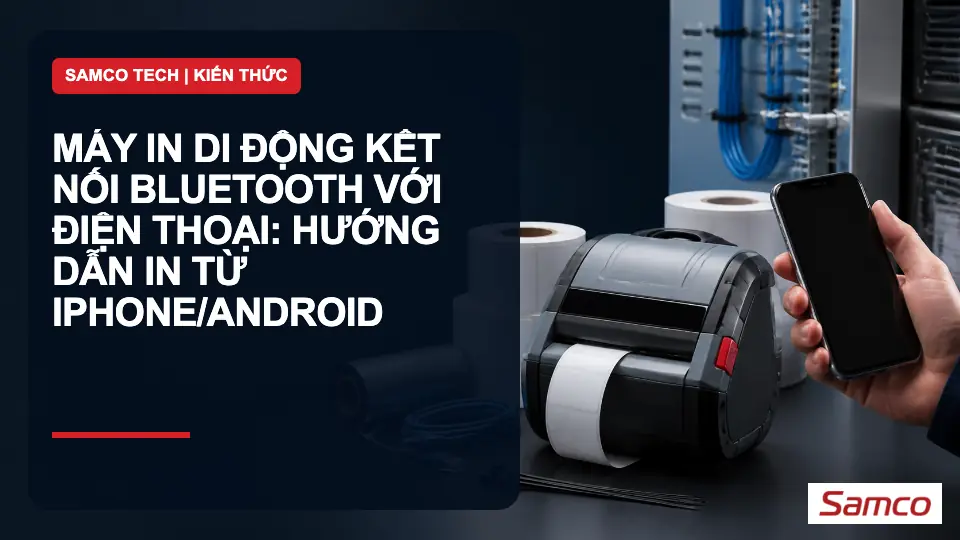
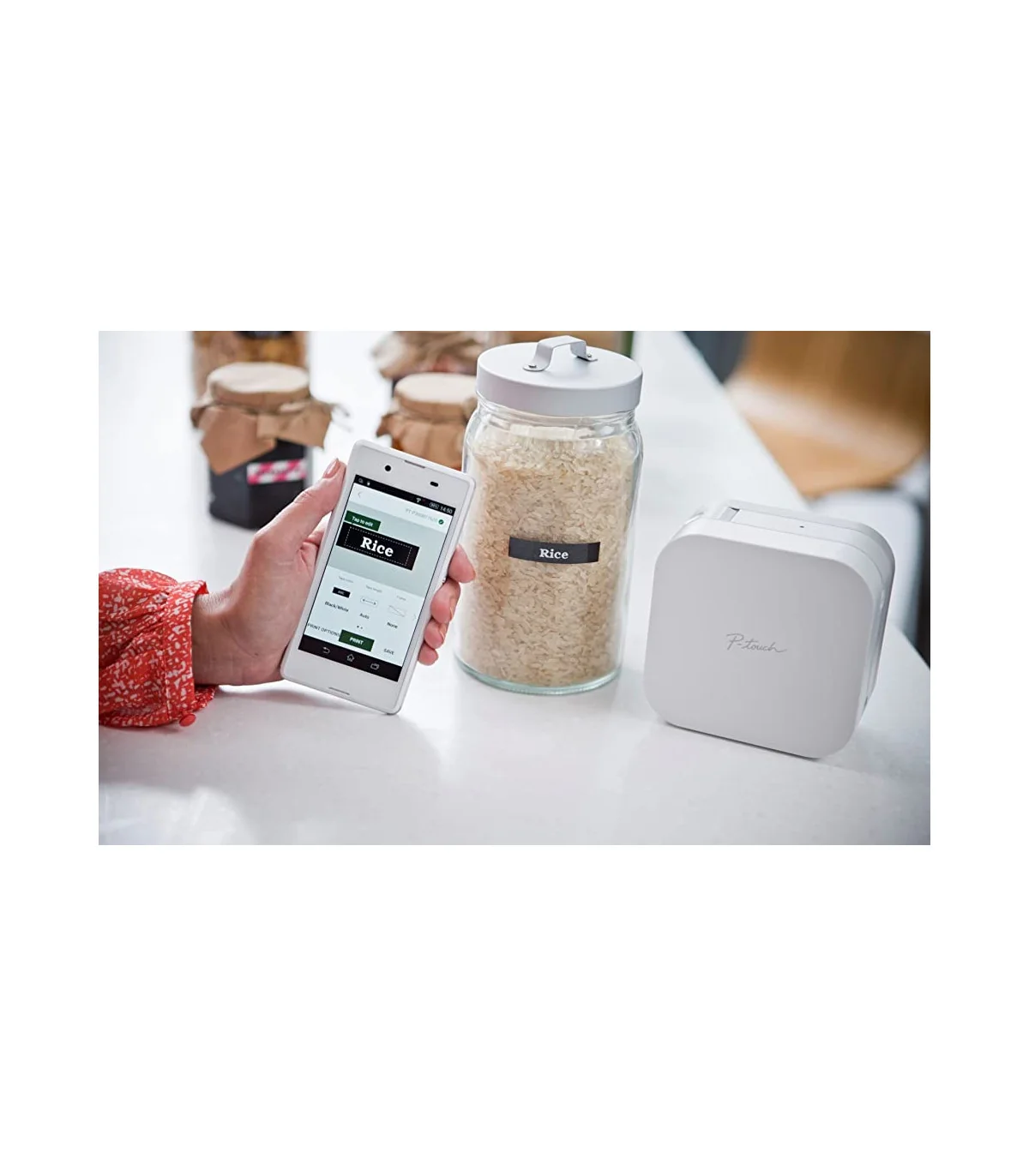
Máy in di động kết nối Bluetooth với điện thoại qua ứng dụng Brother iPrint&Label, cho phép in nhãn trực tiếp từ iPhone hoặc Android mà không cần máy tính. Cách làm giống nhau trên phần lớn dòng máy Brother có ký hiệu “BT” — bật Bluetooth trên điện thoại, chọn tên máy in trong app, nhập mã PIN nếu được yêu cầu là xong.
Model nào của Brother hỗ trợ kết nối Bluetooth?
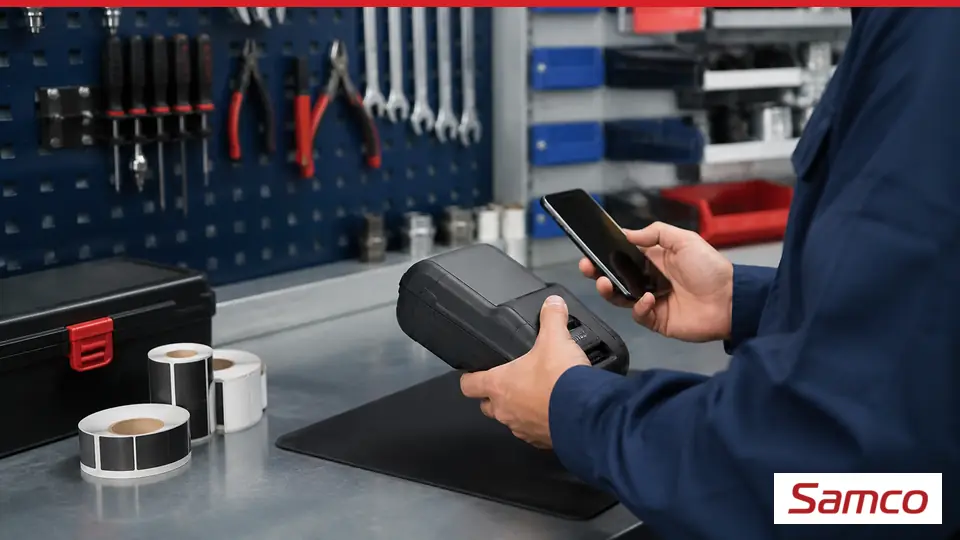
Chỉ những model có chữ “BT” hoặc “NWB” trong tên mới có Bluetooth — không phải mọi máy in nhãn Brother đều kết nối được kiểu này. Nhóm máy in nhãn P-touch: PT-D610BT, PT-E310BTVP, PT-E560BTVP, PT-P300BT, PT-P310BT, PT-P710BT, PT-P910BT. Nhóm máy in tem decal QL: QL-810W, QL-820NWB, QL-1110NWB (các model này có cả Wi-Fi lẫn Bluetooth).
Model không có “BT”/”NWB” trong tên (ví dụ PT-D210, PT-E110, QL-700, QL-800) chỉ kết nối USB, không dùng được với hướng dẫn này.
Cần cài ứng dụng gì để in từ điện thoại?
Brother iPrint&Label là ứng dụng chính hãng miễn phí, tải trên App Store (iPhone/iPad) hoặc Google Play (Android). Ứng dụng cho phép tạo nhãn, quét mã vạch có sẵn để in lại, và gửi lệnh in tới máy qua Bluetooth hoặc Wi-Fi.
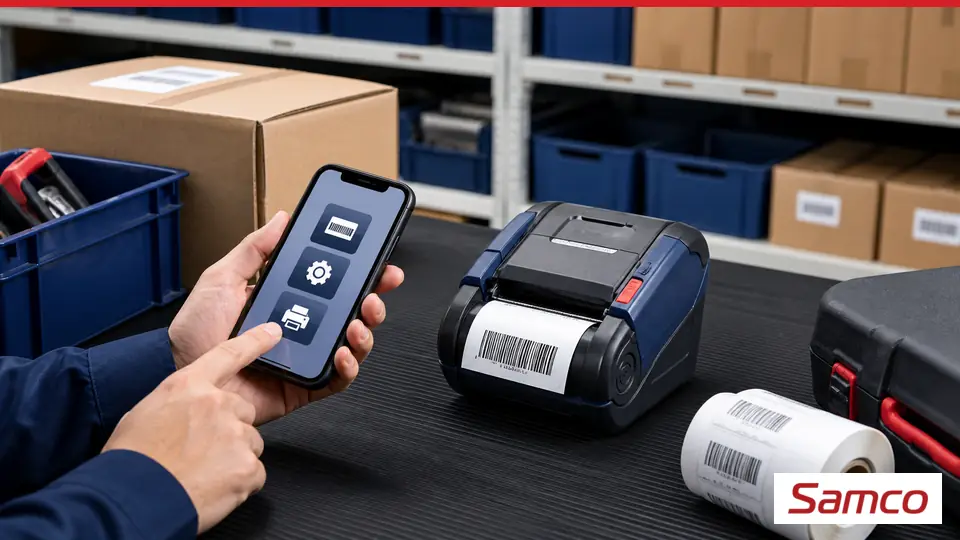
Sau khi cài, mở app và chọn đúng model máy in đang dùng trong danh sách để app nạp đúng khổ nhãn và tính năng tương ứng.
Các bước kết nối Bluetooth trên iPhone
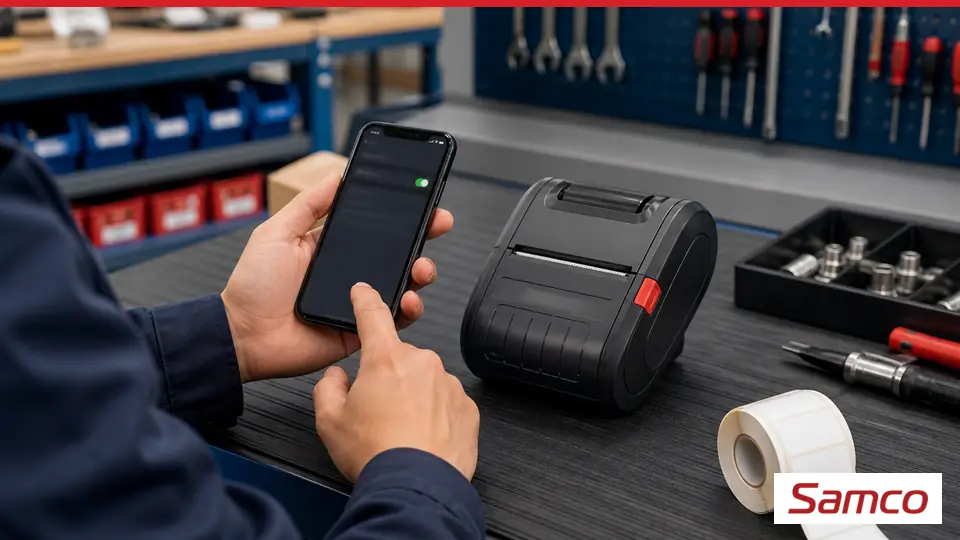
Bật Bluetooth trong Cài đặt trước khi mở app, sau đó ghép đôi trong chính ứng dụng Brother iPrint&Label chứ không phải trong danh sách Bluetooth hệ thống của iOS.
- Vào Settings > Bluetooth trên iPhone, gạt Bluetooth sang ON.
- Mở app Brother iPrint&Label, chọn biểu tượng máy in, chọn “Tìm máy in” (Search Printer) qua Bluetooth.
- Chọn đúng tên model hiển thị trong danh sách.
- Nếu app yêu cầu mã PIN (passkey), mặc định là 4 số cuối của số serial in trên nhãn dán dưới đáy máy.
- Sau khi ghép đôi thành công, vào “Check Media” trong app để xác nhận đúng khổ và loại nhãn đang lắp.
Các bước kết nối Bluetooth trên Android có khác không?
Về cơ bản giống iPhone, chỉ khác giao diện hệ điều hành. Bật Bluetooth trong Settings > Bluetooth trên Android, sau đó mở app Brother iPrint&Label và ghép đôi qua chính app (không ghép đôi trước ở màn hình Bluetooth hệ thống với hầu hết model, vì app tự quét và kết nối).
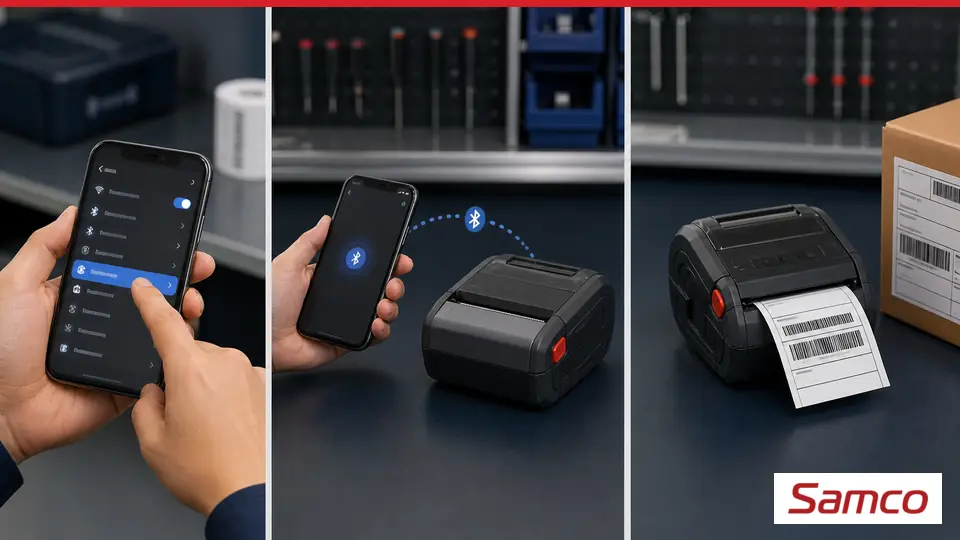
Với một số Android đời cũ, hệ thống có thể yêu cầu xác nhận ghép đôi ở màn hình thông báo — Quý khách chấp nhận (Pair) là đủ, không cần thao tác thêm trong app cài đặt của điện thoại.
Kết nối bị lỗi, không tìm thấy máy in thì làm gì?
Kiểm tra 3 điểm trước khi báo lỗi máy: máy đã bật nguồn, Bluetooth điện thoại đang bật, và máy in không đang ghép đôi với thiết bị khác. Máy in nhãn Bluetooth Brother chỉ giữ kết nối ổn định với một thiết bị tại một thời điểm — nếu điện thoại khác đã ghép đôi trước đó, cần ngắt kết nối cũ hoặc tắt Bluetooth trên thiết bị đó.
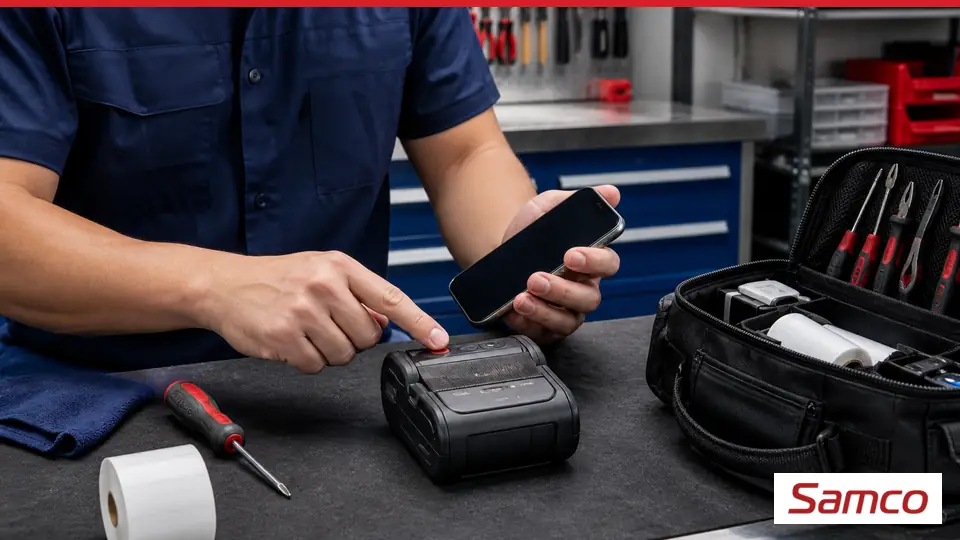
Nếu vẫn không thấy tên máy trong danh sách app, thử khởi động lại cả máy in và điện thoại, sau đó mở lại app từ đầu.
Xem thêm hướng dẫn xử lý khi iPrint&Label không tìm thấy máy in Brother trên iPhone và Android.
In từ điện thoại có giới hạn gì so với in từ máy tính?
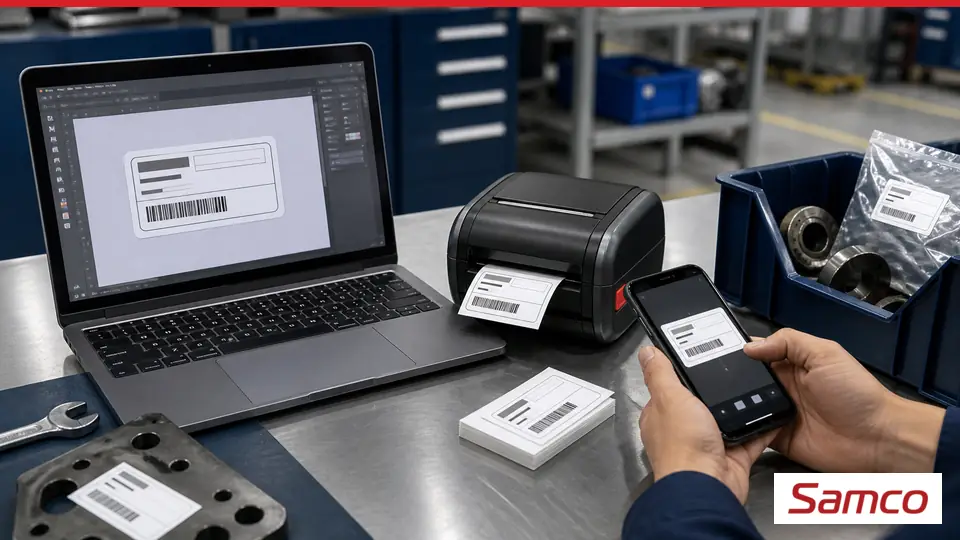
Có — app di động phù hợp cho nhãn đơn giản, không thay thế phần mềm thiết kế nhãn chuyên dụng trên máy tính cho nhãn phức tạp. App Brother iPrint&Label hỗ trợ nhập văn bản, mã vạch, ảnh chụp và mẫu có sẵn — đủ cho tem tài sản, tem kệ, nhãn địa chỉ. Nhãn cần liên kết dữ liệu hàng loạt (mail merge, xuất từ Excel) nên làm trên máy tính với phần mềm P-touch Editor.
Pin máy in Bluetooth dùng được bao lâu và cần lưu ý gì?
Pin Li-ion sạc lại là loại pin tiêu chuẩn trên các máy P-touch/QL có Bluetooth, thời lượng thực tế phụ thuộc số lượng nhãn in mỗi lần sạc. Quý khách nên sạc đầy trước khi mang máy ra hiện trường và tắt Bluetooth trên máy khi không dùng để tiết kiệm pin, vì kết nối Bluetooth luôn bật sẽ hao pin nhanh hơn khi máy ở chế độ chờ.
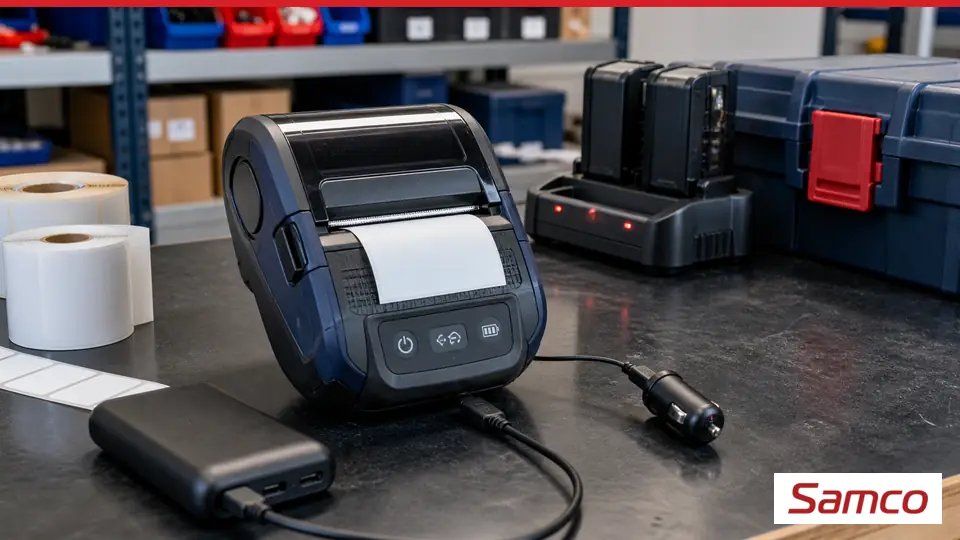
Nếu máy tự ngắt kết nối Bluetooth giữa chừng khi đang in, nguyên nhân thường gặp là pin yếu — nên sạc trước khi in số lượng lớn liên tục thay vì vừa sạc vừa in.
Sau khi kết nối, làm sao chọn đúng khổ nhãn để tránh in lệch?
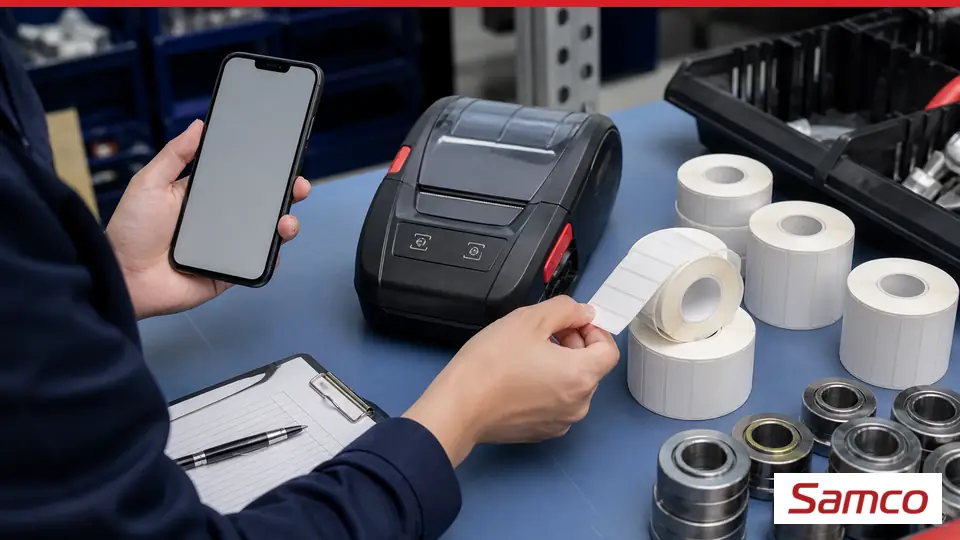
App Brother iPrint&Label tự nhận diện khổ băng nhãn TZe đang lắp trong máy qua tính năng “Check Media”, không cần chọn tay. Quý khách chỉ cần đảm bảo đã lắp đúng loại băng nhãn tương thích với model máy trước khi thiết kế nhãn trong app — mỗi model P-touch chỉ tương thích một số khổ TZe nhất định, xem thêm bảng tra cứu mã nhãn TZe theo máy để chọn đúng.
Lắp sai khổ băng so với thiết lập trong app khiến nhãn in bị lệch chữ hoặc cắt mất nội dung ở mép.
Câu hỏi thường gặp
Máy in nhãn không có chữ BT trong tên có kết nối Bluetooth được không?
Không. Model không có “BT” hoặc “NWB” trong tên (như PT-D210, QL-700, QL-800) không có module Bluetooth, chỉ in được qua cáp USB.
Có cần tài khoản để dùng app Brother iPrint&Label không?
Không bắt buộc. Ứng dụng cho phép tạo và in nhãn ngay sau khi cài đặt, không yêu cầu đăng ký tài khoản Brother.
Một máy in Bluetooth có kết nối được nhiều điện thoại cùng lúc không?
Không. Máy chỉ giữ kết nối ổn định với một thiết bị tại một thời điểm; muốn đổi thiết bị khác phải ngắt kết nối cũ trước.
Mã PIN ghép đôi Bluetooth lấy ở đâu?
Mặc định là 4 số cuối của số serial máy in, in trên tem dán ở đáy hoặc mặt sau máy.
Sản phẩm liên quan
Quý khách có thể tham khảo thêm so sánh các dòng máy in nhãn Bluetooth Brother, so sánh PT-P710BT và PT-P310BT cho in nhãn di động, hướng dẫn sử dụng máy in Brother PT-P710BT, hoặc bảng tra cứu mã nhãn TZe theo máy để biết thêm các thao tác khác trên máy.