Máy In Nhãn
 Nhãn In
 MÁY IN MÃ VẠCH
 MÁY QUÉT MÃ VẠCH
 Máy In Date
 Mực in nhãn mã vạch
 Máy In Hóa Đơn
 Giấy In
 Giấy in Decal mã vạch
 Máy In Ống Lồng
 THIẾT BỊ BÁN HÀNG
 Máy in văn phòng
Hướng Dẫn Sao Lưu Cấu Hình Máy In Nhãn
Sao lưu cấu hình máy in nhãn là việc lưu lại toàn bộ thông số cài đặt hiện tại của máy (tốc độ in, nhiệt độ đầu in, cài đặt mạng, loại nhãn, cấu hình sensor) ra file hoặc thiết bị lưu trữ ngoài — để có thể khôi phục lại đúng cài đặt này khi máy bị reset, hỏng hóc cần thay thế, hoặc cần cài đặt đồng nhất cho nhiều máy in cùng model. Đây là thao tác bảo trì quan trọng thường bị bỏ qua cho đến khi xảy ra sự cố.
Tại Sao Cần Sao Lưu Cấu Hình Máy In?
- Máy bị reset về mặc định sau khi mất điện đột ngột → mất toàn bộ cài đặt đã tối ưu
- Cần thay máy mới cùng model → setup lại từ đầu mất nhiều giờ
- Nhân viên kỹ thuật nghỉ việc mang theo kiến thức cài đặt → không ai biết thông số tối ưu
- Cần triển khai nhiều máy in cùng lúc với cấu hình đồng nhất
Sao Lưu Cấu Hình Máy In Brother
Dùng P-touch Transfer Manager (PT series):
P-touch Transfer Manager là công cụ miễn phí của Brother, cho phép backup và restore toàn bộ cài đặt và template nhãn:
- Tải P-touch Transfer Manager từ support.brother.com
- Kết nối máy in với máy tính qua USB
- Mở P-touch Transfer Manager → chọn model máy → Transfer
- Chọn “Backup” → chọn thư mục lưu → xuất file .pdz (backup file)
- Để restore: mở file .pdz → Transfer to Device
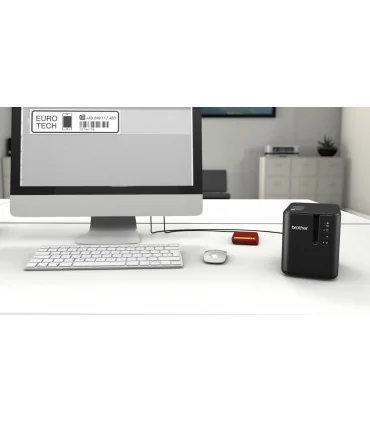
 PT-E850TKW.jpg” alt=”Máy in nhãn Brother PT-E850TKW” width=”900″ height=”600″ title=”” srcset=”https://samcotech.com.vn/wp-content/uploads/2026/01/may-in-nhan-Brother-PT-E850TKW.jpg 900w, https://samcotech.com.vn/wp-content/uploads/2026/01/may-in-nhan-Brother-PT-E850TKW-600×400.jpg 600w” sizes=”(max-width: 900px) 100vw, 900px” />
Dùng BRAdmin Professional (TD/QL series):
- Tải BRAdmin Professional từ support.brother.com
- Tìm máy in trong mạng → nhấp phải → Export Configuration
- Lưu file .cfg chứa toàn bộ network settings, print settings
- Để import: nhấp phải → Import Configuration → chọn file .cfg
Sao lưu thông qua Web Based Management (TD/QL):
- Mở browser → nhập IP máy in → đăng nhập
- Administrator → Configuration Export → Export All Settings
- File .csv hoặc .bin được tải về — chứa cài đặt mạng và máy in
Sao Lưu Cấu Hình Máy In Zebra
Dùng ZebraNet Bridge:
- Tải ZebraNet Bridge Enterprise từ zebra.com/support
- Tìm máy in → View Settings → Export to File
- Xuất file .xml chứa toàn bộ cấu hình
- Import: Load Settings → chọn file .xml

Dùng lệnh ZPL trực tiếp:
- Kết nối máy tính với máy in qua USB hoặc TCP/IP
- Gửi lệnh ZPL: ^XA^HZa^XZ (xuất cấu hình ra nhãn in) → máy in ra trang cấu hình dạng ZPL commands
- Capture nội dung ZPL output → lưu vào file .txt
- Restore: gửi lại file ZPL đó đến máy in
Dùng Zebra Setup Utilities:
- Tải Zebra Setup Utilities (ZSU) miễn phí từ zebra.com
- Kết nối máy in → Action → Backup Printer Settings
- Chọn vị trí lưu → Save
Sao Lưu Cấu Hình Máy In TSC
- Dùng TSC Console (phần mềm quản lý TSC miễn phí)
- Kết nối máy in → Setting → Configuration → Backup
- Hoặc in trang cấu hình từ menu LCD → chụp lại và lưu thủ công
- Với TSC có cổng USB Host: cắm USB drive → menu → Storage → Backup to USB
Thực Hành Tốt Về Sao Lưu
- Sao lưu ngay sau khi cài đặt xong: Trước khi máy in đi vào sản xuất, export cấu hình để có baseline
- Sao lưu sau mỗi thay đổi quan trọng: Mỗi lần điều chỉnh darkness, speed, hay network settings
- Lưu trữ nhiều nơi: Copy file backup vào: máy tính IT, USB drive, và Google Drive/OneDrive
- Đặt tên file có ý nghĩa: Ví dụ “Brother_TD4550_Kho-A_backup_20260322.cfg”
- Test restore định kỳ: Thỉnh thoảng restore thử vào máy test để xác nhận file backup còn dùng được
Câu Hỏi Thường Gặp Về Sao Lưu Cấu Hình
1. File backup cấu hình máy in có chứa template nhãn không?
Tùy theo phần mềm và model máy. BRAdmin backup cấu hình mạng và máy in nhưng không chứa template P-touch Editor. P-touch Transfer Manager backup được cả template nhãn (.lbx files). Template nhãn Bartender (.btw) cần backup riêng theo file thiết kế.
2. Tôi cần cài đặt đồng nhất 5 máy in Brother TD-4550DNWB, có cách nào nhanh không?
Có — cài đặt và tối ưu 1 máy đầu tiên → export cấu hình bằng BRAdmin → import lần lượt vào 4 máy còn lại. Chú ý đổi IP tĩnh khác nhau cho từng máy sau khi import (không để 5 máy cùng IP).
3. Máy in bị reset về mặc định, có khôi phục được darkness và speed đã cài không?
Có, nếu đã có file backup. Không có backup, cần điều chỉnh lại thủ công: in test pattern (thường bằng cách giữ Feed khi bật máy) → quan sát chất lượng in → điều chỉnh darkness từng bước cho đến khi in rõ và không bị cháy nhãn.