-
×
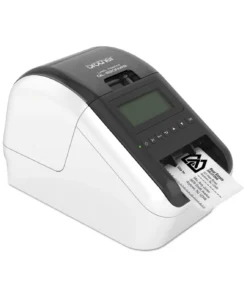
 Máy in tem nhãn Brother QL-1110NWB
1 × 11,000,000₫
Máy in tem nhãn Brother QL-1110NWB
1 × 11,000,000₫
 Máy In Nhãn
 Nhãn In
 MÁY IN MÃ VẠCH
 MÁY QUÉT MÃ VẠCH
 Máy In Date
 Mực in nhãn mã vạch
 Máy In Hóa Đơn
 Giấy In
 Giấy in Decal mã vạch
 Máy In Ống Lồng
 THIẾT BỊ BÁN HÀNG
 Máy in văn phòng
Cấu hình máy in nhãn Brother qua mạng: Web Based Management và Printer Setting Tool
Có hai công cụ chính hãng để cấu hình máy in nhãn Brother qua mạng: Web Based Management — trang cấu hình mở bằng trình duyệt qua địa chỉ IP của máy in, và Printer Setting Tool — phần mềm trên máy tính dùng để đặt các thông số mạng, thông số thiết bị khi máy nối với máy tính bằng cáp USB. Cả hai đều có cho các model có LAN/WiFi như QL-810W, QL-820NWB, QL-1110NWB, TD-4420DN, TD-4550DNWB, nhưng khác cách kết nối và phạm vi dùng. Bài viết chỉ ra khi nào dùng công cụ nào, cách mở từng công cụ và các mục cấu hình chính, dành cho Quý khách đã đưa máy vào mạng và cần chỉnh thêm thiết lập.
Printer Setting Tool và Web Based Management khác nhau thế nào?
Web Based Management chạy trên chính máy in, mở bằng trình duyệt từ máy tính hoặc điện thoại cùng mạng; còn Printer Setting Tool là phần mềm cài trên máy tính và làm việc với máy in qua cáp USB. Theo User’s Guide TD-4420DN, mục Communication Settings và Device Settings của Printer Setting Tool dùng khi máy in nối với máy tính bằng cáp USB; FAQ Printer Setting Tool cho Mac của Brother cũng hướng dẫn nối cáp USB. Vì vậy Printer Setting Tool hợp để đặt thông số mạng ban đầu hoặc đổi nhiều thiết lập thiết bị tại chỗ, còn Web Based Management hợp để xem, đổi cấu hình khi máy đã có địa chỉ IP trong mạng.
Nếu Windows báo máy in Offline sau khi đổi cấu hình mạng, xem thêm bài máy in nhãn Brother báo Offline trên Windows.
Bảng so sánh nhanh hai công cụ
| Tiêu chí | Printer Setting Tool | Web Based Management |
|---|---|---|
| Cách mở | Phần mềm trên Windows hoặc Mac | Gõ địa chỉ IP máy in vào trình duyệt |
| Cần cài đặt gì | Windows: cài cùng driver bằng bộ cài; Mac: tải ở mục Utilities trang Downloads | Không cần cài, chỉ cần trình duyệt |
| Kết nối với máy in | Cáp USB giữa máy in và máy tính | Qua mạng TCP/IP, máy in và máy tính đều có IP hợp lệ |
| Phù hợp khi nào | Đặt thông số mạng ban đầu, đổi nhiều thiết lập thiết bị, áp cùng cài đặt cho nhiều máy | Xem trạng thái, đổi cấu hình mạng khi máy đã vào mạng |
Cách mở Printer Setting Tool trên Windows
Trên Windows, Printer Setting Tool được cài cùng driver khi dùng bộ cài của Brother và mở từ menu Start, mục “Brother”. Trước khi mở, nối máy in với máy tính bằng cáp USB và bảo đảm driver đã in được. Cách mở tuỳ phiên bản Windows:
- Windows 11/10/Server 2019/2016: Start > (All apps >) Brother > Printer Setting Tool.
- Windows 8/8.1/Server 2012/2012 R2: vào màn hình Apps, nhấp Printer Setting Tool.
- Windows 7/Vista/Server 2008: Start > All Programs > Brother > Label & Mobile Printer > Printer Setting Tool.
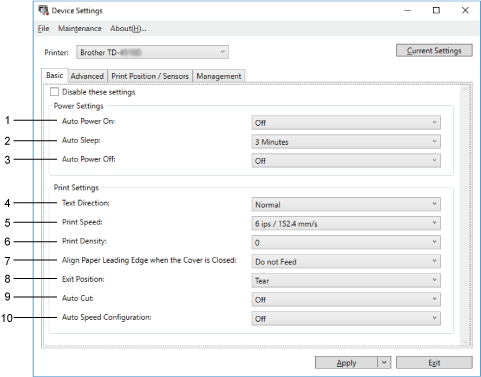
Cửa sổ chính có các mục: Printer (máy đang nối), Communication Settings (cấu hình LAN, wireless LAN, Bluetooth tuỳ model), Device Settings (nguồn điện, cài đặt máy in), P-touch Template Settings và Exit. Brother lưu ý chỉ cấu hình khi máy đang ở trạng thái chờ (standby), không đang in, để tránh máy hoạt động sai.
Cách mở Printer Setting Tool trên Mac
Trên Mac, Printer Setting Tool tải ở mục Utilities trên trang Downloads của model, nối máy qua cáp USB rồi mở tại Macintosh HD > Applications > Brother > Printer Setting Tool. Với dòng QL-800, giao diện chia theo tab: Basic Tab (Auto Power On/Off), Advanced Tab (độ đậm in, báo cáo thông tin máy), và với QL-810W/QL-820NWB có thêm Management Tab và Wireless LAN Tab (Wireless Direct, SSID, bảo mật mạng), riêng QL-820NWB có Bluetooth Settings Tab. Muốn áp cùng thiết lập cho nhiều máy, dùng Import/Export hoặc lần lượt nối từng máy rồi nhấn Apply Settings to the Printer.
Cách truy cập và dùng Web Based Management
Để mở Web Based Management, gõ địa chỉ IP của máy in vào thanh địa chỉ trình duyệt theo dạng “http://địa-chỉ-IP/”, ví dụ http://192.168.1.2/; công cụ hỗ trợ cả HTTP và HTTPS. Nếu mạng có DNS hoặc đã sửa file hosts, có thể gõ tên DNS; cũng có thể dùng tên NetBIOS của máy in, mặc định dạng “BRW[địa chỉ Ethernet]”. Các bước và lưu ý:
- Đăng nhập bằng mật khẩu quản trị mặc định. Theo Brother, tuỳ model và đợt sản xuất, mật khẩu mặc định là “initpass” (User’s Guide TD-4420DN ghi initpass) hoặc là chuỗi ký tự đứng sau chữ “Pwd” trên tem dán ở mặt sau/đáy máy, trong ngăn pin hoặc khoang giấy.
- Vào mục Administrator, gõ mật khẩu mới (tối đa 32 ký tự), gõ lại ở ô Confirm new password rồi nhấn Submit — Brother khuyến nghị đổi mật khẩu mặc định để tránh truy cập trái phép.
- Sau khi đăng nhập có thể xem trạng thái máy in, đổi cài đặt mạng (như thông tin TCP/IP), xem phiên bản phần mềm máy in và print server, đổi cấu hình mạng và máy in.
Mạng phải dùng TCP/IP, máy in và máy tính đều có địa chỉ IP hợp lệ; trình duyệt cần bật JavaScript và cookies. Trình duyệt khuyến nghị khác nhau theo model: FAQ chung cho QL-810W, QL-820NWB, QL-1110NWB nêu Microsoft Edge (Windows), Safari 10/11 trở lên (Mac), Google Chrome (Android/iOS); User’s Guide TD-4420DN nêu Internet Explorer 11/Microsoft Edge cho Windows.
Nên dùng công cụ nào cho TD-4420DN và TD-4550DNWB?
TD-4420DN và TD-4550DNWB có cả Printer Setting Tool (trang Downloads Windows, bản 1.6.014) và Web Based Management; khi máy đã có IP trong mạng, Web Based Management tiện hơn vì chỉ cần trình duyệt. Printer Setting Tool vẫn cần khi đặt thông số mạng lần đầu qua cáp USB, khi đổi các cài đặt thiết bị, hoặc khi áp cùng một bộ cài đặt cho nhiều máy. Việc đưa máy Brother vào mạng WiFi/LAN lần đầu, Quý khách xem tại bài kết nối máy in nhãn Brother với mạng công ty; bài này tập trung vào hai công cụ cấu hình.

Tóm tắt: cấu hình máy in nhãn Brother qua mạng bằng công cụ nào?
Muốn cấu hình máy in nhãn Brother qua mạng khi máy đã có địa chỉ IP, Quý khách dùng Web Based Management trên trình duyệt; còn khi cần đặt thông số mạng ban đầu hoặc đổi nhiều cài đặt thiết bị, dùng Printer Setting Tool với máy nối cáp USB. Web Based Management không cần cài phần mềm; Printer Setting Tool tải miễn phí ở trang Downloads của đúng model.
Nếu máy in đã cấu hình đúng nhưng vẫn rớt mạng hoặc không tự vào lại mạng sau khi đổi router, xem thêm bài máy in nhãn Brother WiFi bị rớt mạng.
Câu hỏi thường gặp
Có bắt buộc dùng cả hai công cụ không?
Không bắt buộc. Nhiều mục cấu hình mạng có ở cả hai công cụ; Quý khách chọn Printer Setting Tool khi đang ở máy tính nối cáp USB với máy in, hoặc Web Based Management khi chỉ cần trình duyệt và biết địa chỉ IP máy in.
Mật khẩu mặc định của Web Based Management là gì?
Theo Brother, mật khẩu mặc định là “initpass” hoặc chuỗi ký tự sau chữ “Pwd” trên tem dán ở mặt sau/đáy máy, ngăn pin hoặc khoang giấy, tuỳ model. Nếu đã đổi mật khẩu rồi quên, nên hỏi bộ phận hỗ trợ của Brother trước khi tự khôi phục cài đặt gốc, vì thao tác khôi phục trên máy (ví dụ TD-4420DN) sẽ đưa cài đặt mạng về mặc định.
Printer Setting Tool có chỉnh được máy qua WiFi mà không cần cáp USB không?
Theo tài liệu Brother, không nên kỳ vọng như vậy: User’s Guide TD-4420DN mô tả Communication Settings và Device Settings khi máy nối với máy tính bằng cáp USB, và FAQ Printer Setting Tool cho Mac cũng hướng dẫn nối cáp USB. Muốn chỉnh qua mạng, dùng Web Based Management.
Tên NetBIOS của máy in xem ở đâu?
Với dòng QL, FAQ Brother hướng dẫn vào tab Network > Network Status trong Web Based Management; với TD-4420DN, TD-4550DNWB, tên NetBIOS có trên trang in cài đặt máy (printer settings page). Tên này là 15 ký tự đầu của node name, mặc định dạng “BRW[địa chỉ Ethernet]”.
Sản phẩm liên quan
Các model máy in nhãn Brother chạy mạng LAN/WiFi được nhắc trong bài:
Máy in nhãn Brother có Printer Setting Tool và Web Based Management
Xem thêm cấu hình IP cho máy in nhãn và dùng print server cho máy in nhãn.
Muốn dùng TD-4420DN, TD-4550DNWB với phần mềm thiết kế tem chuyên dụng, xem thêm bài in tem nhãn bằng BarTender.