-
×
 Máy in tem nhãn Brother QL-810W
1 × 4,600,000₫
Máy in tem nhãn Brother QL-810W
1 × 4,600,000₫ -
×
Máy in nhãn Brother PT-P710BT
1 × 2,600,000₫
 Máy in tem nhãn Brother QL-810W
  Máy In Nhãn
 Nhãn In
 MÁY IN MÃ VẠCH
 MÁY QUÉT MÃ VẠCH
 Máy In Date
 Mực in nhãn mã vạch
 Máy In Hóa Đơn
 Giấy In
 Giấy in Decal mã vạch
 Máy In Ống Lồng
 THIẾT BỊ BÁN HÀNG
 Máy in văn phòng
Hướng dẫn sử dụng máy in nhãn Brother PT-P700
Hướng dẫn sử dụng máy in nhãn Brother PT-P700 bắt đầu từ việc nắm rõ đây là máy in nhãn không bàn phím, kết nối máy tính qua cáp USB và dùng băng nhãn TZe khổ 3,5–24mm; mọi nội dung nhãn được soạn trên máy tính bằng P-touch Editor hoặc P-touch Editor Lite có sẵn trong bộ nhớ máy. PT-P700 chỉ kết nối qua USB, không có Bluetooth hay Wi-Fi, nên luôn cần một máy tính đi kèm khi in. Bài viết dành cho Quý khách đang sử dụng PT-P700, tổng hợp theo User’s Guide chính hãng Brother các bước lắp băng, cấp nguồn, cài phần mềm, in nhãn và vệ sinh máy. Cuối bài có bảng đọc đèn Status để tự xử lý lỗi thường gặp và mốc nên mang máy đi sửa.
Hướng dẫn sử dụng máy in nhãn Brother PT-P700: dùng để làm gì?
PT-P700 dùng để in nhãn TZe cán màng bằng công nghệ in truyền nhiệt (thermal transfer), dán lên thiết bị văn phòng, hồ sơ, kệ kho, dây cáp, không cần mực rời. Máy thuộc dòng PT-P kết nối máy tính của Brother; các model PT-P mà SAMCO hiện có trang sản phẩm là Brother PT-P710BT và Brother PT-P310BT, nhưng PT-P700 chỉ kết nối qua cáp USB, không có Bluetooth/Wi-Fi.
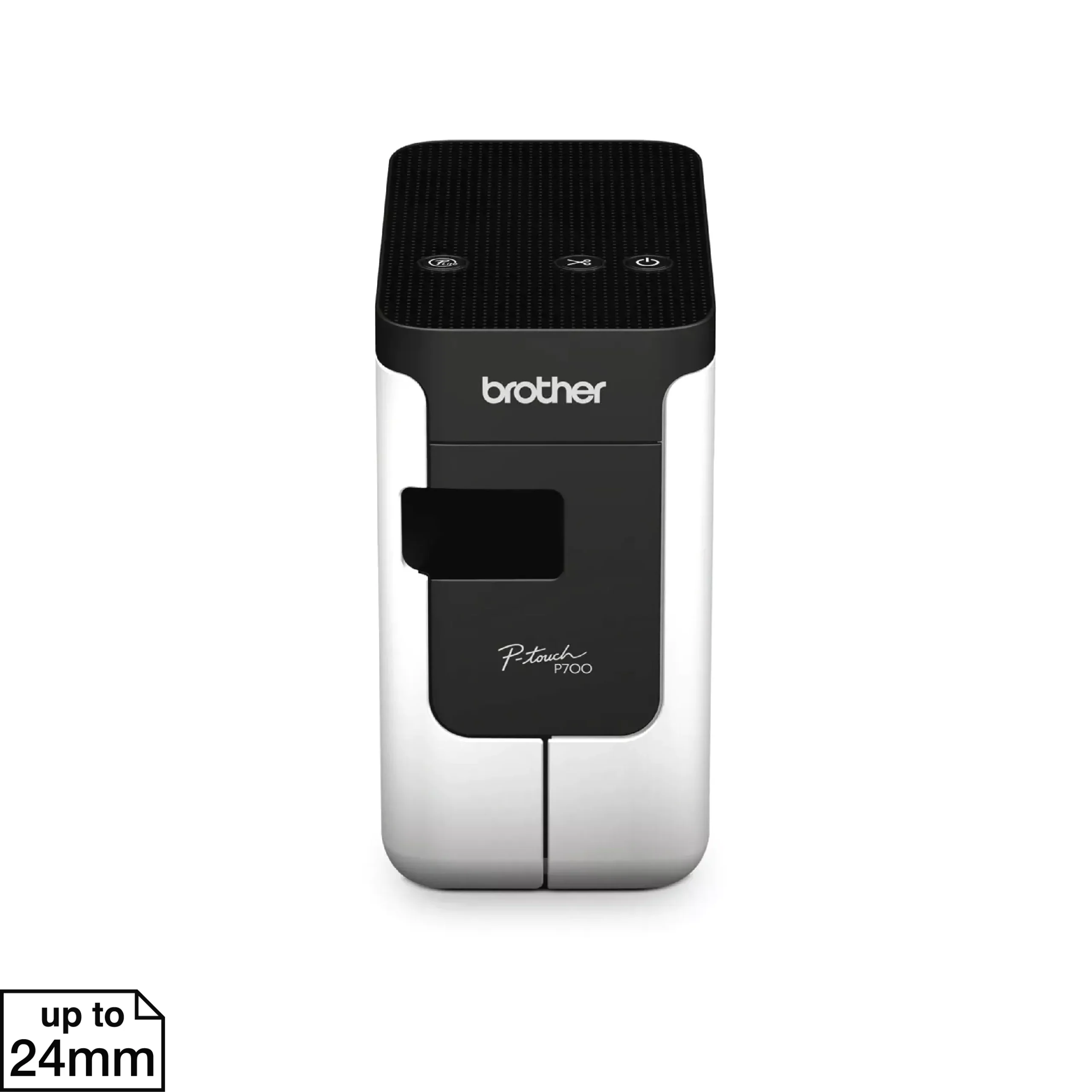
Theo tài liệu kỹ thuật Brother, PT-P700 không có màn hình hay bàn phím trên thân máy (kiểu “keyboard-less”), khổ băng TZe hỗ trợ từ 3,5mm đến tối đa 24mm, in tối đa 4 dòng/nhãn, kết nối qua cổng Mini-USB, kích thước khoảng 78 × 152 × 143mm và nặng khoảng 710g (chưa gồm pin, băng nhãn). Vì phải nối cáp USB khi in, PT-P700 phù hợp nơi có máy tính đặt cố định gần máy in.
Cách lắp băng nhãn TZe vào máy PT-P700
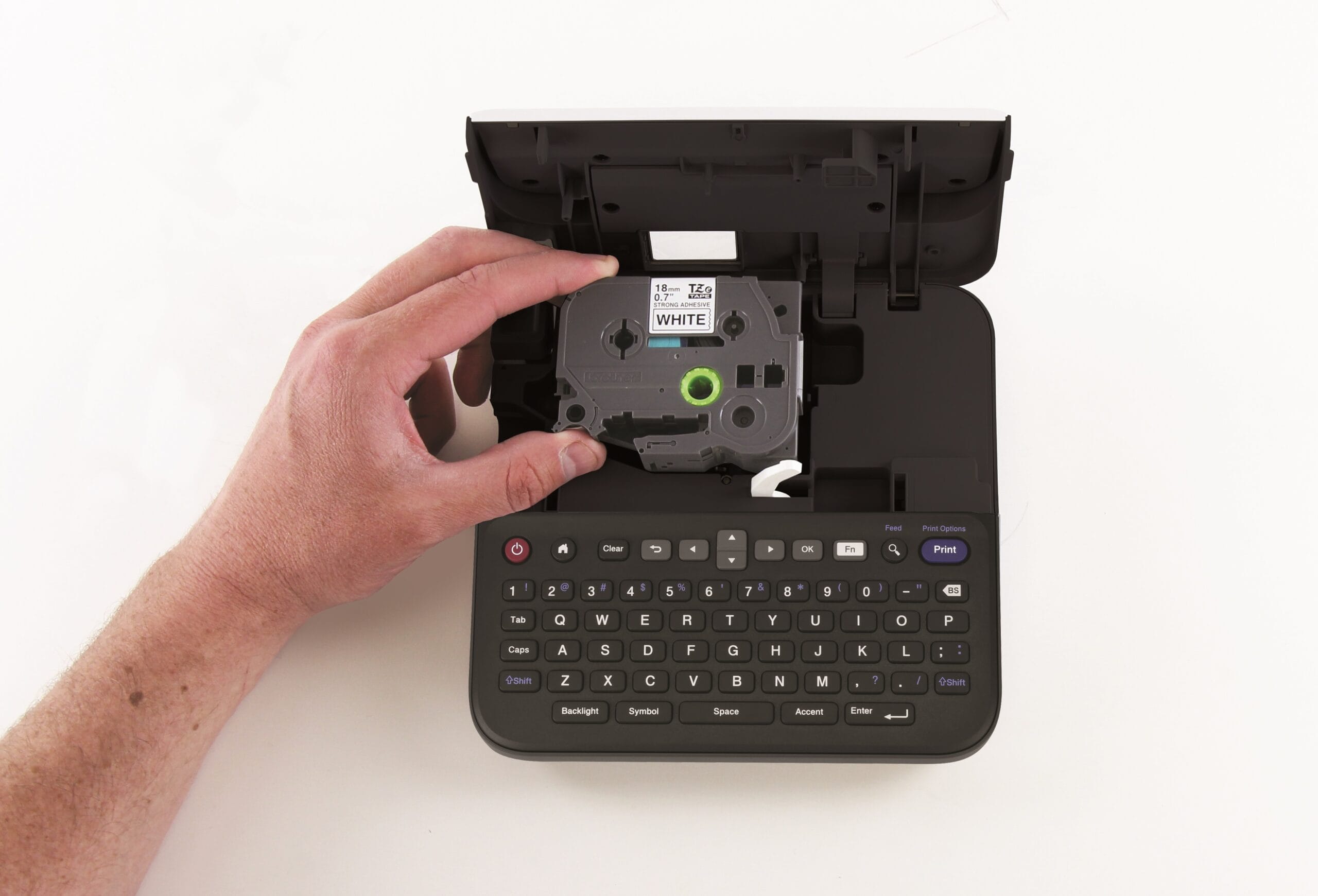
Quý khách đặt máy sao cho nắp khoang băng hướng lên trên, mở nắp, đặt cuộn băng TZe vào đúng khớp trong khoang rồi đóng nắp lại — băng sẽ tự đưa qua khe ra nhãn khi bắt đầu in.
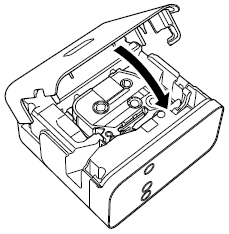
- Đặt máy PT-P700 sao cho mặt nắp khoang băng (cassette cover) hướng lên trên, mở nắp.
- Đặt cuộn băng TZe vào đúng khớp trong khoang, đóng nắp lại, đưa máy về vị trí bình thường.
- Không đưa ngón tay vào trong máy khi đóng nắp và không đưa ngón tay vào khe ra nhãn (Tape exit slot) — lưỡi dao cắt nằm ở đây, có thể gây thương tích.
- Đầu băng phải luồn dưới thanh dẫn băng (tape guide); băng không đi đúng chỗ này dễ bị kẹt khi in.
- Chỉ dùng băng TZe chính hãng có ký hiệu TZe; không cố in khi khoang băng đang rỗng vì sẽ làm hỏng đầu in.
Chưa biết chọn mã băng TZe phù hợp khổ nhãn, Quý khách xem thêm cách chọn nhãn TZe cho máy Brother P-touch. Khi cần thay băng mới, các bước tương tự bài hướng dẫn thay băng nhãn TZe Brother P-touch.
Cấp nguồn cho máy PT-P700 bằng cách nào?
PT-P700 dùng được 2 nguồn điện: adapter AC AD-E001 kèm sẵn trong hộp, hoặc 6 pin AA lắp ở khoang pin mặt dưới máy khi cần dùng không cắm điện trực tiếp.
- Dùng adapter AC: cắm đầu dây adapter vào cổng AC adapter connector trên máy, cắm phích còn lại vào ổ điện gần nhất.
- Dùng pin: mở nắp khoang pin mặt dưới máy, lắp 6 pin AA (pin kiềm LR6 hoặc pin sạc Ni-MH HR6) đúng chiều cực, đóng nắp lại. Luôn thay đủ 6 pin cùng lúc cùng loại — không trộn pin cũ với mới hoặc trộn loại/hãng khác nhau. Máy không sạc được pin ngay trong thân máy, cần sạc pin Ni-MH bằng bộ sạc rời trước.
- Máy tự tắt nguồn khi đang in thường do pin yếu hoặc dùng sai adapter — chỉ dùng đúng adapter AD-E001 đi kèm.
Cài driver và phần mềm P-touch Editor cho PT-P700
Để dùng đầy đủ tính năng thiết kế nhãn, Quý khách cài driver và P-touch Editor từ đĩa CD đi kèm hoặc tải bộ cài đúng mục PT-P700 trên trang hỗ trợ Brother; trang tải PT-P700 của Brother (bản Mỹ) có Software/Document Installer, P-touch Editor 6.x và Printer Setting Tool cho Windows 11/10, cập nhật trong tháng 8–9/2026.
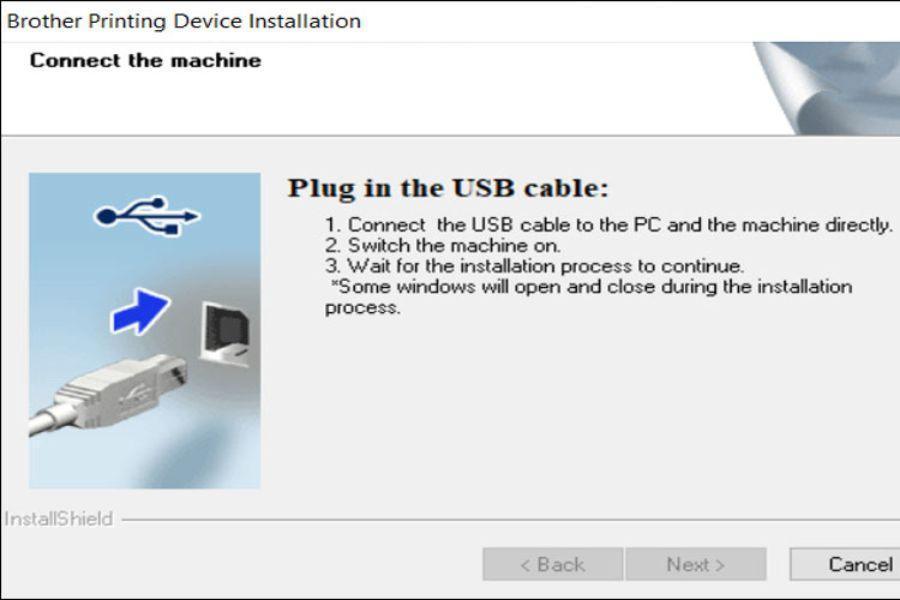
- Chạy bộ cài “Software/Document Installer” và P-touch Editor đúng mục PT-P700 (đĩa CD hoặc trang hỗ trợ Brother), làm theo hướng dẫn trên màn hình, sau đó cắm cáp USB đi kèm vào cổng Mini-USB trên máy.
- Có thể cài thêm Printer Setting Tool để đổi thiết lập mặc định: tự bật máy khi cắm adapter, thời gian tự tắt nguồn, hiệu chỉnh độ dài nhãn in trong khoảng -3% đến +3%.
Chế độ Editor Lite trên PT-P700 là gì, dùng khi nào?
P-touch Editor Lite là phần mềm thiết kế nhãn rút gọn lưu sẵn trong bộ nhớ máy PT-P700, dùng được ngay mà không cần cài driver hay phần mềm nào lên máy tính — phù hợp khi in nhanh trên máy tính lạ hoặc máy công ty không được cài thêm phần mềm.
- Bật máy PT-P700, nhấn giữ nút Editor Lite trên thân máy đến khi đèn Editor Lite sáng xanh lá.
- Cắm cáp USB vào máy tính; máy tính nhận PT-P700 như ổ đĩa rời, mở và chạy tệp PTLITE10 (Windows) hoặc icon P-touch Editor Lite (Mac) để thiết kế, in ngay.
- Trước khi cắm cáp để dùng P-touch Editor đầy đủ đã cài trên máy tính, kiểm tra đèn Editor Lite đã tắt — còn sáng thì nhấn giữ nút Editor Lite đến khi tắt hẳn.
- Không tắt nguồn hoặc rút cáp USB khi đang thao tác trong Editor Lite để tránh mất nội dung đang soạn.
Cách in nhãn đầu tiên bằng PT-P700
Sau khi lắp băng TZe, cấp nguồn và mở P-touch Editor hoặc Editor Lite, Quý khách gõ nội dung, chọn đúng khổ băng đang lắp rồi bấm in — máy tự đẩy băng ra và cắt nhãn bằng dao cắt tích hợp.

- Gõ, định dạng nội dung trên phần mềm, chọn đúng khổ băng đang lắp trong máy.
- Nhãn in ra viền trắng 2 bên quá rộng (mặc định lề Large ~25mm) thì trên Editor Lite chuột phải chọn Margins, đổi sang Small.
- Bấm in; nhãn ra qua khe ra nhãn và được cắt bằng dao cắt tích hợp theo tùy chọn cắt (Cut Option, có Auto Cut) trong cài đặt in.
- Không bấm nút Feed & Cut và không kéo băng khi máy đang in hoặc đẩy băng — Brother cảnh báo thao tác này làm kẹt băng, hỏng băng và hỏng máy.
Bảo trì máy in nhãn Brother PT-P700 đúng cách
PT-P700 cần vệ sinh đầu in khi nhãn có sọc trắng ngang hoặc chữ kém nét, và vệ sinh dao cắt khi nhãn khó cắt — mỗi bộ phận có cách làm riêng theo User’s Guide Brother, và chỉ dao cắt mới được lau bằng cồn.
- Đầu in: lau bằng tăm bông khô hoặc cassette vệ sinh đầu in TZe-CL4 (phụ kiện mua thêm); không chạm tay trần vào đầu in.
- Dao cắt: lau lưỡi dao bằng tăm bông thấm cồn; không chạm tay trần vào lưỡi dao.
- Thân máy: chỉ lau bằng khăn mềm khô, không dùng cồn hoặc dung môi hữu cơ khác; tránh để máy nơi nắng trực tiếp, ẩm, nhiều bụi; tháo pin và rút adapter nếu không định dùng máy trong thời gian dài.
Quy trình vệ sinh đầu in chi tiết cho máy in nhãn nói chung, Quý khách xem thêm bài cách vệ sinh đầu in máy in nhãn đúng cách.
Lỗi thường gặp trên PT-P700 và cách xử lý qua đèn báo
PT-P700 báo tình trạng hoạt động qua đèn Status lamp trên thân máy bằng 3 màu xanh lá, cam, đỏ — sáng liên tục hoặc nhấp nháy theo nhịp khác nhau. Quý khách đọc đúng bảng dưới đây để xác định nguyên nhân trước khi mang máy đi sửa.
| Đèn Status | Nguyên nhân | Cách xử lý |
|---|---|---|
| Tắt (không sáng) | Máy đang tắt nguồn | Nhấn nút Power để bật máy |
| Xanh lá sáng liên tục | Máy đã bật, sẵn sàng in | Không cần thao tác |
| Xanh lá nhấp nháy | Đang nhận hoặc truyền dữ liệu in từ máy tính | Chờ hoàn tất, không rút cáp USB hoặc tắt máy giữa chừng |
| Cam sáng liên tục | Nắp khoang băng đang mở, hoặc máy vừa bắt đầu quy trình reset | Đóng kín nắp khoang băng; nếu không chủ ý reset, kiểm tra lại nắp |
| Cam nhấp nháy | Đang làm nguội đầu in (cooling) sau khi in liên tục, hoặc đang trong quá trình reset | Chờ máy nguội hoặc chờ reset hoàn tất, không tắt máy giữa chừng |
| Đỏ sáng liên tục | Máy đang khởi động (booting) | Chờ vài giây để máy khởi động xong |
| Đỏ nhấp nháy nhanh (0,9 giây/lần) | Không có băng / sai loại băng / băng không tương thích / mở nắp khi đang in / lỗi truyền dữ liệu / lỗi quá nhiệt / lỗi dao cắt | Kiểm tra, lắp lại đúng băng TZe, đóng kín nắp, để máy nguội rồi in lại |
| Đỏ nhấp nháy gấp (0,3 giây/lần) | Lỗi hệ thống (system error) | Tắt máy rồi mở lại; lỗi vẫn còn thì mang máy đi kiểm tra |
Ngoài đọc đèn báo: máy không in hoặc chữ mờ — kiểm tra băng lắp đúng khớp, còn đủ băng, nắp đã đóng khít; băng không ra/kẹt trong máy — kiểm tra đầu băng đã luồn đúng dưới thanh dẫn hướng, không bấm Feed & Cut khi đang in. Muốn đưa máy về mặc định gốc: tắt máy, nhấn giữ đồng thời nút Feed & Cut và Power; khi đèn Editor Lite nhấp nháy và đèn Status sáng cam, tiếp tục giữ Power và bấm Feed & Cut đúng 6 lần để reset.
Khi nào cần mang máy PT-P700 đi bảo hành/sửa
Quý khách nên mang máy đến nơi bảo hành khi đèn đỏ nhấp nháy gấp (system error) lặp lại dù đã tắt mở lại máy, hoặc đã thử lắp lại băng, đổi pin, vệ sinh đầu in/dao cắt mà lỗi vẫn còn.
- Đèn đỏ nhấp nháy gấp (system error) tái diễn sau khi đã khởi động lại máy nhiều lần.
- Đã thử các bước ở bảng trên mà máy vẫn không in được hoặc không cắt được nhãn.
- Máy có mùi lạ, nóng bất thường, vỏ máy biến dạng — cần ngắt nguồn, tháo pin ngay và ngừng sử dụng theo cảnh báo an toàn của Brother.
Câu hỏi thường gặp
Máy in nhãn Brother PT-P700 có màn hình hoặc bàn phím trên máy không?
Không. PT-P700 là máy dạng “keyboard-less” — không bàn phím, không màn hình, chỉ có nút Power, Editor Lite, Feed & Cut. Soạn nội dung nhãn trên máy tính qua P-touch Editor hoặc Editor Lite.
PT-P700 dùng được băng nhãn khổ tối đa bao nhiêu mm?
PT-P700 dùng băng TZe khổ 3,5–24mm. Khổ rộng nhất máy hỗ trợ là 24mm, không in được trên băng TZe khổ 36mm.
Máy có in được khi không cắm điện, chỉ chạy pin không?
Có. PT-P700 chạy được bằng 6 pin AA (pin kiềm LR6 hoặc pin sạc Ni-MH HR6, không kèm theo máy) ngoài adapter AC AD-E001 có sẵn trong hộp.
P-touch Editor Lite có cần cài đặt lên máy tính không?
Không cần. Phần mềm lưu sẵn trong bộ nhớ máy PT-P700; bật chế độ này và cắm cáp USB, máy tính nhận máy in như ổ đĩa rời và chạy trực tiếp, không cần cài driver hay phần mềm thêm.
Vệ sinh đầu in máy PT-P700 bằng cồn được không?
Không nên. Với đầu in, User’s Guide PT-P700 hướng dẫn dùng tăm bông hoặc cassette vệ sinh TZe-CL4, không nhắc tới cồn. Cồn chỉ được Brother nêu cho việc lau lưỡi dao cắt; thân máy chỉ lau khăn mềm khô, không dùng cồn hoặc dung môi hữu cơ.
Sản phẩm liên quan
SAMCO hiện không có trang sản phẩm cho PT-P700. Nếu Quý khách cần máy dòng PT-P dùng băng TZe có thêm Bluetooth để in từ điện thoại, hai model đang có trang sản phẩm tại SAMCO là Brother PT-P710BT và Brother PT-P310BT (đã dẫn link ở phần đầu bài).
-13%