-
×
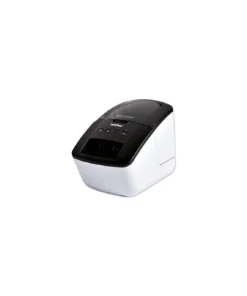
 Máy In Nhãn Brother QL-700
1 × 3,300,000₫
Máy In Nhãn Brother QL-700
1 × 3,300,000₫ -
×
Máy in tem nhãn Brother QL-810W
1 × 4,600,000₫
 Máy In Nhãn
 Nhãn In
 MÁY IN MÃ VẠCH
 MÁY QUÉT MÃ VẠCH
 Máy In Date
 Mực in nhãn mã vạch
 Máy In Hóa Đơn
 Giấy In
 Giấy in Decal mã vạch
 Máy In Ống Lồng
 THIẾT BỊ BÁN HÀNG
 Máy in văn phòng
P-touch Editor không nhận máy in Brother: cách xử lý từng bước
P-touch Editor không nhận máy in Brother thường do cài đặt phía máy tính chứ không phải máy hỏng, với bốn nguyên nhân hay gặp: máy đang bật chế độ Editor Lite, driver chưa cài hoặc cài chưa đúng, Windows nhận nhầm máy thành “unspecified device”, hoặc bộ cài bị chặn vì thiếu quyền quản trị. Với các model có chế độ Editor Lite như QL-700, QL-800, QL-810W hay PT-P750W, đèn Editor Lite đang sáng là điểm cần kiểm tra đầu tiên. Bài viết dành cho Quý khách dùng Windows đã cài P-touch Editor nhưng không chọn được máy để in. Các mục dưới đây đi lần lượt từ bước dễ đến bước cần quyền quản trị, kèm bảng tra nhanh và dấu hiệu nên mang máy đi kiểm tra.
Vì sao P-touch Editor không nhận máy in Brother?
P-touch Editor không nhận máy in Brother khi phần mềm không giao tiếp được với máy qua driver và cổng USB. Bốn nhóm nguyên nhân thường gặp: máy đang ở chế độ Editor Lite, driver của đúng model chưa được cài hoặc cài lỗi, Windows nhận diện sai máy in thành thiết bị không xác định (“unspecified device”), hoặc bộ cài không chạy hết vì tài khoản Windows thiếu quyền quản trị. Các mục bên dưới xử lý lần lượt từng trường hợp.

Đèn Editor Lite đang sáng thì tắt thế nào?
Đèn Editor Lite sáng nghĩa là máy in Brother đang ở chế độ P-touch Editor Lite, và Brother yêu cầu tắt chế độ này khi không in được từ máy tính. P-touch Editor Lite là phần mềm thiết kế nhãn tích hợp sẵn trong máy, dùng ngay khi cắm cáp USB mà không cần cài driver. Vì vậy trong hướng dẫn “I cannot print”, Brother liệt kê chế độ Editor Lite đang bật là một mục phải kiểm tra.
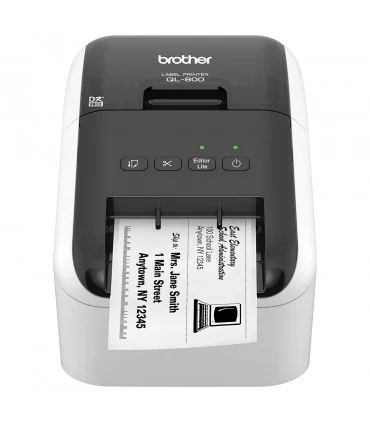
Theo Brother, chế độ Editor Lite có trên PT-2430PC, PT-P700, PT-P750W, QL-700, QL-800, QL-810W, QL-1100 và QL-1110NWB. Cách tắt tùy theo kiểu điều khiển của máy:
- Máy có nút Editor Lite (như QL-700, QL-800, QL-810W): nếu đèn Editor Lite đang sáng, nhấn giữ nút Editor Lite cho đến khi đèn tắt, rồi mở lại P-touch Editor. Trên QL-800, đèn Editor Lite sáng xanh là chế độ đang bật, đèn tắt là chế độ đã tắt.
- PT-2430PC có công tắc chọn chế độ ở mặt sau: ở vị trí “EL”, máy không cho cài driver và P-touch Editor. Brother hướng dẫn gạt công tắc về “E” trước khi cắm cáp USB, cài driver và P-touch Editor, cài xong mới kết nối máy với máy tính.
Cài driver thế nào để P-touch Editor nhận đúng máy?
P-touch Editor chỉ chọn được máy khi driver đúng tên model và đúng hệ điều hành đã được cài bằng bộ cài của Brother. Trong hướng dẫn “I cannot install the printer driver”, Brother nêu các nguyên nhân khiến cài driver không thành: dùng driver có sẵn của Windows, chỉ giải nén mà chưa chạy file cài, file cài nằm trong thư mục lồng nhiều cấp, driver không hợp hệ điều hành, hoặc máy không được nhận vì cắm qua hub USB.
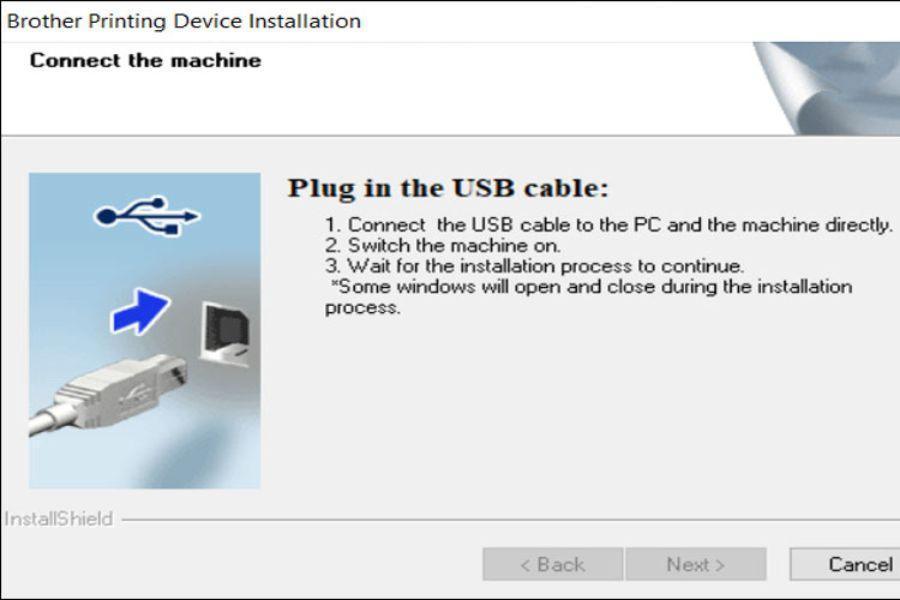
- Tải driver đúng tên model (ví dụ QL-820NWB, PT-P750W) và đúng hệ điều hành ở mục Downloads trên support.brother.com; Brother khuyên dùng driver mới nhất thay cho driver có sẵn (inbox) của Windows.
- Sau khi tải và giải nén, phải chạy file cài; chỉ giải nén thì driver chưa được cài. Nên đặt file cài ở thư mục ngắn, không lồng nhiều cấp.
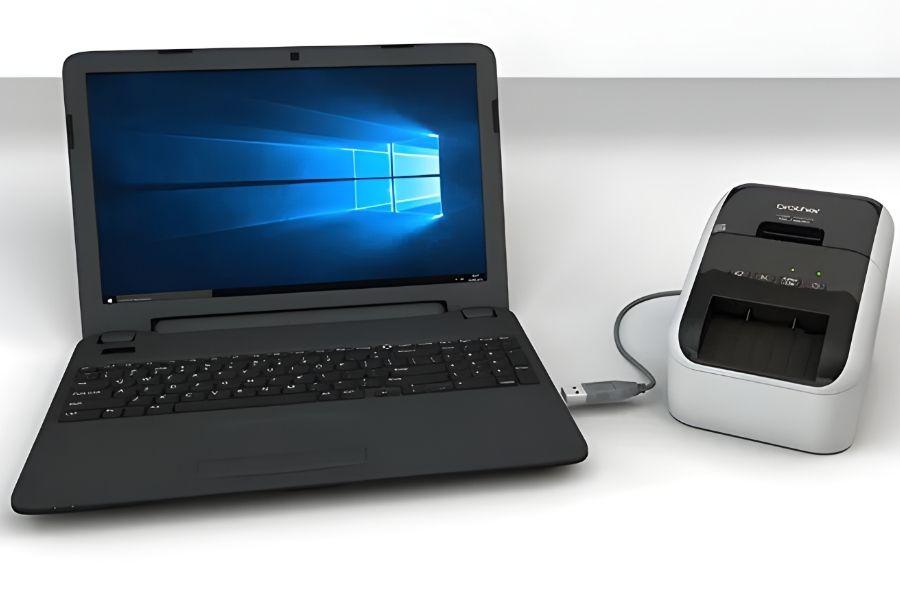
- Cắm cáp USB trực tiếp vào cổng USB của máy tính, không qua hub, rồi bật máy in.
- Nếu từng cài lỗi, dùng Printer Driver Information Cleanup Tool (tải ở mục Downloads của model) để xoá thông tin driver cũ, khởi động lại máy tính rồi cài lại. Biểu tượng máy in còn sót trong Devices and Printers sau khi dọn thì xoá đi.
P-touch Editor báo “There is no printer driver installed with this application”, xử lý ra sao?
Thông báo “There is no printer driver installed with this application.” trong P-touch Editor thường xuất hiện khi máy tính nhận diện sai máy in, khiến máy hiện thành “unspecified device” trong Devices and Printers. Brother hướng dẫn xử lý cho QL-700 trên Windows 10 theo các bước sau:
- Mở Start > (All apps) > Windows System > Control Panel > Hardware and Sound > Devices and Printers.
- Kiểm tra máy in có đang hiện thành “unspecified device” không. Nếu máy không có trong danh sách, kiểm tra máy in đã bật và đã nối với máy tính bằng cáp USB.
- Chuột phải vào mục “unspecified device” của máy in, chọn Remove device.
- Kiểm tra cáp USB đã cắm vào cả máy tính và máy in.
- Tắt máy in rồi bật lại để máy tính nhận diện lại. Nếu vẫn chưa nhận, rút cáp USB ra rồi cắm lại.
Nếu sau các bước trên máy vẫn không hiện đúng tên model trong Devices and Printers, quay lại mục cài driver ở trên và dọn driver cũ trước khi cài lại.
Bộ cài bị chặn vì thiếu quyền quản trị Windows thì làm gì?
Cài driver và P-touch Editor trên Windows cần xác nhận quyền quản trị: khi hộp thoại User Account Control hiện ra, Brother hướng dẫn chọn Yes để bộ cài tiếp tục. Nếu tài khoản Windows đang dùng là tài khoản hạn chế, hộp thoại này sẽ đòi mật khẩu quản trị và bộ cài không chạy tiếp được, nên driver không được cài và P-touch Editor không thấy máy.
Với máy tính cá nhân, đăng nhập tài khoản quản trị rồi chạy lại bộ cài từ đầu. Với máy tính dùng chung trong công ty, Quý khách cần nhờ bộ phận IT cài driver bằng tài khoản quản trị.
Bảng tra nhanh: Tình huống → Nguyên nhân → Cách xử lý
| Tình huống | Nguyên nhân | Cách xử lý |
|---|---|---|
| Đèn Editor Lite sáng, không in được từ P-touch Editor | Máy đang ở chế độ P-touch Editor Lite | Nhấn giữ nút Editor Lite đến khi đèn tắt; PT-2430PC gạt công tắc từ “EL” về “E” |
| P-touch Editor báo “There is no printer driver installed with this application.” | Máy tính nhận diện sai máy in (hiện “unspecified device”) | Remove device trong Devices and Printers, kiểm tra cáp, tắt/bật máy in, rút cắm lại USB nếu cần |
| Cài driver không thành hoặc máy không có trong danh sách | Dùng driver có sẵn của Windows, chưa chạy file cài, sai hệ điều hành, cắm qua hub USB | Tải driver đúng model và hệ điều hành, chạy file cài, cắm USB trực tiếp; cài lỗi thì dọn bằng Printer Driver Information Cleanup Tool |
| Bộ cài dừng ở hộp thoại User Account Control | Tài khoản Windows không có quyền quản trị | Đăng nhập tài khoản quản trị rồi cài lại, hoặc nhờ bộ phận IT cài |
Khi nào cần mang máy đi bảo hành/sửa?
Nên mang máy đi kiểm tra khi đã tắt Editor Lite, cài lại đúng driver, gỡ “unspecified device” và thử cáp, cổng USB khác mà máy vẫn báo lỗi sau khi tắt/bật. Trong hướng dẫn “I cannot print”, Brother ghi rõ: nếu tắt rồi bật lại máy mà lỗi in hoặc lỗi truyền dữ liệu vẫn còn, máy có thể cần được sửa chữa. Dấu hiệu nên mang đi kiểm tra: máy không lên đèn nguồn, hoặc đã thử trên máy tính khác bằng cáp khác mà vẫn không nhận. Trường hợp này nên đưa máy đến đại lý ủy quyền hoặc trung tâm bảo hành Brother, không tự tháo máy.
Câu hỏi thường gặp
P-touch Editor không nhận máy in có phải do cáp USB không?
Có thể. Brother khuyên rút cáp USB khỏi cả máy in và máy tính rồi cắm lại, thử cổng USB khác, bỏ hub USB để cắm thẳng vào máy tính, dùng cáp dài không quá 2 m (ưu tiên cáp đi kèm máy) và kiểm tra không cắm nhầm cáp vào cổng LAN. Nếu đã thử các bước này mà vẫn không nhận, hãy kiểm tra Editor Lite và driver như trên.
Có cần cài lại Windows để P-touch Editor nhận máy in không?
Không cần trong đa số trường hợp. Brother chỉ hướng dẫn tắt máy in, lưu dữ liệu, đóng các ứng dụng, khởi động lại máy tính rồi bật lại máy in; nếu vẫn lỗi thì gỡ driver bằng công cụ dọn driver và cài lại. Xử lý theo thứ tự Editor Lite, driver, “unspecified device”, quyền quản trị thường đã đủ.
Máy tính công ty không có quyền quản trị thì cài driver bằng cách nào?
Cần nhờ bộ phận IT hoặc người quản trị máy tính cài driver bằng tài khoản có quyền quản trị. Tài khoản Windows bị giới hạn quyền không vượt qua được hộp thoại User Account Control của bộ cài, nên không tự cài được driver máy in.
Dùng driver của model Brother khác cho máy đang dùng được không?
Không nên. Brother phát hành driver theo từng model ở mục Downloads, và các hướng dẫn xử lý lỗi của Brother đều yêu cầu tải driver đúng model, đúng hệ điều hành. Quý khách nên tải đúng tên model ghi trên máy, kể cả khi đã có driver của một model cùng dòng QL hay PT.
Sản phẩm liên quan
Các model máy in nhãn Brother có chế độ Editor Lite được nhắc trong bài:
Máy in nhãn Brother liên quan
-21%