-
×
 Máy in nhãn Brother PT-D610BT
1 × 3,500,000₫
Máy in nhãn Brother PT-D610BT
1 × 3,500,000₫
 Máy In Nhãn
 Nhãn In
 MÁY IN MÃ VẠCH
 MÁY QUÉT MÃ VẠCH
 Máy In Date
 Mực in nhãn mã vạch
 Máy In Hóa Đơn
 Giấy In
 Giấy in Decal mã vạch
 Máy In Ống Lồng
 THIẾT BỊ BÁN HÀNG
 Máy in văn phòng
Cách reset máy in nhãn Brother theo dòng máy PT-D, PT-E, PT-P, QL, TD
Reset máy in nhãn Brother theo dòng máy là cách làm đúng, vì PT-D, PT-E, PT-P, QL và TD mỗi dòng dùng tổ hợp phím hoặc menu reset khác nhau, nên cần tra đúng model trước khi thao tác. Bài viết tổng hợp cách reset theo từng dòng máy in nhãn Brother đang bán tại SAMCO, dựa theo tài liệu hỗ trợ chính hãng Brother, kèm bảng tra nhanh để đối chiếu đúng model.
Vì sao cần reset máy in nhãn Brother theo dòng máy?
Mỗi dòng máy in nhãn Brother reset bằng cơ chế riêng vì dòng có màn hình LCD (QL-820NWB, TD-4550DNWB, PT-D610BT) dùng menu, còn dòng không màn hình hoặc chỉ có đèn báo (QL-800/810W, TD-42xx/44xx, PT-P900W/PT-P950NW) dùng tổ hợp phím vật lý. Ngay trong cùng một dòng, số lần bấm nút cũng khác nhau tuỳ loại reset (chỉ reset mạng, chỉ xoá dữ liệu, hay đưa toàn bộ máy về mặc định gốc). Vì vậy trước khi thao tác, Quý khách cần xác định đúng model đang dùng và đúng loại reset cần làm.
Trước khi reset, cần phân biệt những loại reset nào?
Với máy có kết nối mạng như QL-820NWB, Brother chia menu reset thành ba mục: reset mạng (Network Reset), reset dữ liệu người dùng (User Data Reset) và reset toàn bộ về mặc định gốc (Factory Reset), mỗi mục tác động khác nhau. Theo tài liệu Brother cho QL-820NWB: Network Reset chỉ đưa communication settings về mặc định gốc; User Data Reset đưa cài đặt thiết bị về mặc định và xoá template/database đã lưu; Factory Reset đưa toàn bộ cài đặt, gồm cả communication settings, về mặc định gốc và cũng xoá template/database. Biết rõ ba loại này giúp chọn đúng mục cần làm thay vì reset toàn bộ khi chỉ cần sửa lỗi mạng.
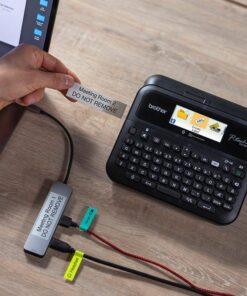
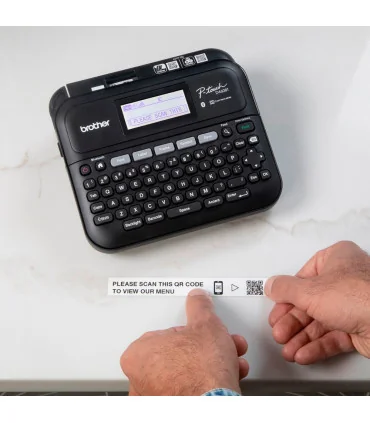
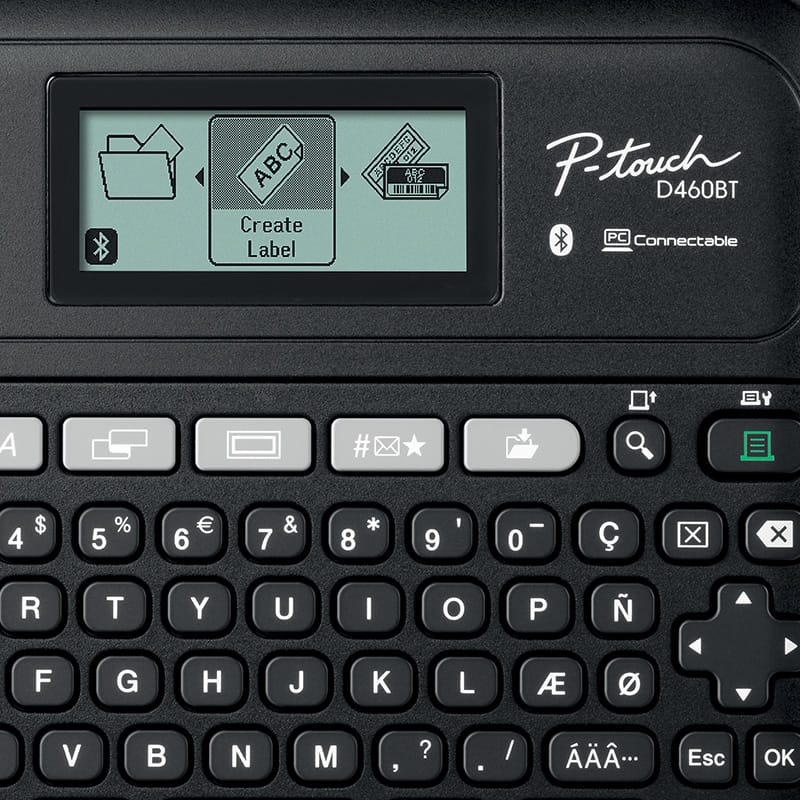
Cách reset dòng PT-D (PT-D450, PT-D460BT, PT-D600, PT-D610BT)
Dòng PT-D reset qua menu trên màn hình máy, không dùng tổ hợp phím vật lý. Theo Brother: bấm phím Home (biểu tượng ngôi nhà) → dùng phím mũi tên chọn [Settings], OK → chọn [Reset], OK → chọn một trong ba tuỳ chọn: Reset All Settings (xoá cài đặt, giữ file nhãn), Erase All Content (xoá file nhãn, giữ cài đặt), hoặc Factory Settings/Factory Default (xoá cả hai) → xác nhận, OK. Nếu chọn Reset All Settings hoặc Factory Settings/Factory Default, máy sẽ yêu cầu chọn lại ngôn ngữ sau khi reset.
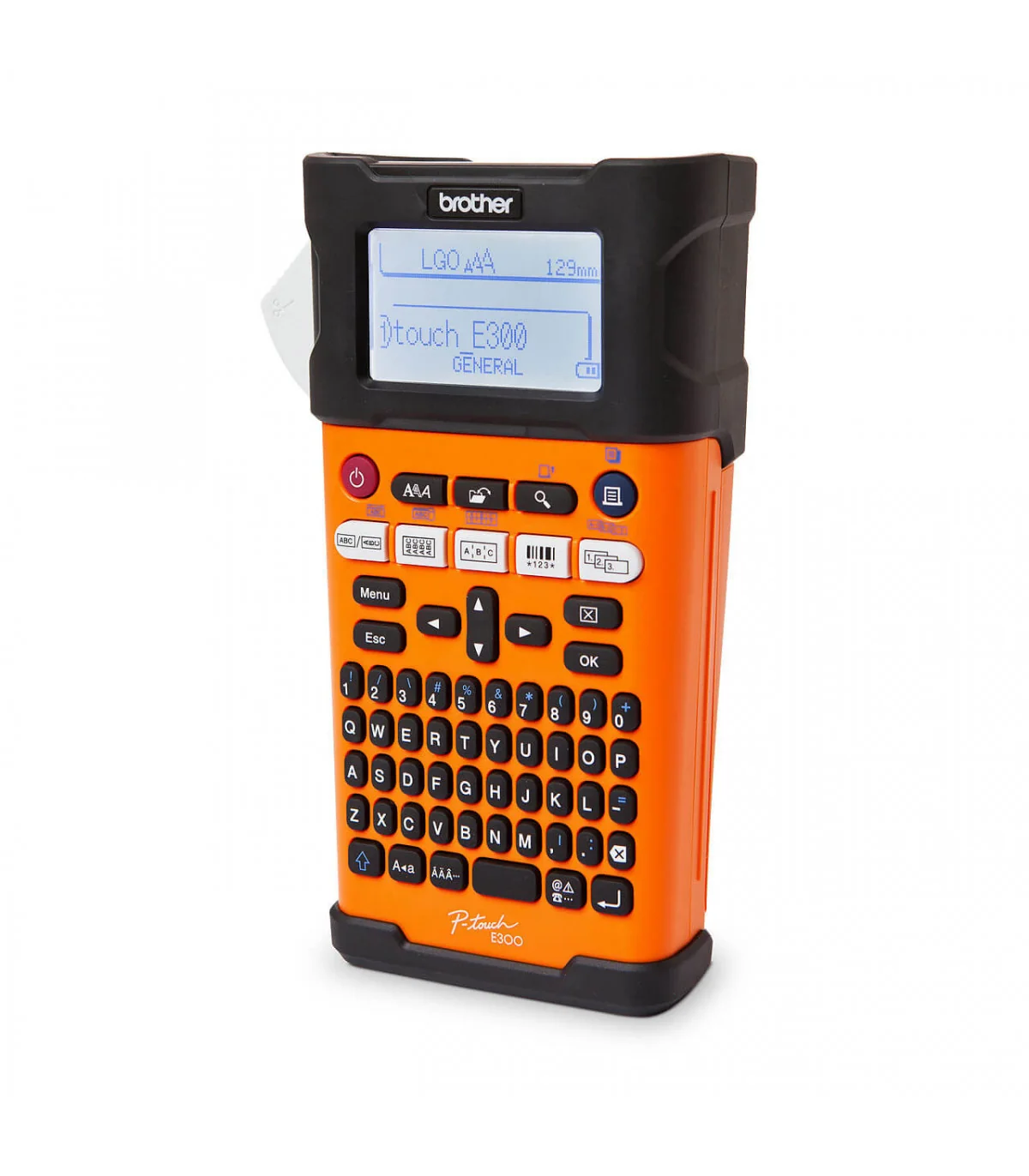
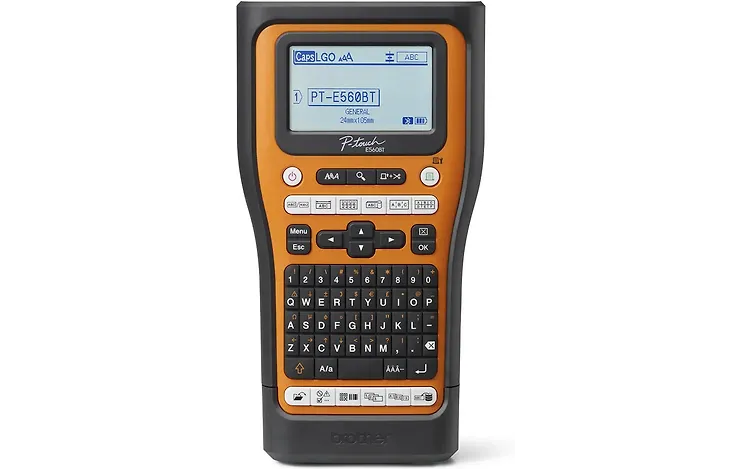
Cách reset dòng PT-E có màn hình (PT-E310BT, PT-E510, PT-E560BT)
PT-E310BT, PT-E510 và PT-E560BT (bản bán tại SAMCO là PT-E560BTVP) reset qua menu trên màn hình, thao tác tương tự dòng PT-D nhưng đường dẫn menu ngắn hơn. Theo Brother: bấm phím Menu → dùng phím mũi tên chọn Reset, OK → chọn phương thức reset mong muốn, OK → xác nhận, OK. Reset sẽ xoá toàn bộ văn bản, cài đặt định dạng, tuỳ chọn và file nhãn đã lưu; cài đặt ngôn ngữ và đơn vị đo cũng bị xoá theo.
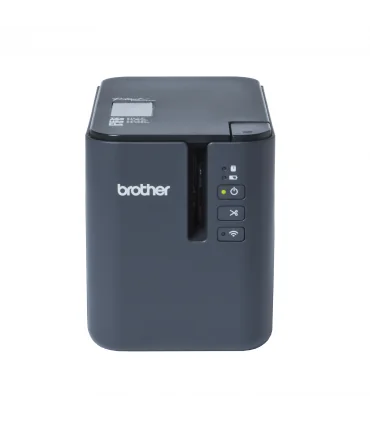
Cách reset dòng PT-P900W/PT-P950NW (tổ hợp phím)
Dòng PT-P900W/PT-P950NW không có màn hình nên reset bằng tổ hợp phím Power và Feed&Cut, phân biệt reset toàn bộ và reset riêng phần mạng bằng số lần bấm. Tắt máy → giữ đồng thời Power và Feed&Cut hơn 3 giây đến khi đèn Status nhấp nháy xanh lá, đèn Power sáng cam → tiếp tục giữ Power, bấm Feed&Cut 6 lần để reset toàn bộ (đưa mọi cài đặt về mặc định gốc), hoặc 2 lần (bật lại APIPA) / 4 lần (tắt APIPA) để chỉ reset riêng cài đặt mạng → đèn Power/Status nhấp nháy 3 lần → thả Power.
Cách reset dòng QL (QL-800, QL-810W nút bấm; QL-820NWB menu LCD)
QL-800 và QL-810W reset bằng tổ hợp phím Power và Cutter, còn QL-820NWB có màn hình nên reset qua menu Administration.
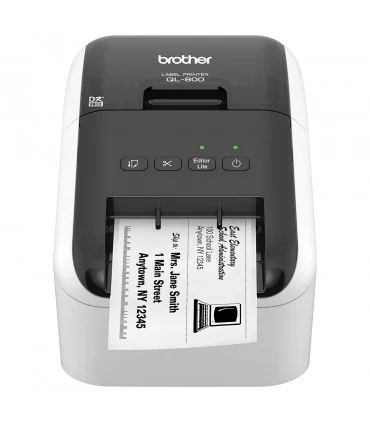
QL-800: tắt máy → giữ đồng thời Power và Cutter → khi đèn Status sáng cam, đèn Editor Lite nhấp nháy xanh lá, thả Cutter → giữ Power, bấm Cutter 3 lần để reset toàn bộ → thả Power.
QL-810W: tắt máy → giữ đồng thời Power và Cutter → khi đèn Status sáng xanh lá, thả Cutter, tiếp tục giữ Power đến khi đèn Status sáng cam, đèn Editor Lite nhấp nháy xanh lá và đèn Wi-Fi nhấp nháy xanh dương (mỗi 0,5 giây) → bấm Cutter 1 lần (reset mạng), 2 lần (reset dữ liệu người dùng, đèn Wi-Fi sáng xanh dương) hoặc 3 lần (reset toàn bộ, đèn Editor Lite sáng xanh lá) → thả Power.
QL-820NWB: bấm Menu → chọn Administration, OK → chọn Reset, OK → chọn Factory Reset, User Data Reset hoặc Network Reset theo nhu cầu, OK.
Cách reset dòng TD (TD-2020/TD-2130N, TD-4410D/4420DN, TD-4550DNWB)
Dòng TD có ba cách: TD-4210D/4410D/4420DN/4520DN reset bằng tổ hợp phím Feed và Power, TD-4550DNWB reset qua menu LCD, còn TD-2020/TD-2130N reset toàn bộ bằng Printer Setting Tool (phím Feed và Power trên TD-2130N chỉ reset cài đặt mạng).

TD-4410D/TD-4420DN/TD-4520DN — reset toàn bộ: tắt máy → giữ đồng thời Feed và Power khoảng 3 giây đến khi mọi đèn LED nhấp nháy đỏ → tiếp tục giữ Power, bấm Feed 3 lần → đèn Status sáng đỏ → thả Power. TD-4420DN/TD-4520DN — chỉ reset dữ liệu đã truyền (transferred data) và cài đặt thiết bị: làm tương tự nhưng bấm Feed 2 lần thay vì 3 (đèn Roll sáng đỏ).
TD-4550DNWB — reset qua menu: Menu → Administration → OK → Reset → OK → chọn Factory Reset (reset toàn bộ) hoặc User Data Reset (xoá dữ liệu đã truyền và cài đặt thiết bị) → OK, máy tự khởi động lại.
TD-2020/TD-2130N: TD-2130N reset riêng cài đặt mạng bằng phím: tắt máy → giữ đồng thời Feed và Power đến khi đèn POWER sáng cam, đèn STATUS nhấp nháy xanh lá → giữ Power, bấm Feed 2 lần (bật APIPA) hoặc 4 lần (tắt APIPA) → thả Power. Để reset toàn bộ máy (TD-2020 và TD-2130N), dùng Printer Setting Tool: mở Device Settings → menu [Tools] → chọn Reset to Factory Defaults (đưa mọi cài đặt, gồm cả communication settings, về mặc định; template/database và print log đã lưu không bị xoá).
Bảng tra nhanh reset máy in nhãn Brother theo dòng
| Dòng máy | Cách reset toàn bộ | Lưu ý |
|---|---|---|
| PT-D450/D460BT/D600/D610BT | Home > Settings > Reset > Factory Settings/Factory Default | Cần chọn lại ngôn ngữ sau reset |
| PT-E310BT/E510/E560BT(VP) | Menu > Reset > chọn phương thức > OK | Xoá cả file nhãn và cài đặt ngôn ngữ/đơn vị |
| PT-P900W/PT-P950NW | Giữ Power+Feed&Cut >3s, bấm Feed&Cut 6 lần | Chỉ mạng thì bấm 2 hoặc 4 lần thay vì 6 |
| QL-800/QL-810W | Giữ Power+Cutter, bấm Cutter 3 lần | QL-810W: 1 lần=mạng, 2 lần=dữ liệu, 3 lần=toàn bộ |
| QL-820NWB | Menu > Administration > Reset > Factory Reset | Có thêm User Data Reset và Network Reset riêng |
| TD-4410D/4420DN/4520DN | Giữ Feed+Power 3s, bấm Feed 3 lần | TD-4420DN/4520DN: bấm 2 lần = chỉ reset dữ liệu đã truyền + cài đặt thiết bị |
| TD-4550DNWB | Menu > Administration > Reset > Factory Reset | Máy tự khởi động lại sau khi chọn Reset |
| TD-2020/TD-2130N | Printer Setting Tool > Device Settings > Tools > Reset to Factory Defaults | Phím Feed+Power (TD-2130N) chỉ reset được mạng, không reset toàn bộ |
Khi nào cần mang máy đi bảo hành/sửa?
Nên mang máy đi kiểm tra khi đã reset đúng tổ hợp phím hoặc đúng mục menu theo model, mà máy vẫn không lên đèn, không vào được menu, hoặc lỗi cũ vẫn còn sau khi reset toàn bộ. Trước khi mang máy đi, nên xác nhận lại đã reset máy in nhãn Brother theo dòng đúng với model trong bảng tra ở trên, vì mỗi dòng dùng tổ hợp phím hoặc menu khác nhau. Nếu đã reset đúng cách mà máy vẫn lỗi, nên đưa máy đến đại lý ủy quyền hoặc trung tâm bảo hành Brother, không tự tháo máy. Trường hợp máy in nhãn nói chung (không riêng Brother) gặp lỗi cần reset, có thể tham khảo thêm hướng dẫn reset máy in nhãn. Sau khi reset mạng, cấu hình lại IP theo hướng dẫn tại cấu hình IP máy in nhãn.
Câu hỏi thường gặp
Reset máy in nhãn Brother có xoá driver đã cài trên máy tính không?
Không. Các thao tác reset ở trên chỉ tác động đến bộ nhớ và cài đặt bên trong máy in, không liên quan đến driver hay phần mềm đã cài trên máy tính. Sau khi reset mạng, Quý khách cần cấu hình lại SSID/IP như hướng dẫn cài đặt kết nối ban đầu.
Reset toàn bộ (Factory Reset) có xoá luôn nhãn đã lưu trong máy không?
Tuỳ dòng máy. Theo Brother: Factory Settings/Factory Default trên PT-D xoá cả file nhãn lẫn cài đặt; reset trên PT-E310BT/E510/E560BT xoá văn bản, file nhãn đã lưu và cài đặt; Factory Reset và User Data Reset trên QL-820NWB xoá template/database. Ngược lại, Reset to Factory Defaults bằng Printer Setting Tool trên TD-2020/TD-2130N không xoá template/database. Muốn giữ file nhãn trên PT-D, chọn Reset All Settings.
Máy in nhãn Brother không có màn hình thì reset bằng cách nào?
Dùng tổ hợp phím vật lý trên máy, thường là giữ đồng thời phím Power với một phím chức năng khác (Cutter, Feed, hoặc Feed&Cut) trong vài giây, sau đó bấm phím chức năng thêm một số lần tuỳ loại reset. Số lần bấm khác nhau theo từng model, xem đúng model trong bảng tra ở trên.
TD-2130N có reset được toàn bộ máy bằng nút bấm không?
Không. Theo tài liệu Brother, tổ hợp phím Feed+Power trên TD-2130N chỉ dùng để reset cài đặt mạng (network reset). Muốn reset toàn bộ máy về mặc định gốc, Quý khách cần dùng phần mềm Printer Setting Tool, mục Device Settings, menu Tools, chọn Reset to Factory Defaults.
Sản phẩm liên quan
Các dòng máy in nhãn Brother được nhắc trong bài:
Máy in nhãn Brother theo dòng
Máy QL cần in nhãn 2 màu đen đỏ, xem thêm in nhãn 2 màu đen đỏ Brother QL DK-22251. Máy chạy pin báo lỗi hoặc cần xác định đúng loại pin thay thế, xem thêm pin máy in nhãn Brother. Sau khi reset dữ liệu máy TD, cảm biến giấy có thể cần hiệu chỉnh lại, xem thêm cảm biến giấy máy in tem Brother TD.
-8%