-
×
 Máy In Nhãn Brother QL-700
1 × 3,300,000₫
Máy In Nhãn Brother QL-700
1 × 3,300,000₫ -
×
Máy in tem nhãn Brother QL-810W
1 × 4,600,000₫
-
×
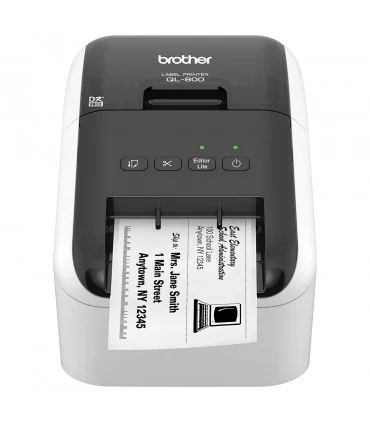
Máy in nhãn Brother QL-800
1 × 3,000,000₫
 Máy In Nhãn Brother QL-700
  Máy In Nhãn
 Nhãn In
 MÁY IN MÃ VẠCH
 MÁY QUÉT MÃ VẠCH
 Máy In Date
 Mực in nhãn mã vạch
 Máy In Hóa Đơn
 Giấy In
 Giấy in Decal mã vạch
 Máy In Ống Lồng
 THIẾT BỊ BÁN HÀNG
 Máy in văn phòng
In nhãn 2 màu đen đỏ Brother QL DK-22251: cách cài và xử lý khi không lên màu đỏ
In nhãn 2 màu đen đỏ Brother QL DK-22251 cần đủ hai điều kiện: lắp đúng cuộn (Black/Red on White, khổ 62mm) và bật chế độ 2 màu (2-colour mode) trong P-touch Editor hoặc driver. Chỉ ba model QL-800, QL-810W và QL-820NWB được Brother xác nhận dùng được cuộn DK-22251. Bài này dành cho Quý khách đang dùng một trong ba máy trên nhưng in ra không có màu đỏ, hoặc máy báo sai loại cuộn. Bên dưới là cách bật 2 màu theo từng nền tảng, bảng thông báo lỗi và cách xử lý theo tài liệu Brother.
In nhãn 2 màu đen đỏ Brother QL DK-22251 dùng được trên máy nào?
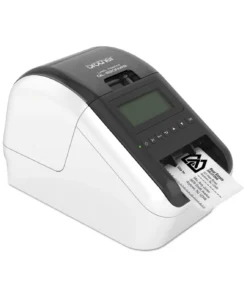
Theo trang sản phẩm DK2251 của Brother và FAQ “2-colour printing is not possible”, cuộn DK-22251 (Black/Red on White Continuous Length Paper Tape, 62mm x 15,2m) dùng cho ba model: QL-800, QL-810W và QL-820NWB. Đây cũng là các model Brother liệt kê trong hướng dẫn bật chế độ in 2 màu.

QL-700, QL-1100 và QL-1110NWB không có trong danh sách model hỗ trợ DK-22251 của Brother. Nếu Quý khách đang dùng các model này, không nên mua cuộn DK-22251 để in 2 màu.
Cần chuẩn bị gì trước khi in nhãn 2 màu?
Quý khách cần một trong ba máy QL-800, QL-810W, QL-820NWB đã cài driver, cuộn DK-22251 đã lắp vào máy, và phần mềm P-touch Editor (Windows) hoặc P-touch Editor 5.1 trở lên (Mac). Nếu in từ phần mềm khác, chế độ 2 màu được chọn trong cài đặt driver thay vì trong P-touch Editor.
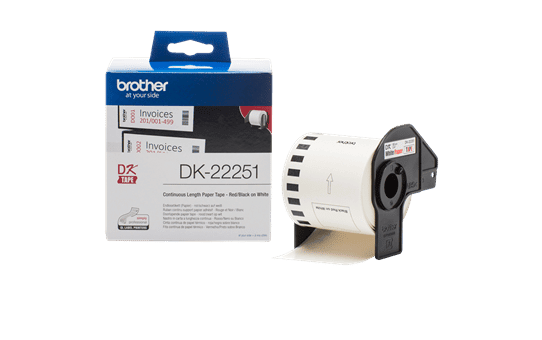
- Máy in: QL-800, QL-810W hoặc QL-820NWB.
- Vật tư: cuộn DK-22251 Black/Red on White.
- Phần mềm: P-touch Editor; nếu máy tính chưa nhận máy in, xem hướng dẫn cài driver máy in nhãn Brother trước.
Cách bật chế độ in 2 màu trong P-touch Editor trên Windows?
Trên Windows, Quý khách chuyển mục 2-colour mode sang Black/Red trong tab Paper của P-touch Editor, bấm OK ở thông báo chuyển sang hiển thị màu, rồi chọn màu đỏ hoặc đen cho từng đối tượng trên nhãn. Nút “Detect Size and Colours” giúp kiểm tra cuộn 2 màu: nếu cuộn DK-22251 đang lắp, chế độ tự chuyển sang Black/Red.

- Express mode: chọn [Paper] → ở [2-colour mode] chọn [Black/Red] → bấm [OK] ở thông báo “Two-colour media was selected” → dùng các nút màu chữ (Text Colour), màu tô (Fill), màu đường (Line), màu nền (Background) để đổi màu từng đối tượng.
- Professional mode: mở rộng tab [Paper] → bấm [Monochrome] và chọn [Black/Red] → bấm [OK] → vào [View] → [Property Palette] → [Colour] để mở công cụ chỉnh màu.
- In từ phần mềm khác: mở Devices and Printers → chuột phải vào máy in → [Printer Properties] → tab [General] → [Preferences…] → chọn [Black/Red] ở mục [Paper Type].
Hai lưu ý từ Brother: không chọn được chế độ High Resolution khi in 2 màu, và theo Brother USA, in bằng cuộn đen/đỏ chậm hơn một chút so với cuộn đen/trắng thông thường.
Cách bật chế độ in 2 màu trong P-touch Editor trên Mac?
Trên Mac, cách bật 2 màu khác nhau giữa P-touch Editor 5.2 trở lên và bản 5.1, nên Quý khách cần xác định phiên bản đang dùng trước khi thao tác.
- P-touch Editor 5.2 trở lên: chọn [××mm Black/Red] ở mục [Print Media], sau đó chọn [Text] → [Colour] để đổi màu chữ; các nút Frame, Symbol, Shape, Table dùng để đổi màu khung, ký hiệu, hình vẽ, bảng.
- P-touch Editor 5.1: bấm [Inspector] → [Paper] → chọn [ON] ở [Two-Colour Mode] → kiểm tra [Print Colours] đang là [BK-RD] → đổi màu chữ ở [Text] → [Colour].
- In từ phần mềm khác: [File] → [Print] → [Show Details] → chọn [Advanced] → chọn [2-Colour (Black/Red)] ở mục [Colour].
Vì sao in ra không lên màu đỏ dù đã lắp đúng cuộn DK-22251?
Nguyên nhân thường gặp nhất là phần mềm vẫn ở chế độ đơn sắc (Monochrome) dù máy đã lắp cuộn DK-22251. Brother ghi rõ: khi dùng cuộn Black/Red on White, Quý khách phải bật [2-colour Mode] hoặc [2-colour (Black/Red)] trong từng ứng dụng. Nguyên nhân thứ hai là chưa đổi màu đỏ cho đối tượng cần in đỏ bằng công cụ màu.
- Kiểm tra 2-colour mode đã ở Black/Red (Windows) hoặc Two-Colour Mode đã ON (Mac 5.1), Print Media đã là [××mm Black/Red] (Mac 5.2 trở lên).
- Chọn từng đối tượng cần in đỏ (chữ, khung, vùng tô, nền) và đổi màu bằng công cụ màu.
- Nếu in từ ứng dụng khác, kiểm tra Paper Type trong driver đã là [Black/Red].
- Nếu báo lỗi giao tiếp khi in 2 màu trên Windows: bấm [Print] trong P-touch Editor và đổi [Output] sang [Standard], vì chế độ [High Resolution] không in 2 màu được.
- Đỏ quá nhạt hoặc quá đậm: chỉnh độ sáng, độ tương phản và ngưỡng vùng đỏ (threshold) trong cài đặt driver; chỉnh mật độ in đen/đỏ bằng Printer Setting Tool.
Máy báo “Black/Red media is installed”, “Monochrome media is installed” hoặc “Wrong roll type”: xử lý thế nào?
Các thông báo này đều xuất hiện khi cuộn DK đang lắp trong máy không khớp với chế độ màu đã chọn trong phần mềm. Cách xử lý chung là huỷ lệnh in, rồi đồng bộ lại: hoặc đổi cuộn cho khớp chế độ, hoặc đổi chế độ cho khớp cuộn.
| Thông báo lỗi | Nguyên nhân | Cách xử lý |
|---|---|---|
| “Black/Red media is installed.” (P-touch Editor Windows) | Máy đang lắp cuộn Black/Red on White nhưng chế độ 2 màu trong P-touch Editor chưa bật | Bấm [Cancel] → lắp cuộn đơn sắc; hoặc muốn tiếp tục dùng cuộn Black/Red thì bật 2-colour mode ON → in lại |
| “Monochrome media is installed.” (P-touch Editor Windows) | Phần mềm đang ở chế độ 2 màu nhưng máy lắp cuộn đơn sắc | Bấm [Cancel] → lắp cuộn Black/Red on White → kiểm tra 2-colour mode đang ON → in lại |
| “Wrong roll type” hoặc “The paper installed in the machine is incompatible with monochrome printing” | Lắp cuộn DK-22251 nhưng P-touch Editor đang chọn Monochrome | Xoá lệnh in lỗi → tab Paper → “Detect Size and Colors” (Windows Express), “Check Media” (Windows Professional) hoặc “Detect Size and Color” trong Inspector (Mac) → in lại |
| “Wrong Roll Type” trên màn hình LCD QL-820NWB | Sai loại cuộn so với lệnh in (Wrong media error) | In 2 màu thì lắp cuộn Black/Red on White; dùng cuộn này in đơn sắc thì bật Two-color Mode trong ứng dụng; hoặc lắp đúng cuộn DK |
Khi máy nhận sai loại cuộn (Wrong media error), đèn Status trên QL-800, QL-810W, QL-820NWB nhấp nháy đỏ 1 lần/giây. Trên Mac, Brother hướng dẫn nhấn nút nguồn nếu đèn đỏ đang nhấp nháy, rồi mới dò lại cuộn và in lại.
Cần lưu ý gì khi in nhãn 2 màu đen đỏ Brother QL DK-22251 để tránh lỗi lặp lại?
DK-22251 là cuộn liền (continuous length), máy cắt theo chiều dài nhãn Quý khách thiết lập trong phần mềm, không phải nhãn cắt sẵn từng tem. Lỗi lặp lại thường đến từ việc đổi cuộn nhưng không đổi chế độ màu tương ứng.

- Theo Brother USA, DK-22251 không dùng được với tính năng P-touch Editor Address Book.
- Mỗi lần đổi giữa cuộn đơn sắc và cuộn DK-22251, kiểm tra lại chế độ màu trong phần mềm (hoặc bấm Detect Size and Colours) trước khi in.
- Khi cần in đơn sắc mà vẫn để cuộn DK-22251 trong máy, bật Two-color Mode theo hướng dẫn của Brother thay vì để phần mềm ở Monochrome.
Quý khách có thể xem thêm bài các loại nhãn DK Brother cho máy QL và kích thước để phân biệt DK-22251 với các cuộn DK đơn sắc cùng khổ 62mm.
Khi nào cần mang máy đi bảo hành hoặc sửa?
Cần mang máy đi kiểm tra khi đã làm đủ các bước trên (đúng cuộn DK-22251, đã bật 2 màu, đã đổi màu đỏ cho đối tượng, Output ở Standard, đã chỉnh mật độ in) mà nhãn vẫn không lên màu đỏ, hoặc máy vẫn báo sai cuộn dù cuộn và chế độ màu đã khớp.
- Đã thử với cuộn DK-22251 khác, vẫn không có màu đỏ ở bất kỳ vị trí nào trên nhãn.
- Máy vẫn báo sai loại cuộn dù đã dò lại cuộn bằng Detect Size and Colours hoặc Check Media.
- Đèn Status đỏ sáng liên tục hoặc nhấp nháy nhanh (lỗi hệ thống) không hết sau khi tắt/bật lại máy.
Câu hỏi thường gặp
QL-1110NWB có in được 2 màu đen-đỏ bằng DK-22251 không?
Không. Trang sản phẩm DK2251 và FAQ in 2 màu của Brother chỉ liệt kê QL-800, QL-810W và QL-820NWB. QL-1110NWB không nằm trong danh sách này, nên Quý khách dùng QL-1110NWB không nên mua DK-22251 để in 2 màu.
In bằng cuộn DK-22251 có chậm hơn cuộn thường không?
Có. Brother USA ghi rõ in bằng cuộn đen/đỏ chậm hơn một chút so với cuộn đen/trắng thông thường. Đây là đặc điểm của chế độ in 2 màu, không phải lỗi máy hay lỗi cài đặt.
Có cần cài lại driver khi chuyển từ cuộn thường sang DK-22251 không?
Không. Tài liệu Brother chỉ yêu cầu bật chế độ 2 màu trong P-touch Editor hoặc chọn Black/Red ở Paper Type trong driver, không yêu cầu cài lại driver. Chỉ khi máy tính chưa nhận máy in thì mới cần xử lý phần driver trước.
DK-22251 là cuộn nhãn cắt sẵn hay cuộn liền?
Cuộn liền. DK-22251 là Continuous Length Paper Tape khổ 62mm, dài 15,2m theo Brother. Quý khách tự đặt chiều dài nhãn trong phần mềm, máy cắt theo chiều dài đó.
Có chỉnh được độ đậm của màu đỏ không?
Có. Brother cho phép chỉnh độ sáng, độ tương phản và ngưỡng vùng đỏ (threshold) trong cài đặt driver, và chỉnh mật độ in đen/đỏ bằng Printer Setting Tool. Nên in thử một nhãn sau mỗi lần chỉnh trước khi in số lượng lớn.
Sản phẩm liên quan
Ba máy in nhãn Brother dùng được cuộn DK-22251 để in 2 màu: Brother QL-800, Brother QL-810W và Brother QL-820NWB. Để chọn model theo kiểu kết nối (USB, Wi-Fi, Bluetooth), xem bài so sánh Brother QL-800, QL-810W, QL-820NWB.
-21%