-
×
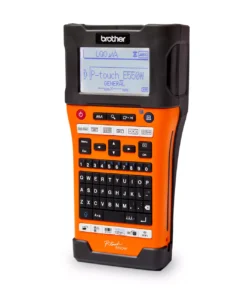
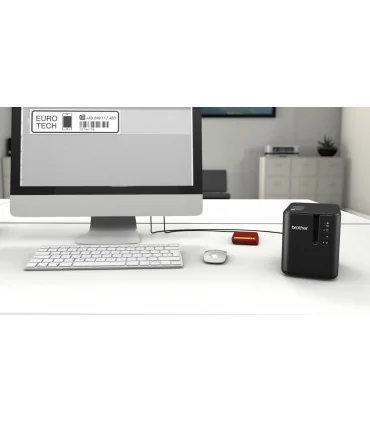
 Máy in nhãn Brother PT-E550WVP
1 × 8,100,000₫
Máy in nhãn Brother PT-E550WVP
1 × 8,100,000₫
 Máy In Nhãn
 Nhãn In
 MÁY IN MÃ VẠCH
 MÁY QUÉT MÃ VẠCH
 Máy In Date
 Mực in nhãn mã vạch
 Máy In Hóa Đơn
 Giấy In
 Giấy in Decal mã vạch
 Máy In Ống Lồng
 THIẾT BỊ BÁN HÀNG
 Máy in văn phòng
Máy in nhãn Brother WiFi bị rớt mạng, không vào được: cách cấu hình lại
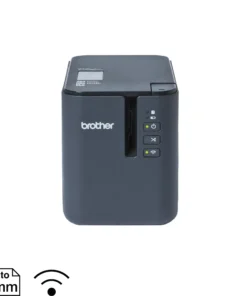
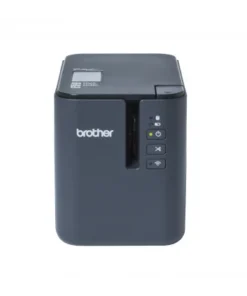
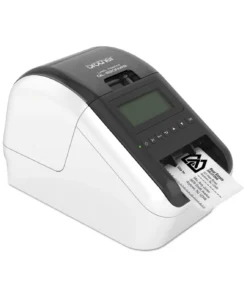
Máy in nhãn Brother WiFi bị rớt mạng hoặc không vào được WiFi phần lớn do cấu hình mạng chứ không phải máy hỏng: sai SSID/mật khẩu, SSID ẩn, bộ lọc MAC chưa thêm máy in, hoặc đổi router khiến máy vẫn giữ cấu hình cũ. Tình trạng này gặp trên các máy in nhãn Brother có WiFi như PT-P750W, PT-P900W, PT-P950NW, QL-810W, QL-820NWB và PT-E550WVP. Bài viết dành cho Quý khách đang dùng các model này và cần cấu hình lại kết nối, đi từ kiểm tra nhanh đến reset mạng khi cần.
Vì sao máy in nhãn Brother WiFi bị rớt mạng hoặc không vào được?
Máy in nhãn Brother WiFi bị rớt mạng hoặc không vào được WiFi chủ yếu do năm nhóm nguyên nhân: sai cài đặt bảo mật, router ẩn SSID, bộ lọc địa chỉ MAC, xung đột IP/subnet, và cấu hình mạng cũ còn lưu sau khi đổi router hoặc đổi mật khẩu WiFi. Bốn nguyên nhân đầu nằm trong danh sách kiểm tra của Brother khi máy không kết nối được mạng không dây; nguyên nhân thứ năm hay gặp khi vừa đổi router hoặc mật khẩu WiFi mà máy vẫn giữ thông tin mạng cũ. Với máy dùng qua ứng dụng di động (Brother iPrint&Label), nguyên nhân còn có thể là điện thoại đang nối nhầm mạng khác hoặc địa chỉ IP giữa máy in và điện thoại không cùng dải.
Trước khi cấu hình lại, cần kiểm tra gì trên router và máy in?
Xác nhận máy in và router/access point đều đang bật trước khi vào bước cấu hình lại wifi. Theo Brother, đây là bước đầu tiên trong quy trình xử lý sự cố kết nối không dây. Với ứng dụng Brother iPrint&Label, Quý khách kiểm tra thêm: ứng dụng đã cập nhật bản mới nhất, máy in là model được hỗ trợ, điện thoại đang kết nối đúng mạng WiFi mà máy in đang dùng, và địa chỉ IP của điện thoại cùng máy in nằm trong cùng một dải mạng.
Nếu ứng dụng iPrint&Label trên điện thoại không tìm thấy máy dù đã cùng mạng, xem thêm bài không tìm thấy máy in Brother.
Cấu hình lại WiFi bằng Printer Setting Tool khi đổi router hoặc đổi mật khẩu
Khi đổi router hoặc đổi mật khẩu WiFi, cách cấu hình lại chuẩn của Brother là dùng Printer Setting Tool qua kết nối USB tạm thời rồi khai lại thông tin mạng mới. Các bước theo tài liệu Communication settings của Brother (ví dụ QL-810W/QL-820NWB):
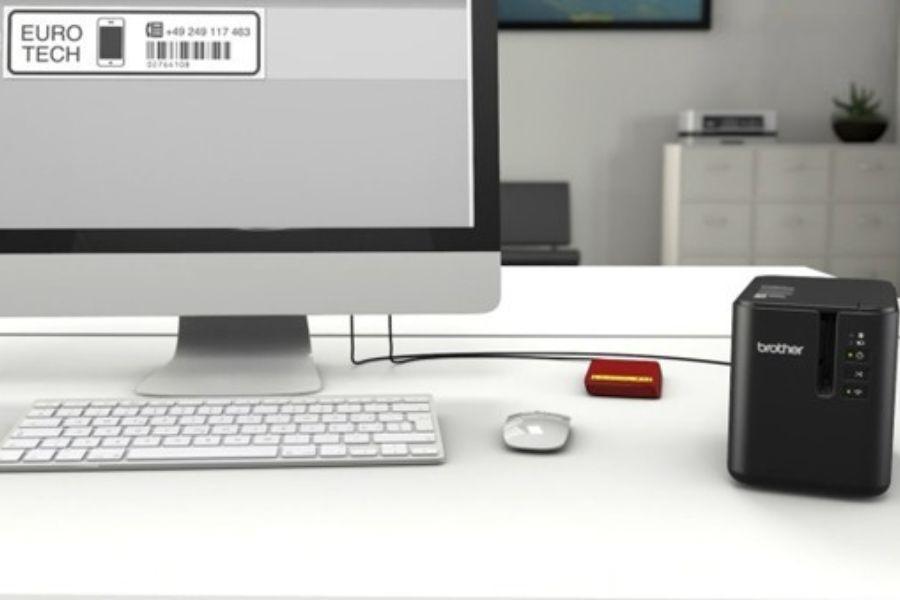
- Cắm cáp USB nối máy in với máy tính (Brother khuyến nghị cách cấu hình không dây tạm thời qua cáp USB; cách còn lại là cấu hình một chạm bằng WPS).
- Mở Printer Setting Tool, chọn Communication settings.
- Vào tab Wireless LAN, mục Wireless Settings: đặt Communication Mode là Infrastructure, bấm Search cạnh ô SSID để chọn đúng tên mạng WiFi hiện tại.
- Chọn đúng Authentication Method và Encryption Mode theo bảo mật router đang dùng (ví dụ WPA/WPA2-PSK/WPA3-SAE dùng mã hoá TKIP+AES hoặc AES), nhập Passphrase là mật khẩu WiFi mới.
- Với QL-810W/QL-820NWB, vào tab General, mục Network Settings on Power On chọn chế độ WiFi bật mặc định khi cấp nguồn (On by Default với QL-810W, hoặc Wireless LAN by Default với QL-820NWB) để máy tự vào lại mạng sau khi tắt/bật.
- Bấm Apply để gửi cấu hình xuống máy in.
Sau khi cấu hình xong, cài lại driver/phần mềm trên các máy tính cần in qua mạng mới. Cách cài driver và kết nối mạng lần đầu cho máy in nhãn Brother xem thêm tại kết nối máy in nhãn Brother với mạng công ty.
Cách mở và dùng đầy đủ Printer Setting Tool, Web Based Management xem thêm bài cấu hình máy in nhãn Brother qua mạng.
Sai bảo mật, SSID ẩn hoặc lọc MAC khiến máy không vào được WiFi
Với PT-P750W và các model cùng nhóm, Brother liệt kê bốn điểm cần kiểm tra khi máy không kết nối được mạng không dây. Đối chiếu từng mục dưới đây trước khi cấu hình lại từ đầu:
- Sai cài đặt bảo mật: xác nhận lại SSID và Network Key (mật khẩu WiFi) đúng với thông tin ghi trên router.
- Router bật lọc địa chỉ MAC: thêm địa chỉ MAC của máy in vào danh sách cho phép trên router; địa chỉ MAC xem trong Communication settings của Printer Setting Tool.
- Router ẩn SSID (SSID không phát quảng bá): nhập đúng tên SSID bằng tay khi cài đặt hoặc trong mục Communication settings, không dùng chức năng dò mạng tự động.
- Địa chỉ IP không hợp lệ: kiểm tra IP Address và Subnet Mask của máy tính và máy in phải nằm cùng một dải mạng; xem thông tin này trong Printer Setting Tool.
Nếu đã kiểm tra hết bốn mục trên mà vẫn không kết nối được, Brother khuyến nghị gỡ và cài lại driver cùng phần mềm. Hướng dẫn cài driver máy in nhãn Brother xem tại cài driver, thiết lập máy in nhãn Brother.
Nếu máy in kết nối USB báo Offline trên Windows, xem thêm bài máy in nhãn Brother báo Offline trên Windows.
QL-810W/QL-820NWB: đèn WiFi sáng nhưng máy không giao tiếp được với thiết bị nào, xử lý ra sao?
Đèn Wi-Fi sáng xanh (QL-810W) hoặc biểu tượng WLAN hiện trên màn hình (QL-820NWB) chỉ báo WiFi đang bật, không có nghĩa máy đã cấu hình đúng mạng để giao tiếp với máy tính hoặc điện thoại. Theo Brother, trường hợp này cần cấu hình lại network settings của máy bằng Printer Setting Tool, mục Communication settings, theo đúng các bước ở phần trên. Brother lưu ý sau khi cấu hình xong, các máy tính trong mạng cần cài driver và phần mềm để in qua WiFi.

Đổi router hoặc quên mạng cũ: khi nào cần reset cài đặt mạng rồi cấu hình lại?
Khi máy vẫn giữ cấu hình mạng cũ và Printer Setting Tool không sửa được (ví dụ không còn nhận diện máy qua USB), Brother cho phép reset riêng phần cài đặt mạng bằng tổ hợp phím hoặc menu tùy model, sau đó cấu hình lại từ đầu.
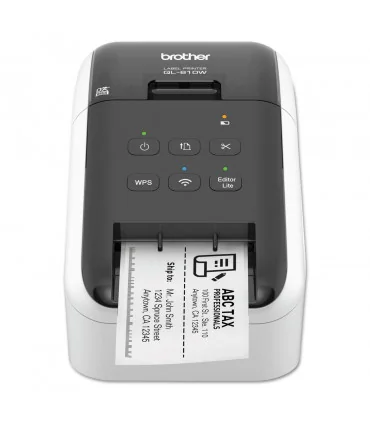
QL-810W (theo Brother): tắt máy, giữ đồng thời nút Power và Cutter; khi đèn Status chuyển sang xanh lá, thả nút Cutter và tiếp tục giữ Power đến khi đèn Status chuyển cam, đèn Editor Lite nhấp nháy xanh lá và đèn Wi-Fi nhấp nháy xanh dương (mỗi 0,5 giây). Bấm nút Cutter một lần để reset riêng cài đặt mạng (đèn Status sáng cam), rồi thả nút Power.
QL-820NWB: bấm Menu > Administration > Reset > Network Reset trên màn hình LCD để đưa communication settings về mặc định gốc (khác với Factory Reset và User Data Reset, Brother không ghi mục này xoá template/database).
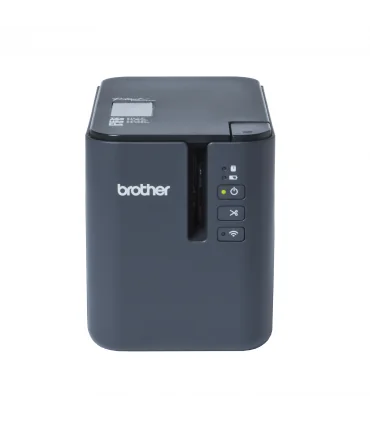
PT-P900W/PT-P950NW: tắt máy, giữ đồng thời nút Power và Feed&Cut hơn 3 giây đến khi đèn Status nhấp nháy xanh lá và đèn Power sáng cam; tiếp tục giữ Power và bấm Feed&Cut 2 lần (bật lại APIPA) hoặc 4 lần (tắt APIPA) để reset riêng communication settings, sau đó thả Power.
Sau khi reset mạng, cấu hình lại SSID/mật khẩu theo các bước ở mục Printer Setting Tool phía trên. Nếu cần đặt IP tĩnh để máy không đổi địa chỉ mỗi lần khởi động lại router, xem thêm cấu hình IP máy in nhãn.
Bảng tra nhanh: Dấu hiệu → Nguyên nhân → Cách xử lý
| Dấu hiệu | Nguyên nhân | Cách xử lý |
|---|---|---|
| Máy tính/điện thoại không thấy máy in trên mạng | Sai SSID/mật khẩu, SSID ẩn, hoặc lọc MAC chưa thêm máy | Kiểm tra 4 mục bảo mật/SSID/MAC/IP, cấu hình lại qua Printer Setting Tool |
| Đèn WiFi sáng nhưng không in được (QL-810W/820NWB) | Máy chưa cấu hình đúng mạng dù WiFi đã bật | Vào Communication settings, khai lại SSID/bảo mật, Apply |
| Vừa đổi router/đổi mật khẩu WiFi, máy không tự vào lại mạng | Máy vẫn giữ SSID/mật khẩu cũ đã lưu | Reset network settings bằng tổ hợp phím theo model, rồi cấu hình lại từ đầu |
| Không tìm thấy máy trên ứng dụng iPrint&Label | Điện thoại và máy in không cùng mạng, hoặc IP khác dải | Xác nhận điện thoại nối đúng WiFi của máy, đối chiếu IP cùng dải mạng |
Khi nào cần mang máy đi bảo hành/sửa?
Nên mang máy đi kiểm tra khi đã cấu hình lại đúng SSID/bảo mật, đã reset network settings theo đúng model mà đèn WiFi vẫn không sáng, hoặc máy không lên nguồn sau khi thao tác. Trước khi mang máy đi, Quý khách nên thử cấu hình trên một máy tính khác qua USB để loại trừ nguyên nhân từ driver hoặc mạng công ty. Nếu máy vẫn không nhận WiFi dù mọi cài đặt đã đúng, nên đưa máy đến đại lý ủy quyền hoặc trung tâm bảo hành Brother, không tự tháo máy.
Câu hỏi thường gặp
Đổi router WiFi có làm máy in nhãn Brother mất kết nối không?
Có, đây là nguyên nhân thường gặp khiến máy in nhãn Brother WiFi bị rớt mạng. Khi đổi router hoặc đổi mật khẩu, máy in vẫn giữ SSID và mật khẩu cũ đã lưu nên không tự vào lại mạng mới. Cần cấu hình lại qua Printer Setting Tool hoặc reset network settings rồi khai lại SSID/mật khẩu mới.
Máy in nhãn Brother có tự dò được mạng WiFi ẩn không?
Không. Với router ẩn SSID (không phát quảng bá tên mạng), Quý khách phải nhập đúng tên SSID bằng tay trong Communication settings của Printer Setting Tool thay vì dùng chức năng dò mạng tự động.
Reset network settings có xoá template và database trong máy không?
Theo mô tả của Brother, Network Reset (QL-820NWB) hoặc reset riêng communication settings (QL-810W, PT-P900W/PT-P950NW) chỉ đưa cài đặt mạng về mặc định gốc. Trên QL-820NWB, Brother chỉ ghi việc xoá template/database cho Factory Reset và User Data Reset, không ghi cho Network Reset.
Máy in Brother WiFi và máy tính có bắt buộc cùng dải IP không?
Có. Trong danh sách kiểm tra của Brother, IP Address và Subnet Mask của máy tính (hoặc điện thoại) và máy in phải đúng và nằm cùng một mạng; xem thông số này trong Communication settings của Printer Setting Tool.
Sản phẩm liên quan
Các model máy in nhãn Brother WiFi được nhắc trong bài:
Máy in nhãn Brother WiFi liên quan

-12%